Sa gabay na ito, matututunan mo kung paano punan ang New Earnings Template mula sa Payroll. Tingnan natin ang mga hakbang:
Step 1: I-download ang Template
Pumunta sa menu ng Payroll at piliin ang Earnings upang i-download ang template.
Step 2: Buksan ang Template
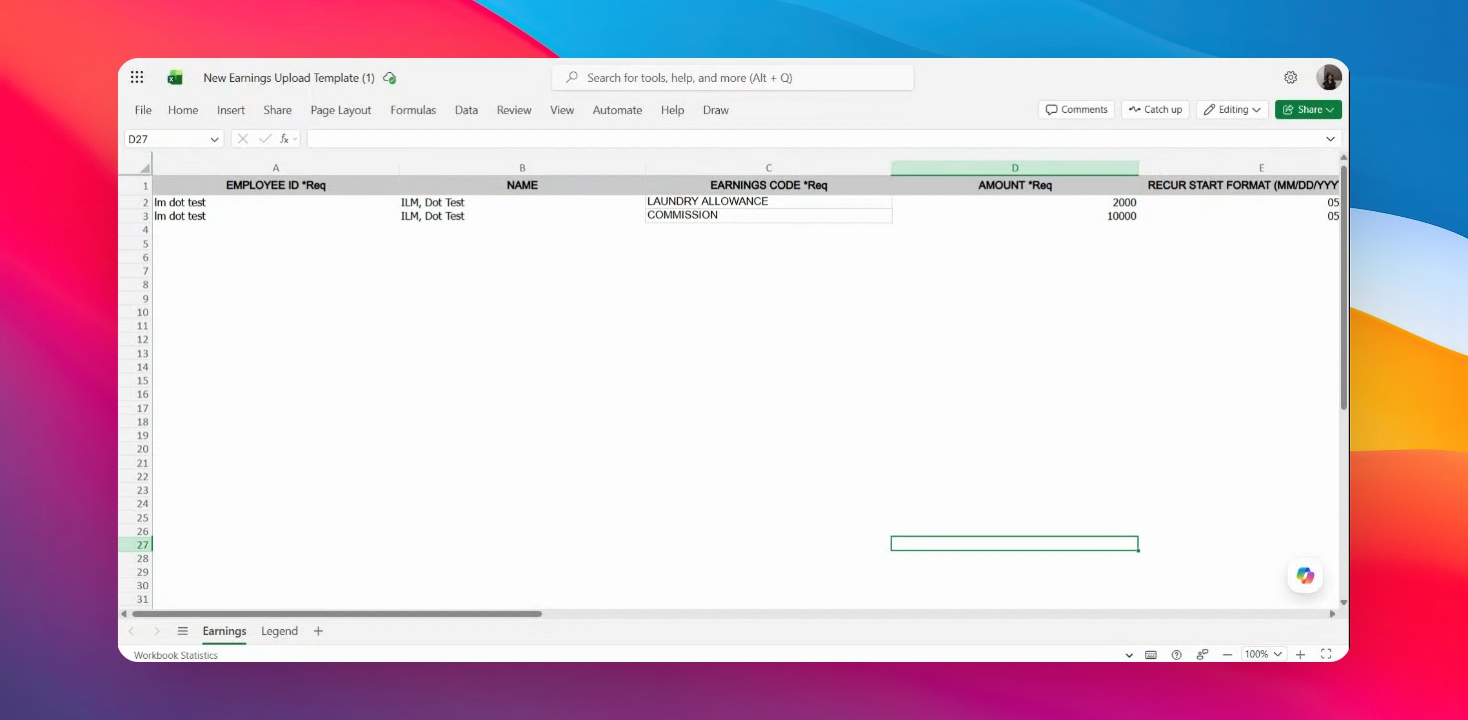
Buksan ang na-download na template sa Microsoft Excel o anumang katumbas na spreadsheet application.
Step 3: Tingnan ang Required Fields
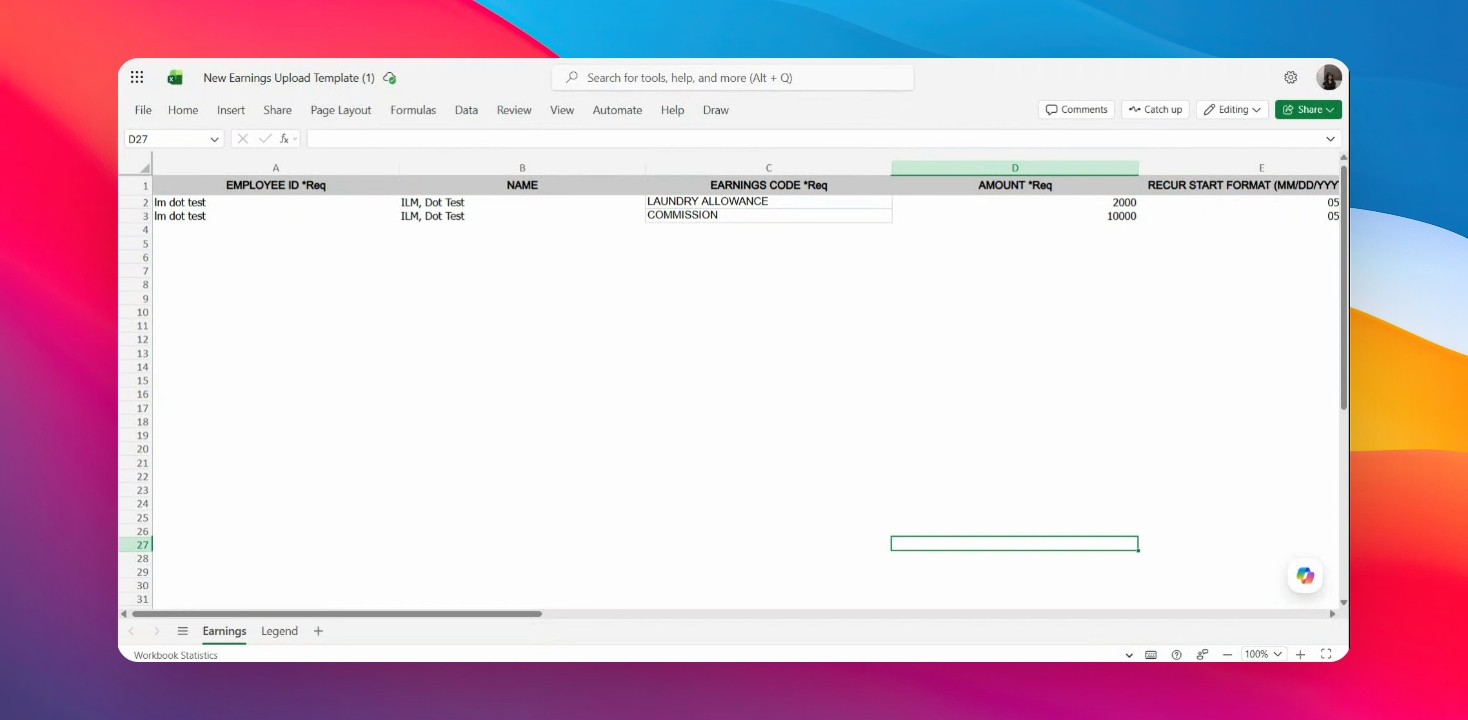
Suriin ang mga kinakailangang field na may markang asterisk, tulad ng Employee ID, Earnings Code, Amount, Recurring Start Date, Recurring End Date, at Frequency.
Step 4: Ilagay ang Employee ID
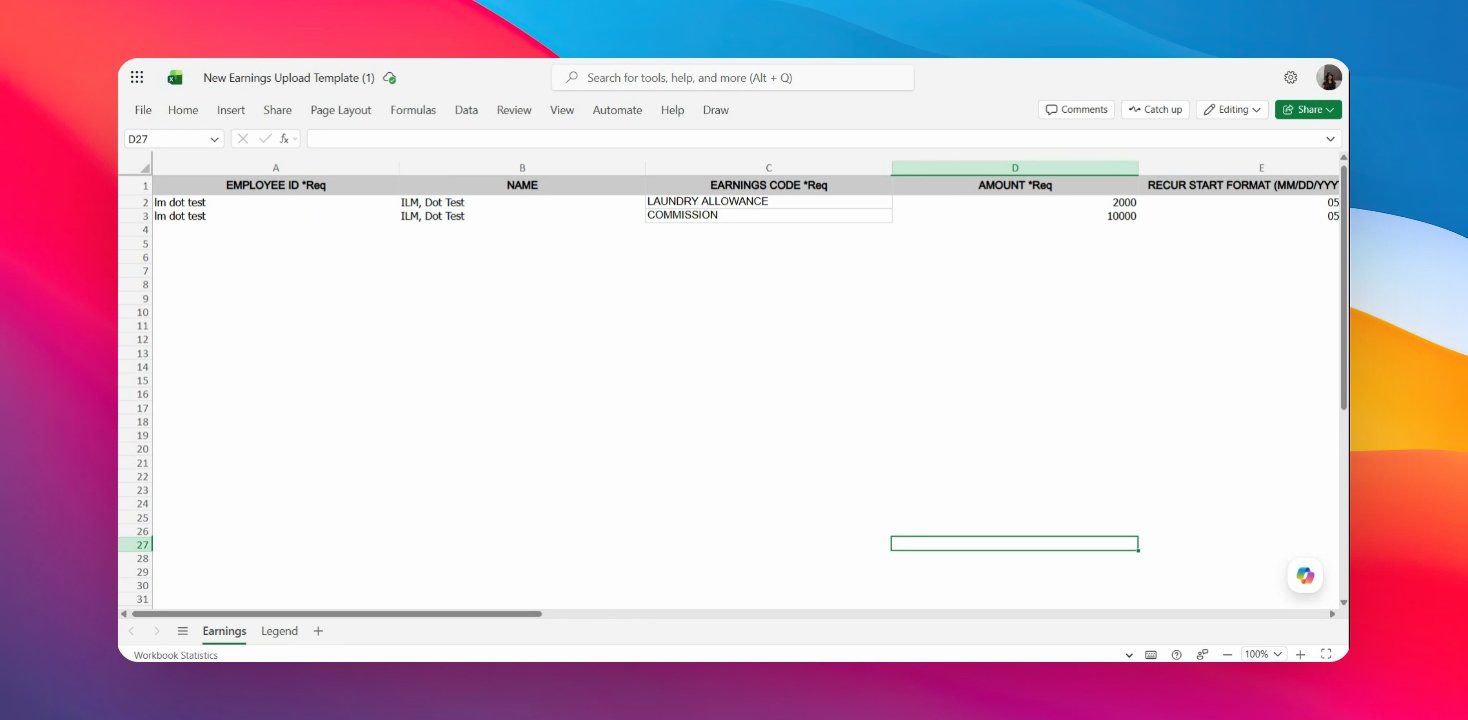
Ilagay ang Employee ID para sa bawat entry. Opsyonal, maaari mong idagdag ang pangalan ng empleyado para sa mas madaling pagsubaybay ng mga rekord.
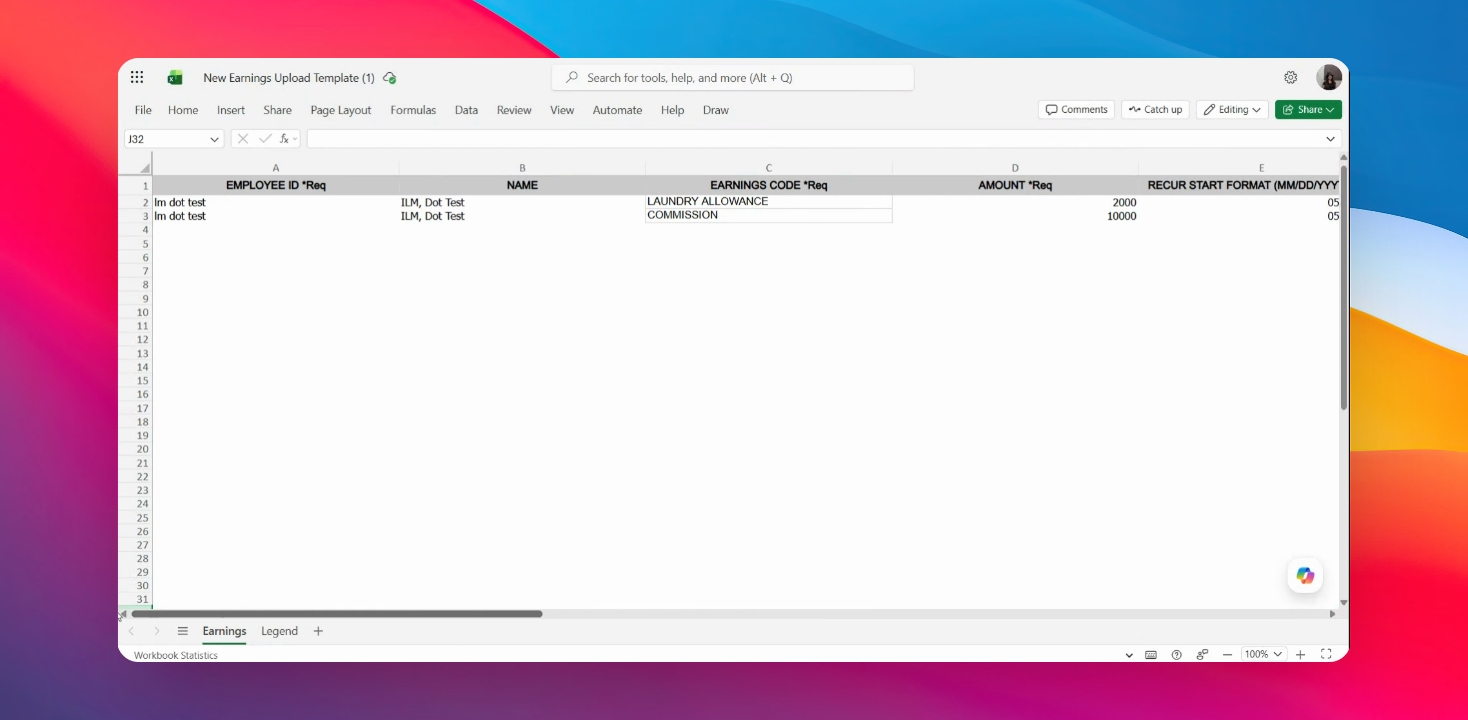
Step 5: Ilagay ang Earnings Code
Ilagay ang Earnings Code para sa bawat empleyado. Sumangguni sa legend o susunod na sheet para sa tamang code, paglalarawan nito, at taxability.
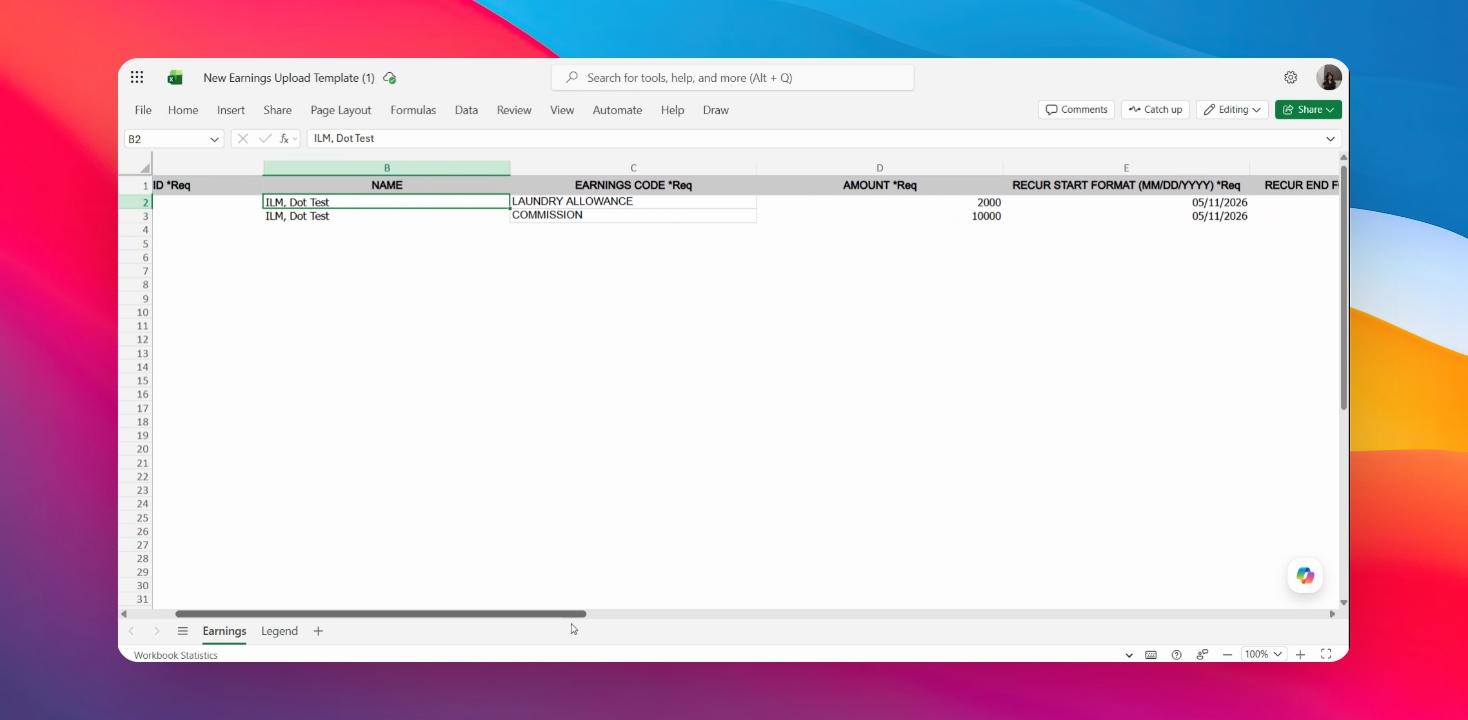
Step 6: Ilagay ang Amount
lagay ang Amount base sa payroll frequency.
Para sa semi-monthly, hatiin sa dalawa ang monthly amount.
Kung one-time earning, ilagay ang exact amount.
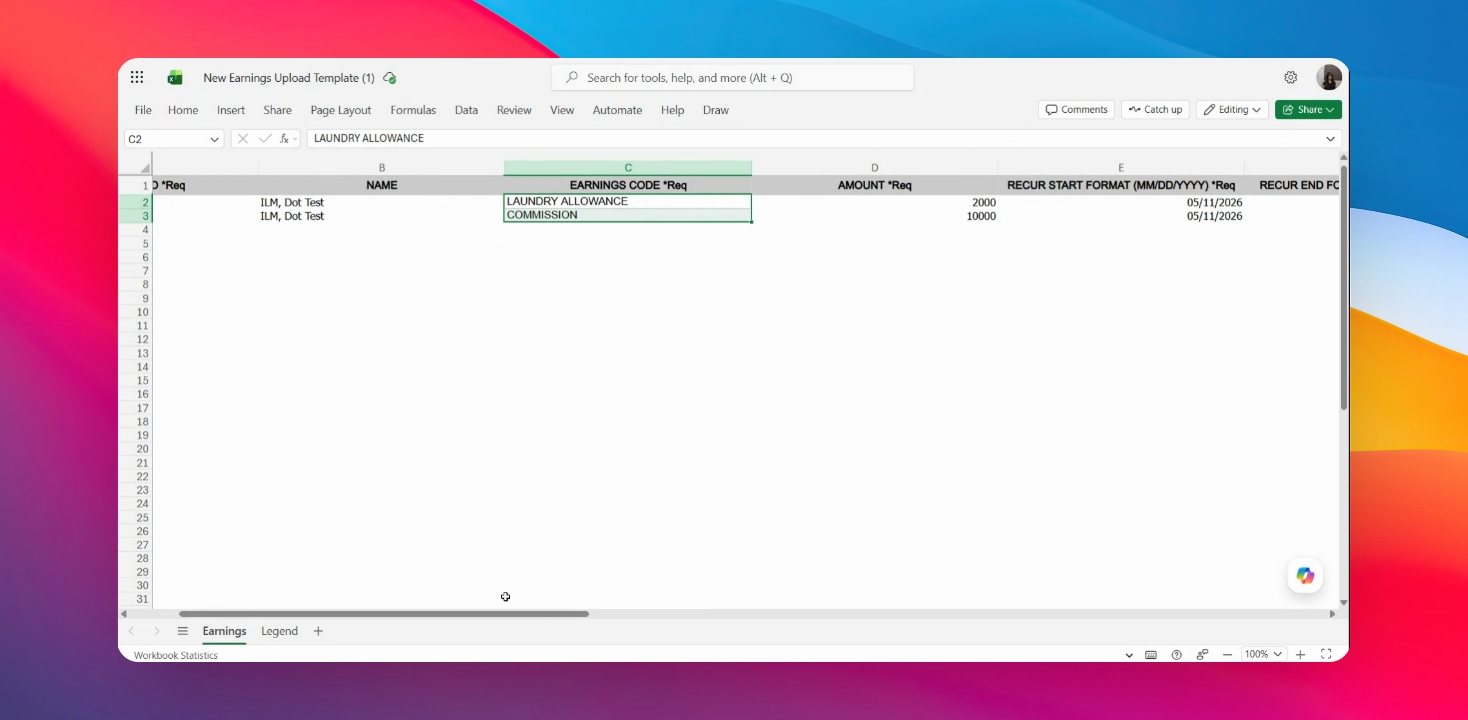
Step 7: Ilagay ang Recurring Start Date
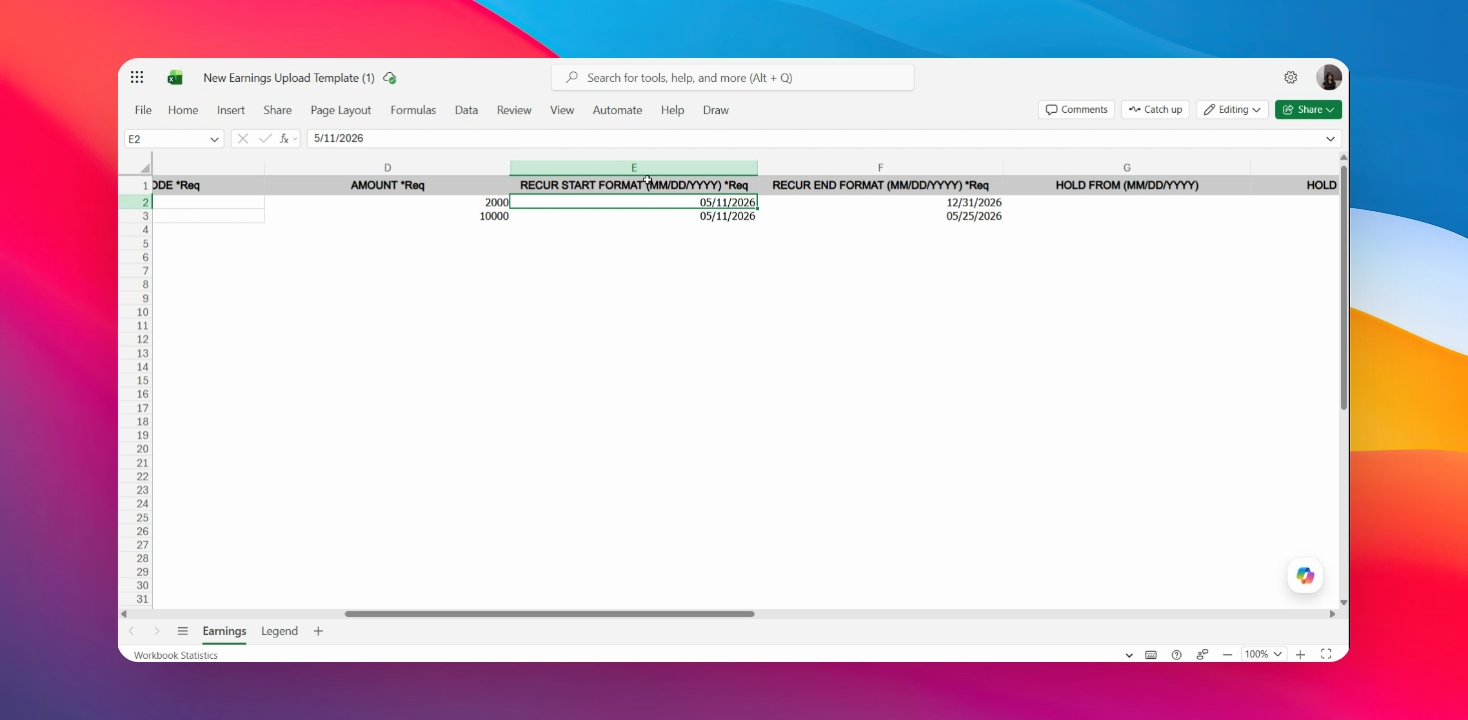
Ilagay ang Recurring Start Date, kadalasan ito ang unang araw ng cutoff period. Sundin ang tamang date format na nasa column header para maiwasan ang upload errors.
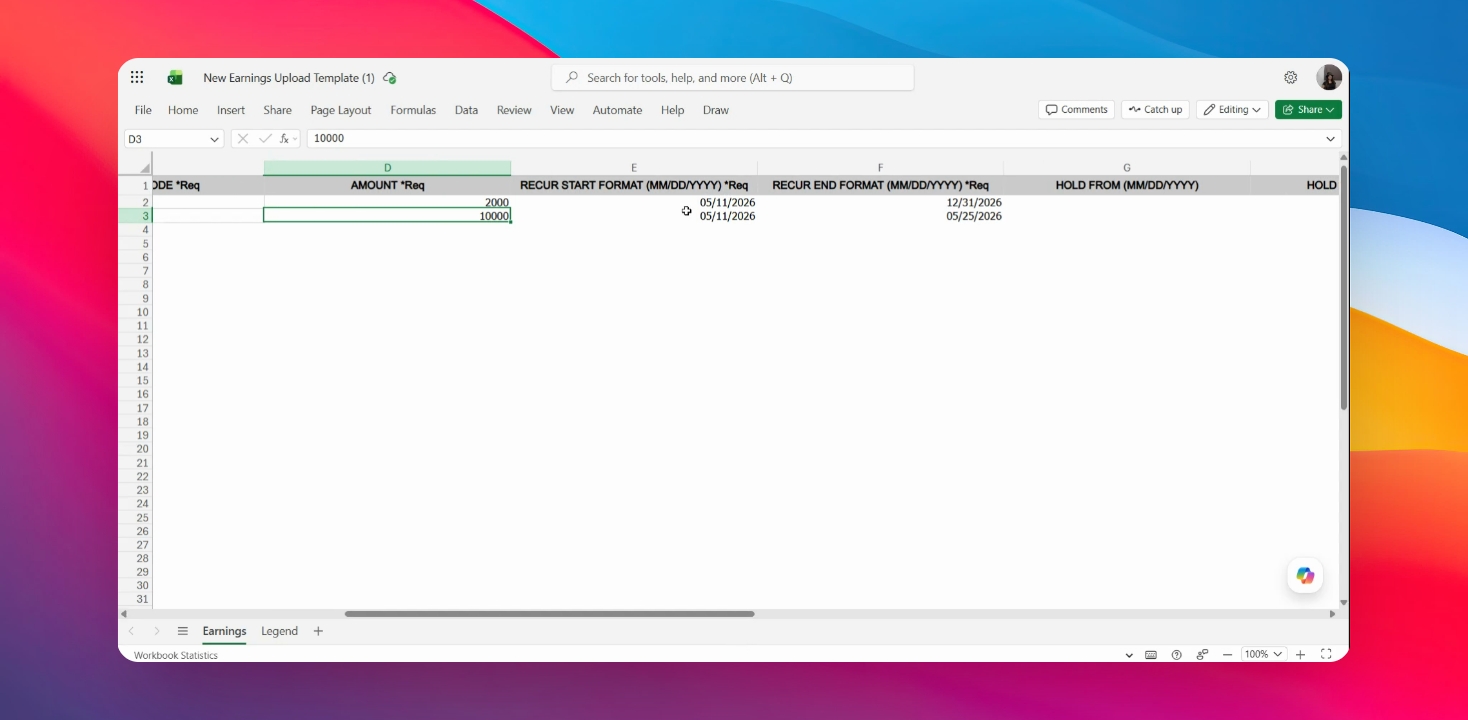
Step 8: I-format ang Date Column
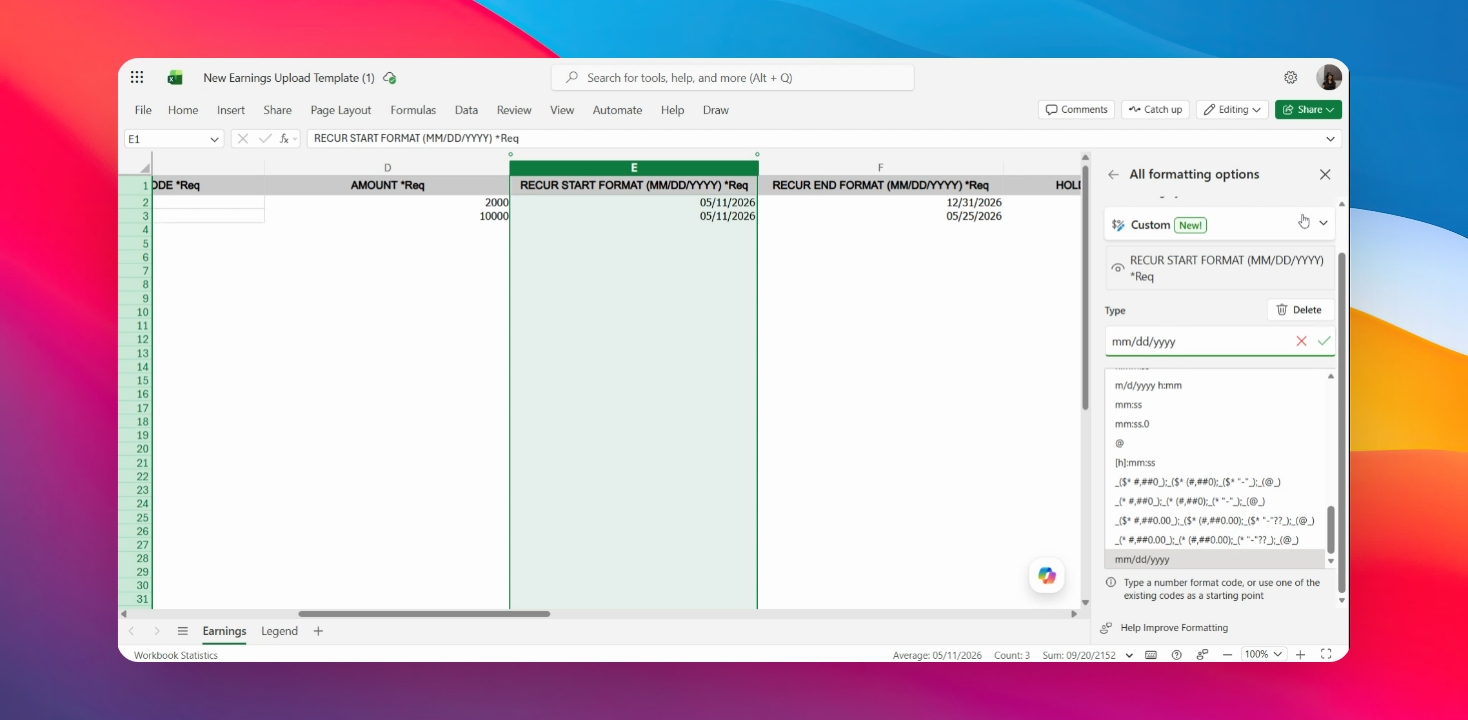
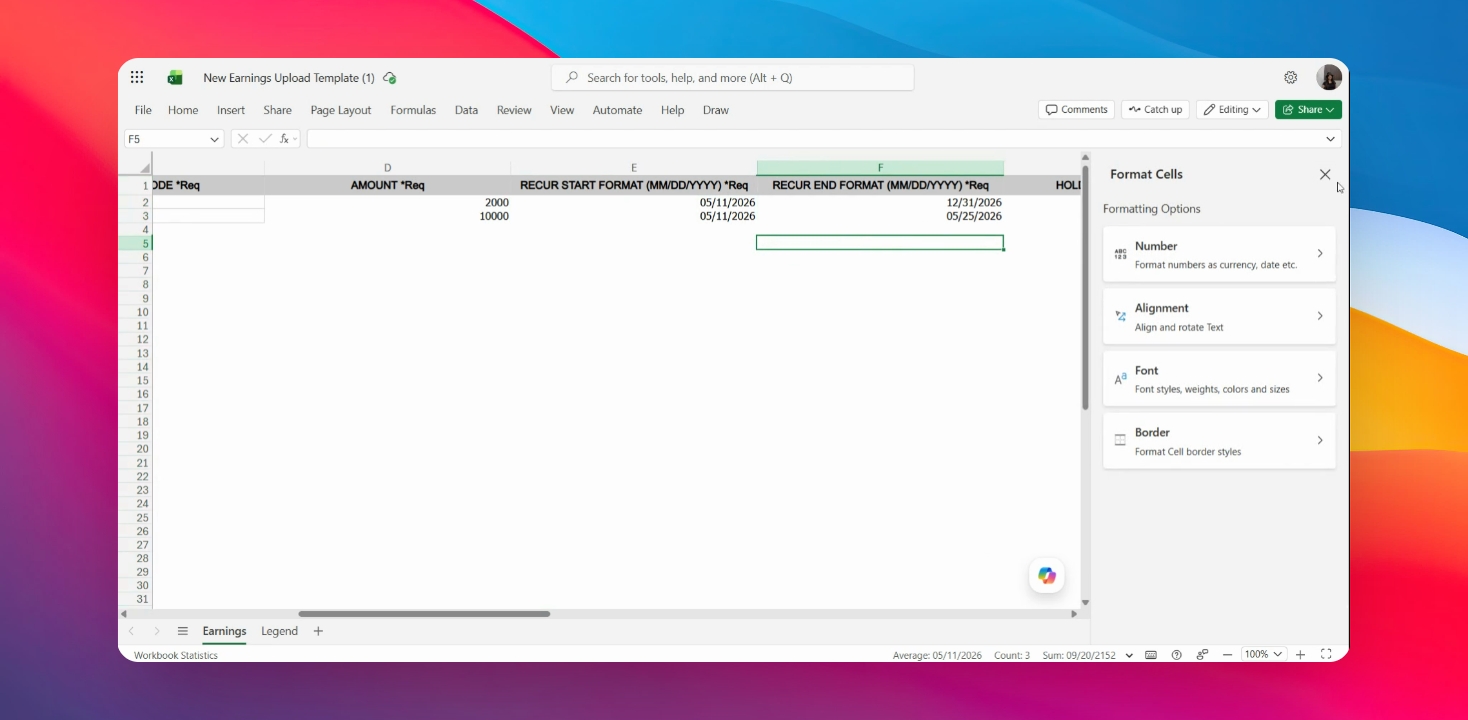
Piliin ang buong date column, mag-right click, at piliin ang Format Cells. Pagkatapos, ilagay ang custom date format base sa nasa header.
Step 9: I-check ang Mga Entry
Kapag napunan na ang lahat ng required fields, i-check o i-confirm ang iyong mga entry bago mag-upload.
Step 10: Ilagay ang Recurring End Date
lagay ang Recurring End Date.
Para sa recurring earnings, ilagay ang target end date kung kinakailangan.
Para sa one-time earnings, ilagay ang huling araw ng cutoff period.
Ginagamit din ito para sa paused o on-hold na earnings
Step 11: Ilagay ang Frequency
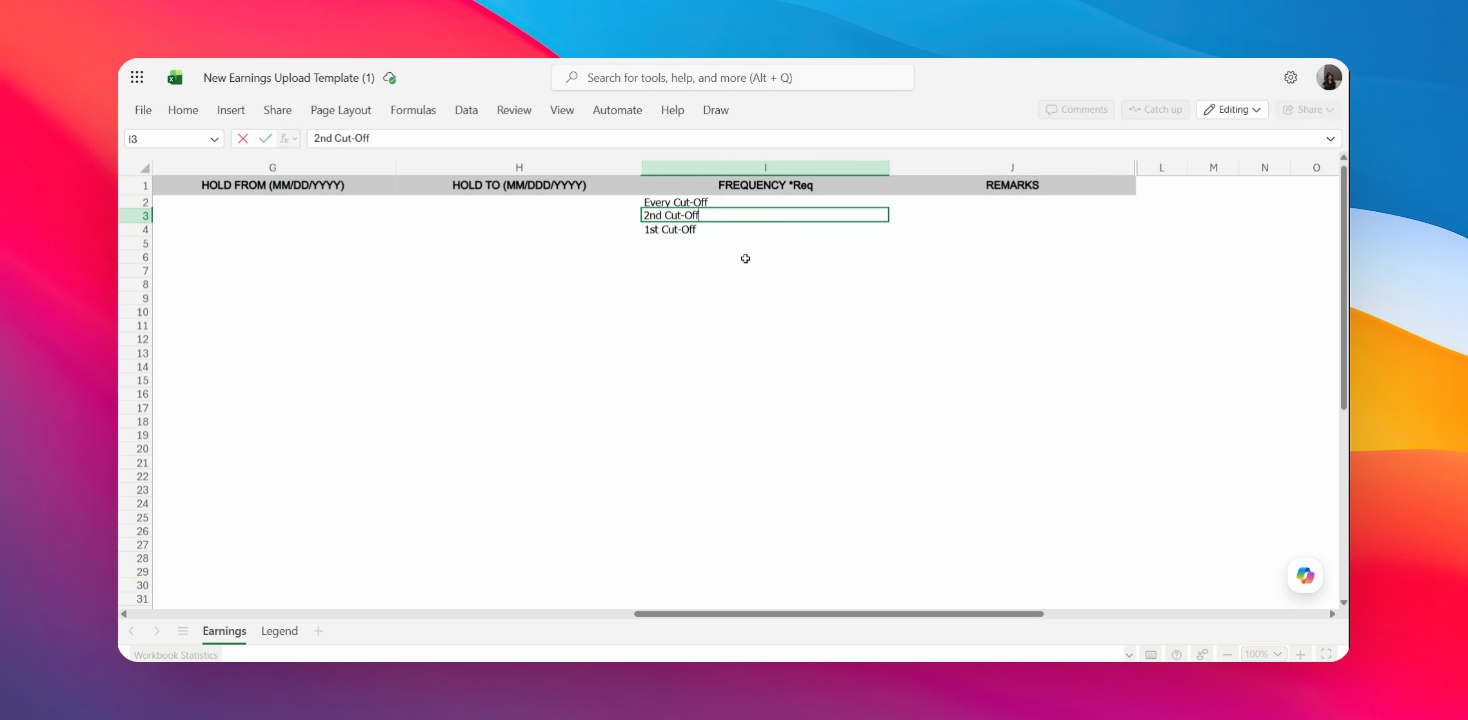
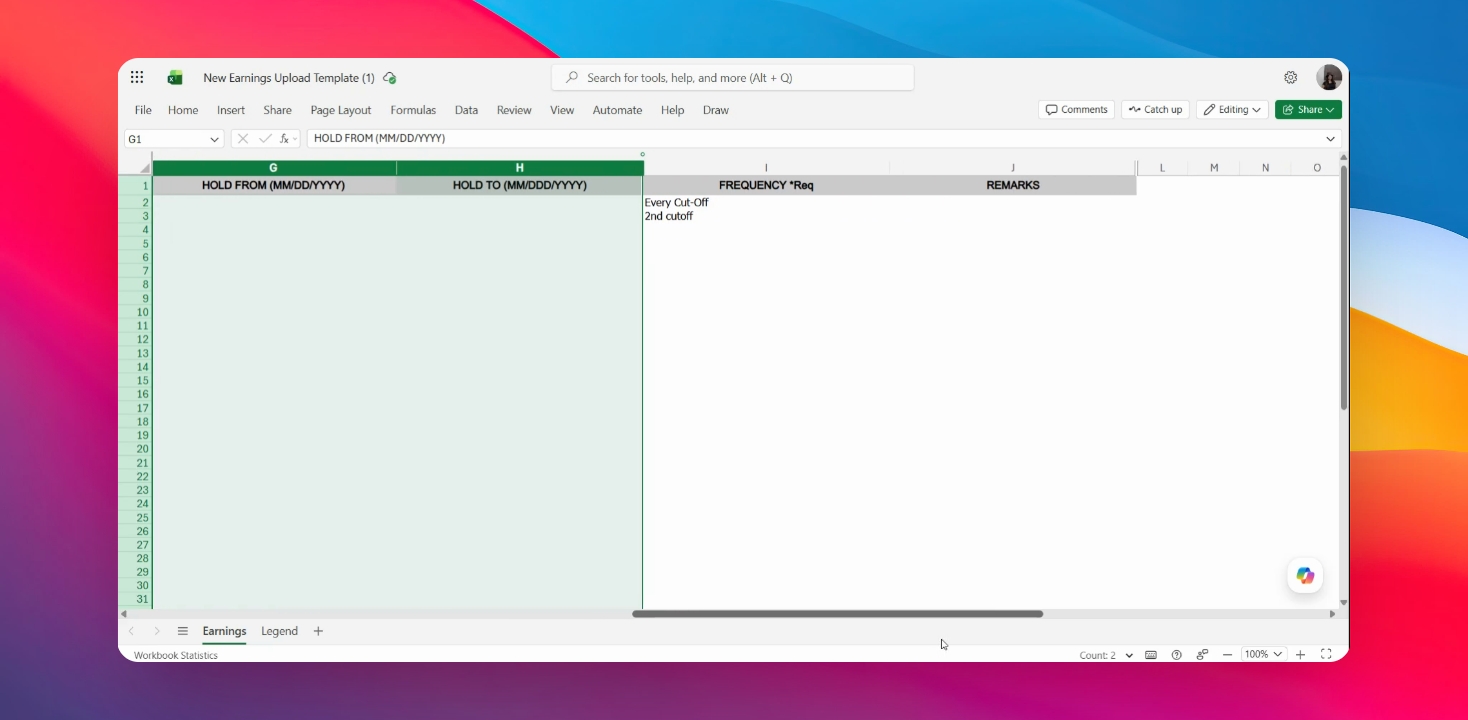
Tukuyin ang Frequency para sa kalkulasyon sa payroll, tulad ng bawat cutoff, unang cutoff, o pangalawang cutoff. Siguraduhing gumamit ng tamang format para sa system readability.
Step 12: Magdagdag ng Remarks (Optional)
Maaari kang maglagay ng remarks para sa internal monitoring o reference.