

Ang tutorial na ito ay nagbibigay ng mga na-update na alituntunin para sa pag-apruba ng mga kahilingan sa overtime, na nagdedetalye ng pinasimpleng proseso at mga pagpapahusay sa approval module.
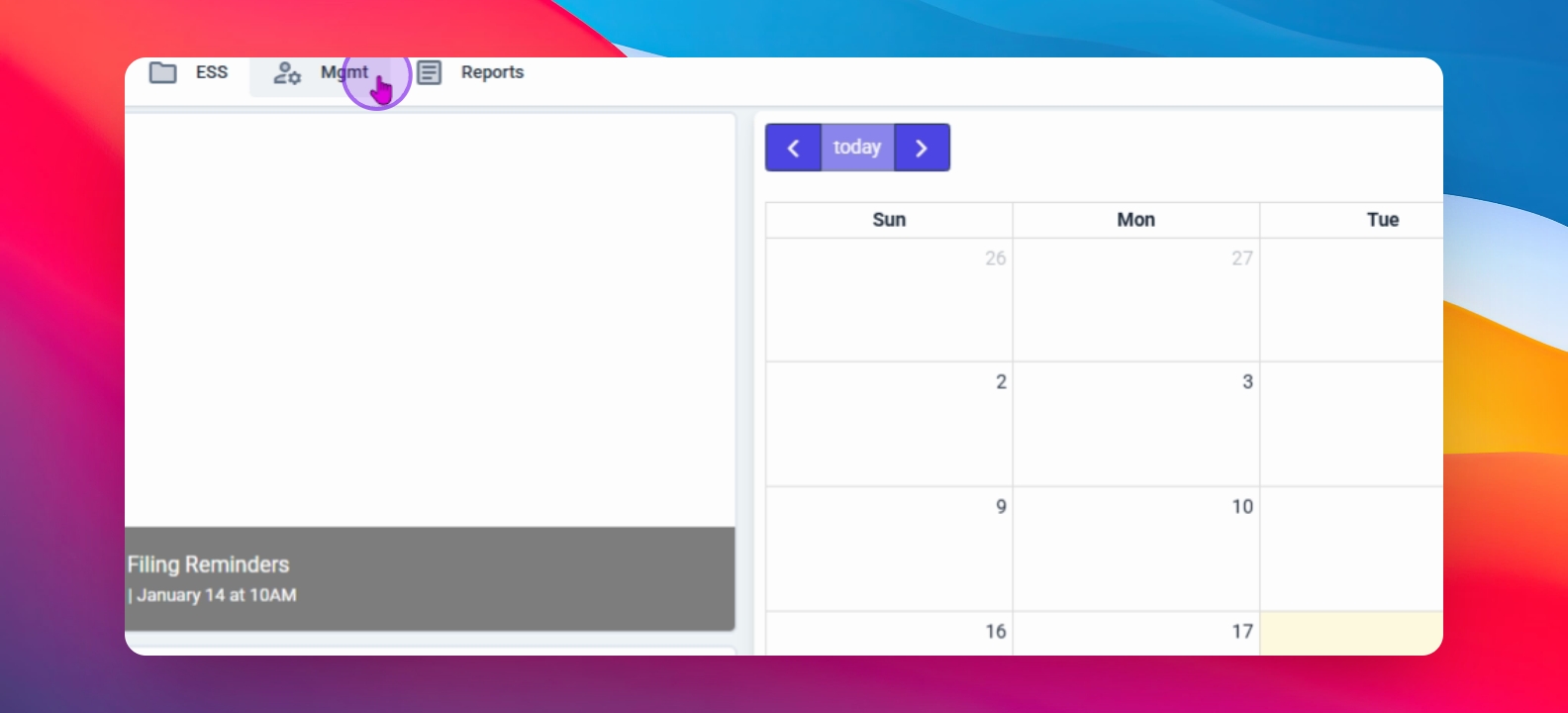
1Magsimula sa pag-navigate sa management module.
Pagkatapos, i-click o piliin ang Approval.
2Susunod, i-click ang notipikasyon ng overtime upang suriin ang kahilingan.
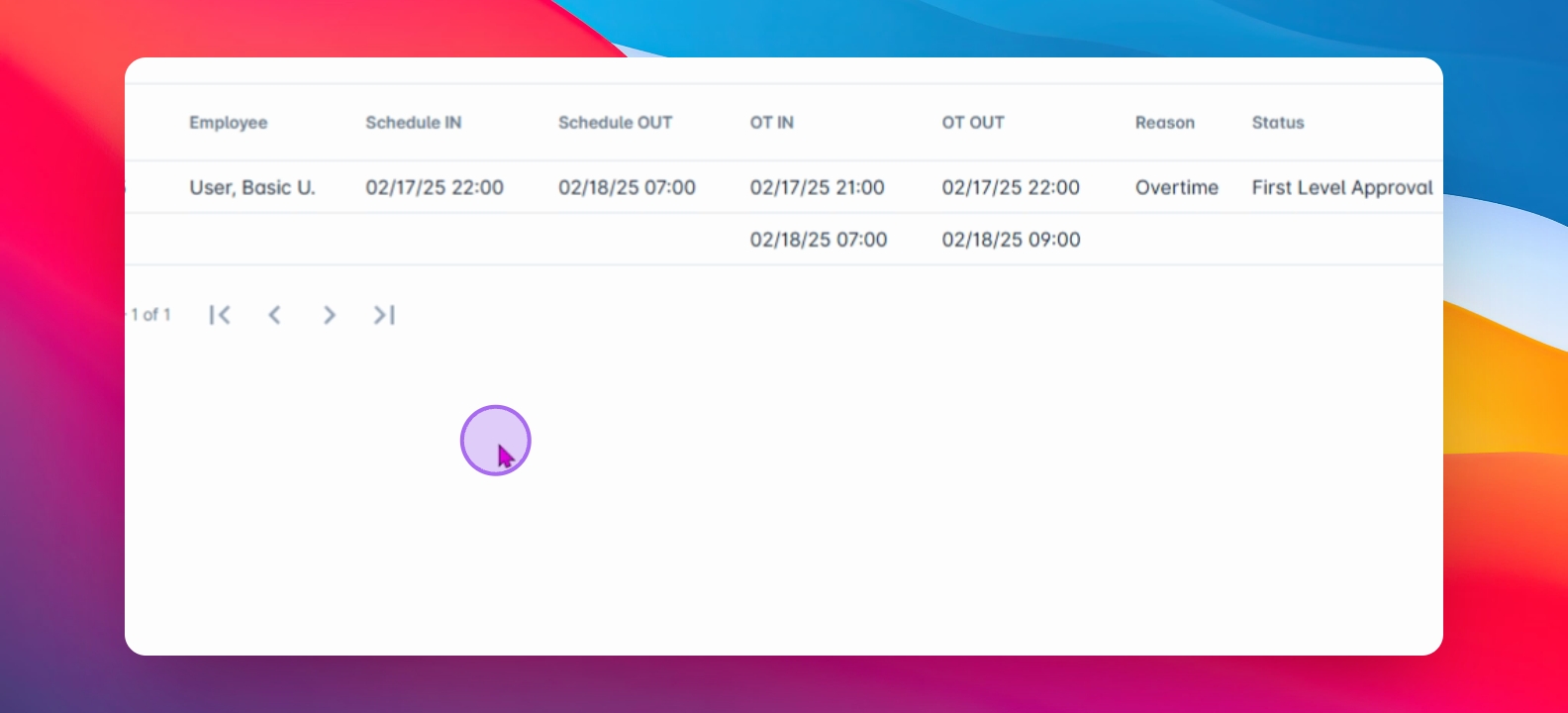
Ipapakita ng sistema ang isang OT code para sa bawat straight filing schedule.
Bukod dito, ang mga in and out na oras ay magiging visible din para sa mas malinaw na pag-unawa.
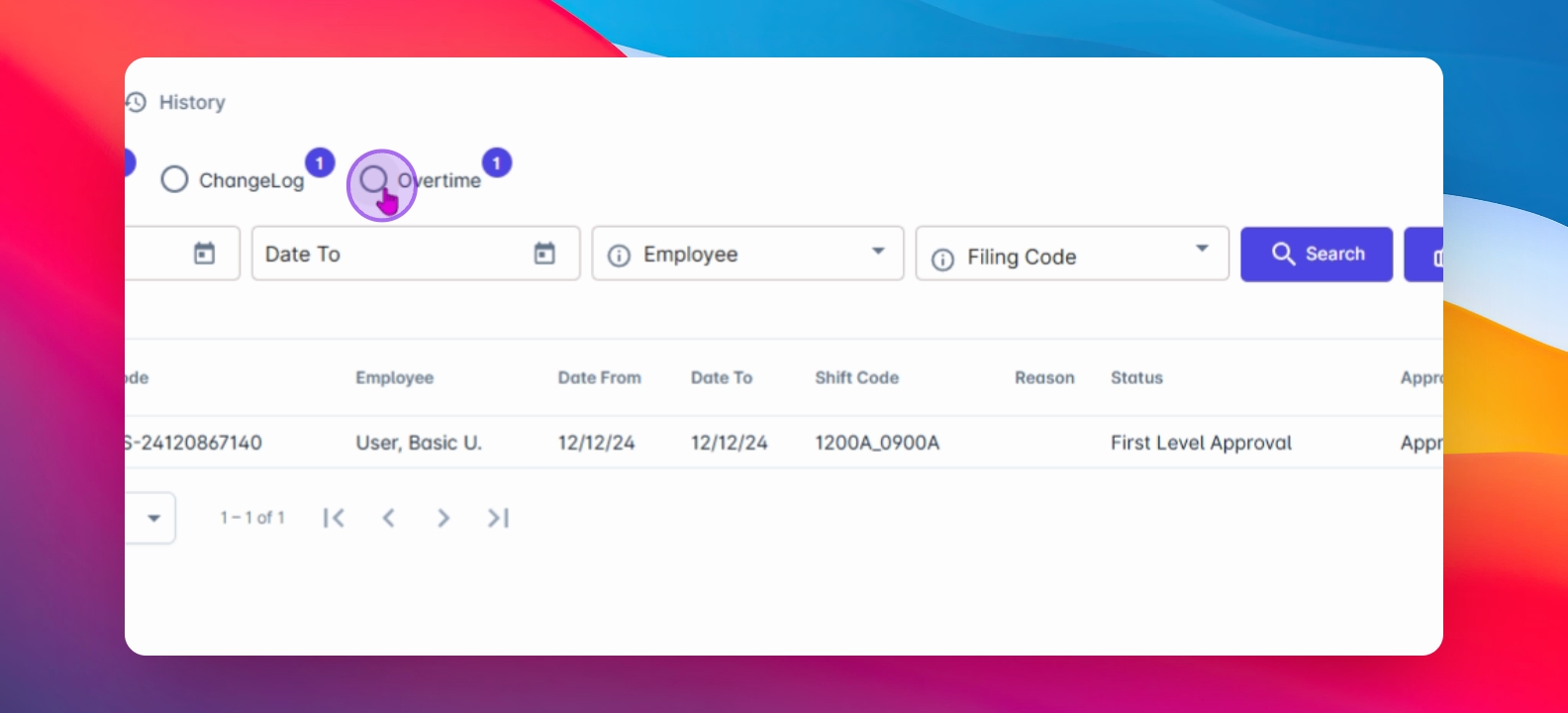
3Ang bagong idinagdag na OT in and out module ay naghahati at nagkakategorya ng overtime sa iba't ibang uri ng OT.
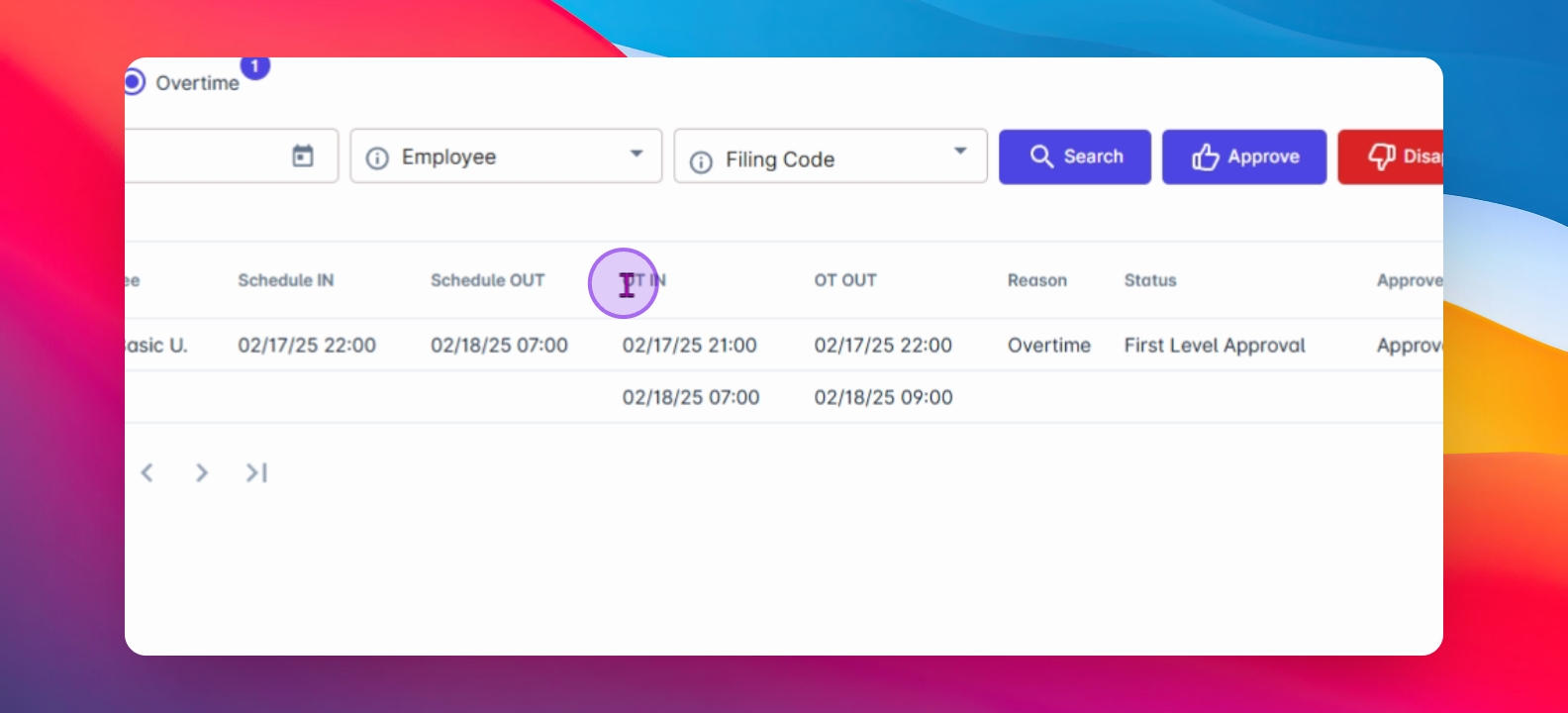
4Ang pinahusay na sistema ay awtomatikong nagkakalkula at nagkakategorya ng overtime sa Pre OT, Post OT, Holiday OT, o Rest Day OT.
5Upang aprubahan o hindi aprubahan ang kahilingan sa overtime, piliin ang isang partikular na checkbox na may kaugnayan sa kahilingan.
Pagkatapos, pumili ng isang partikular na OT code at i-click ang Approve o Disapprove Order Request.
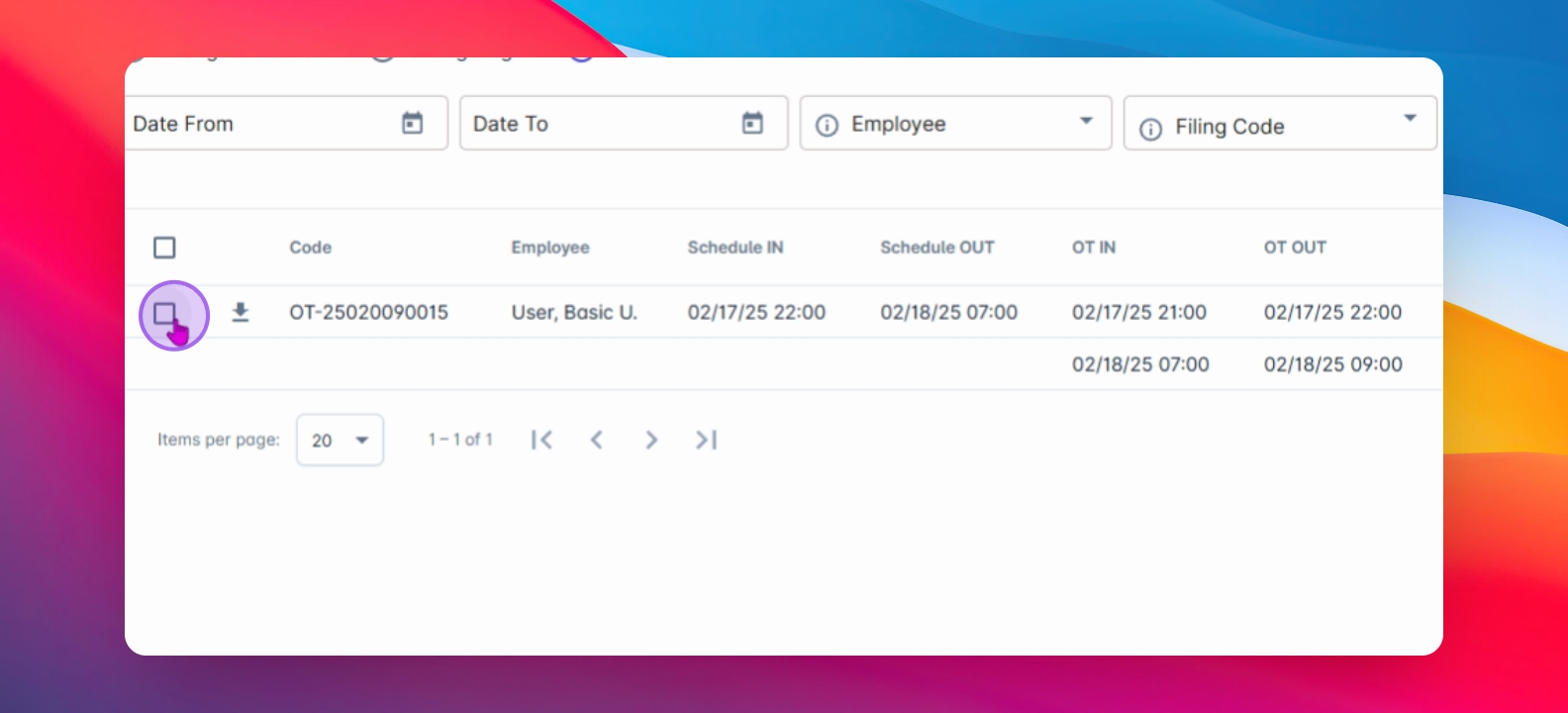
6Kung nais mong aprubahan o hindi aprubahan ang lahat ng filing para sa isang empleyado o iyong mga subordinate, maaari mong i-click ang check button na ito upang piliin ang lahat ng OT code.
Pagkatapos, i-click ang Approve upang magpatuloy.
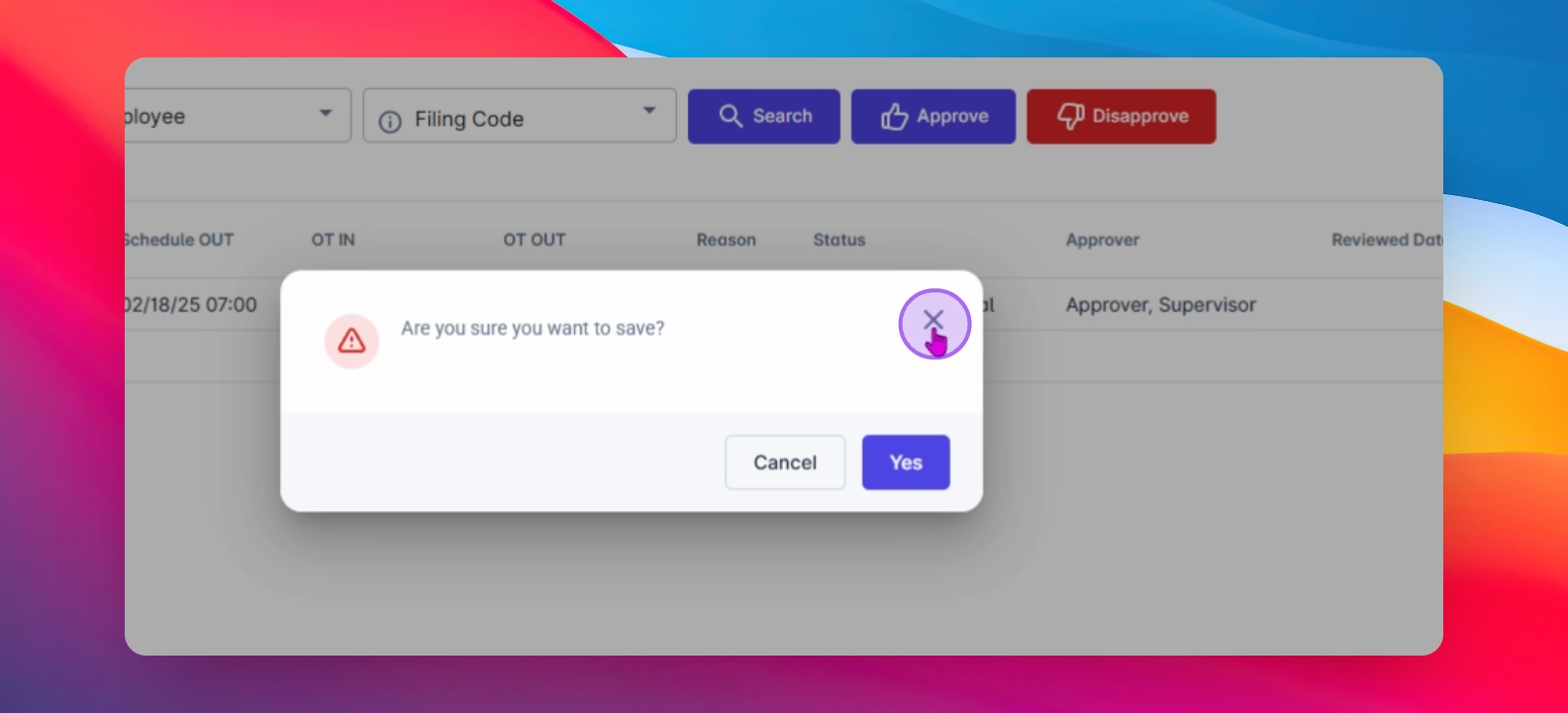
7Isang prompt message o confirmation message ang ipapakita.
I-click lamang ang yes upang magpatuloy o i-refer ang pag-apruba na ito.
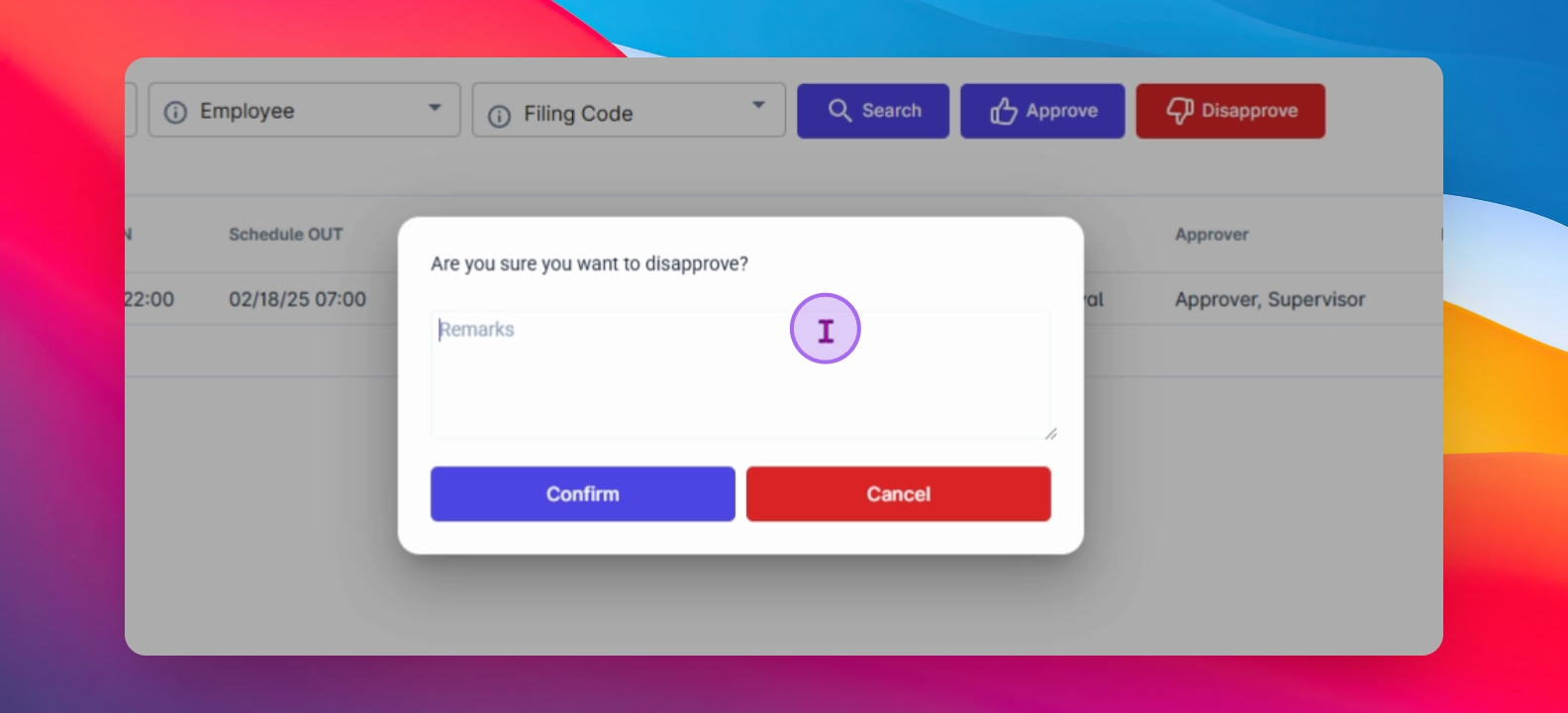
8Kung kailangan mong hindi aprubahan ang isang kahilingan, maaari mong i-encode o ilagay ang dahilan ng hindi pag-apruba.
Sa huli, i-click ang Confirm upang i-finalize ang iyong desisyon.
Sa pamamagitan ng pagsunod sa mga na-update na alituntuning ito, maaari mong mabisang aprubahan o hindi aprubahan ang mga kahilingan sa overtime habang ginagamit ang mga pagpapahusay na ginawa sa approval module.