

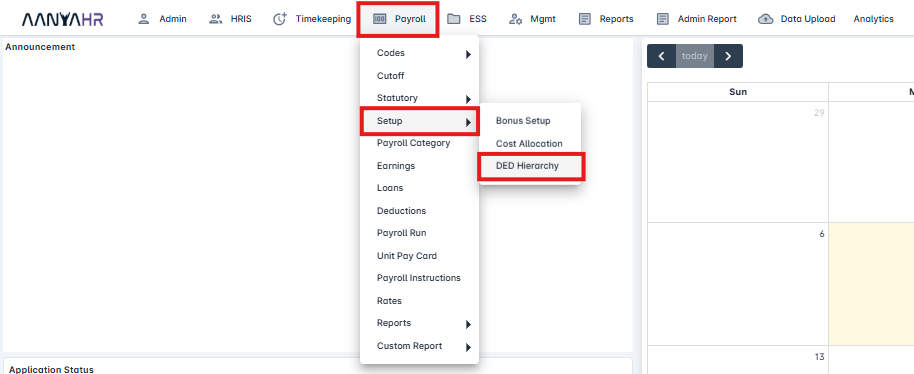
Pumunta sa Payroll module.
Sa ilalim ng Payroll menu, i-click ang Setup.
Mula sa mga opsyon sa Setup, I-select ang DED Hierarchy.
Sa DED Hierarchy list, i-click ang Add.

Ilagay ang Name at Description ng setup.

Piliin ang Min Net Pay.
Yes setup:
Maaari kang maglagay ng specific na halaga batay sa iyong setup upang maiwasan na maging negative ang sahod.
NOTE: Kapag naka-Yes ang Allow Company Adv, ang mga Contributions ay ibabawas sa payroll, at magkakaroon ng adjustments sa susunod na cutoff.

I-select ang Min Net Pay Type.

Fixed Amount – Kapag naging negative o mas mababa sa nakalagay na fixed amount ang net pay, at naka-select ang Fixed Amount option, automatic aalisin ng system ang mga item sa hierarchy hanggang maabot ang fixed amount.
% of Basic – Kapag ang net pay mo ay bumaba sa nakalagay na percent ng iyong Basic Salary, automatic na aalisin ng system ang mga item sa hierarchy hanggang maabot ang katumbas na amount.
Sample:
Employee 001
Basic Salary: 10,000.00
% of Basic: 10
Amt of Basic: 1,000.00
% of Gross - Kapag ang net pay mo ay bumaba sa nakalagay na percent ng iyong Gross Taxable, automatic aalisin ng system ang mga item sa hierarchy hanggang maabot ang katumbas na amount.
Sample:
Employee 001
Basic Salary: 10,000.00
Absent: 900.00
% of Gross: 10
Amt of Gross: 910.00
No setup:
Pinapayagan kang maglagay ng specific na halaga base sa setup mo, para maiwasang maging negative ang sahod.

Allow Company Adv
No - Para maiwasang maging negative ang net pay at masigurong makakatanggap pa rin ng sahod ang empleyado, ire-reflect ng system ang amount bilang "Company Adv" sa payroll register.
NOTE: Kapag naka-set sa No ang Allow Company Adv, walang bawas na contribution sa payroll at walang adjustment sa susunod na cutoff.

under Allow Company Adv, i-select ang Company Adv Type.

Max Amount – Kapag ang net pay ay naging negative o mas mababa sa nakalagay na max amount, at naka-select ang Max Amount, automatic aalisin ng system ang mga item mula sa naka-set na hierarchy hanggang maabot ang Max amount.
% of Basic – Kapag ang net pay ay bumaba sa percent ng Basic Salary, automatic aalisin ng system ang mga item mula sa hierarchy hanggang makuha ang katumbas na amount.
Sample:
Employee 001
Basic Salary: 10,000.00
% of Basic: 10
Amt of Basic: 1,000.00
% of Gross – Kapag ang net pay ay bumaba sa percent ng iyong Gross Taxable, automatic aalisin ng system ang mga item mula sa naka-set na hierarchy hanggang makuha ang katumbas na amount.
Sample:
Employee 001
Basic Salary: 10,000.00
Absent: 900.00
% of Gross: 10
Amt of Gross: 910.00
Hierarchy level deduction
i-set ang priority (e.g. 1, 2, 3, 4, ...) upang matukoy kung aling deduction ang unang aalisin o i-eexclude kapag ang sahod ay bumaba sa naka-set na amount.
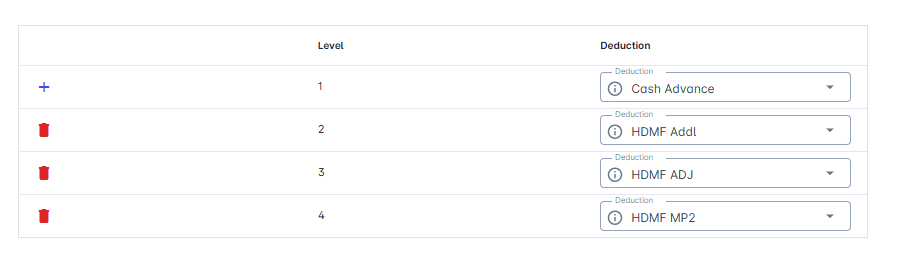
Paano ito gumagana?
Sample:
Employee 001
Current Netpay: -1,000.00
Minimun Net Pay: 200.00
# | Description | Amount | Hierarchy Balance | Is Enough? |
1 | Cash Advance | 200 | 200 | No |
2 | HDMF Addl | 300 | 500 | No |
3 | HDMF ADJ | 800 | 1300 | Yes - Stop |
4 | HDMF MP2 | 500 | 1800 | Still deducted |
New Netpay: 300.00
Pagkatapos gumawa ng DED Hierarchy, ang susunod na hakbang ay i-apply ito sa Payroll Category.
Para gawin ito:
Pumunta sa Payroll Module.
I-click ang Payroll Category.
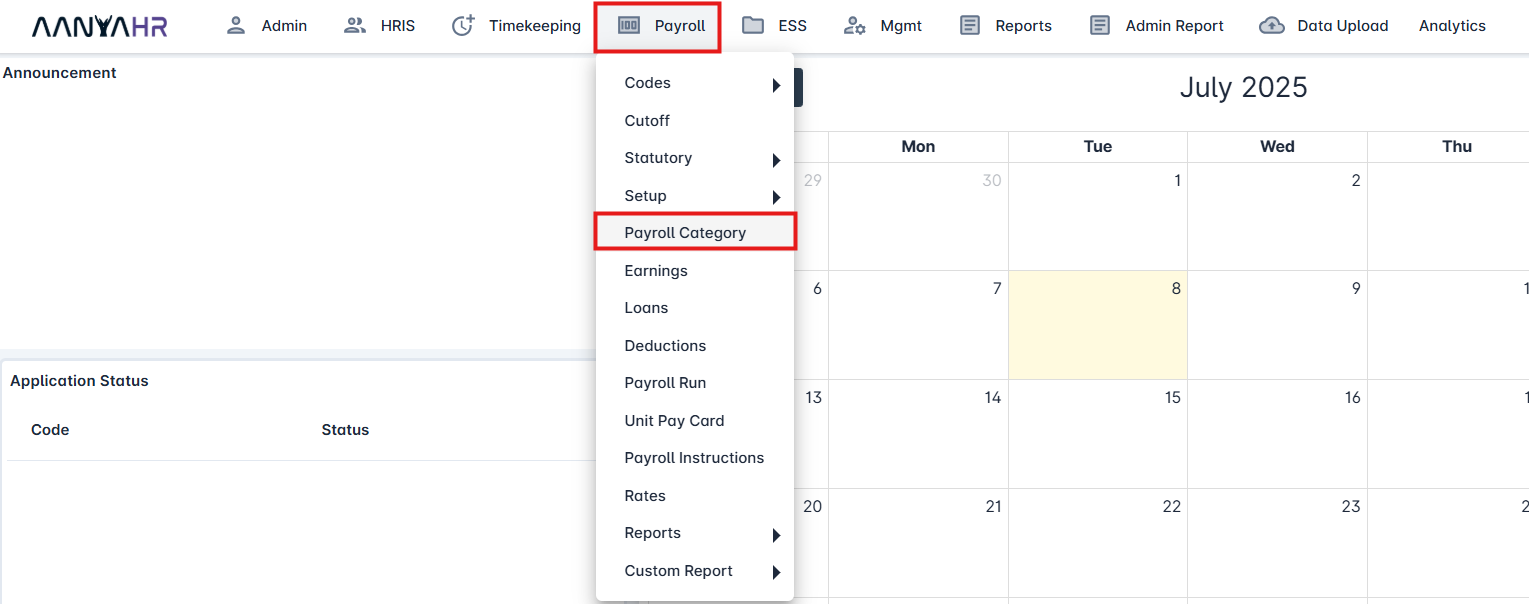
I-click ang ellipsis icon (⋮) at piliin ang Edit.
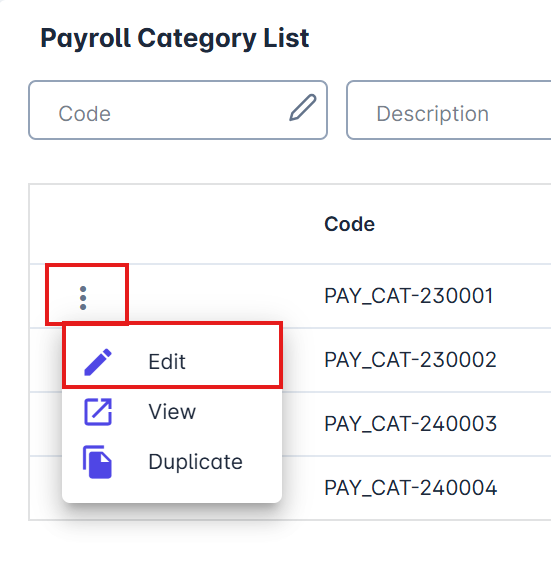
Sa Payroll Category setup, pumunta sa Deduction Hierarchy dropdown at piliin ang hierarchy na iyong ginawa.
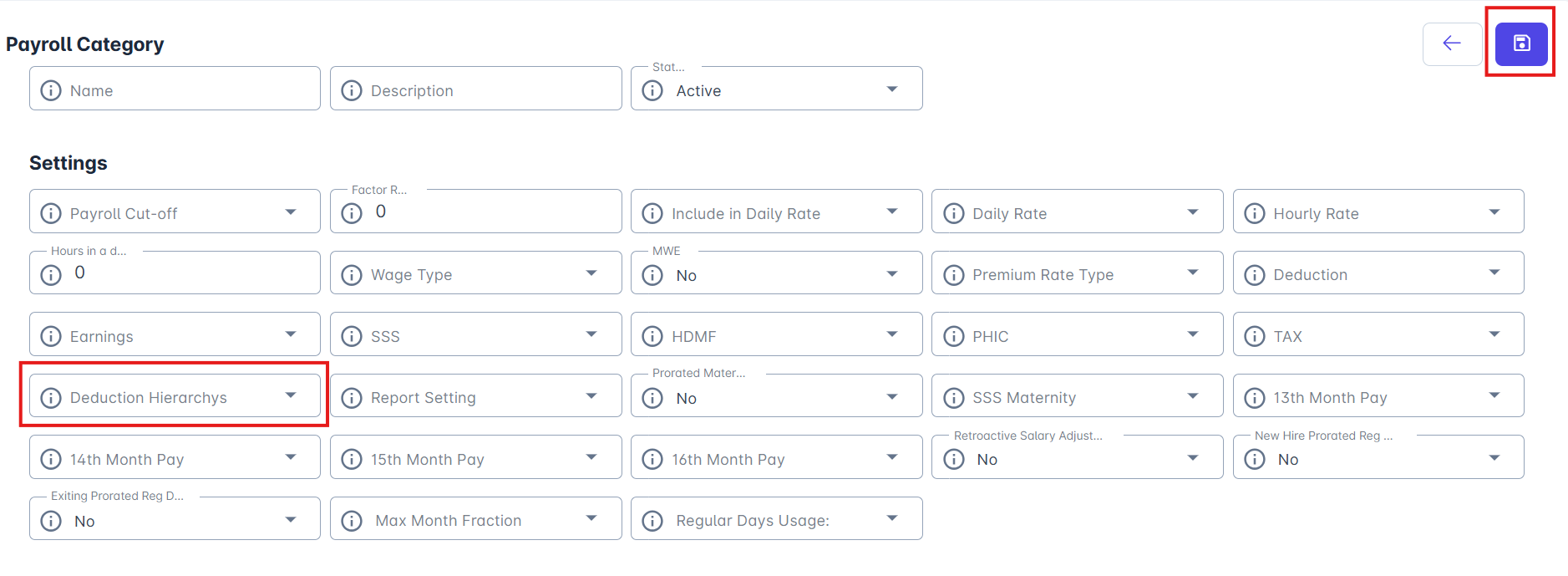
I-click ang Save.