

Sundin lang ang steps sa ibaba para maayos at walang error ang pag-upload.
Step 1: I-download at Buksan ang Template
Pumunta sa menu ng Payroll, piliin ang Deductions, at i-download ang template. Buksan ang file sa Excel o katumbas na application.
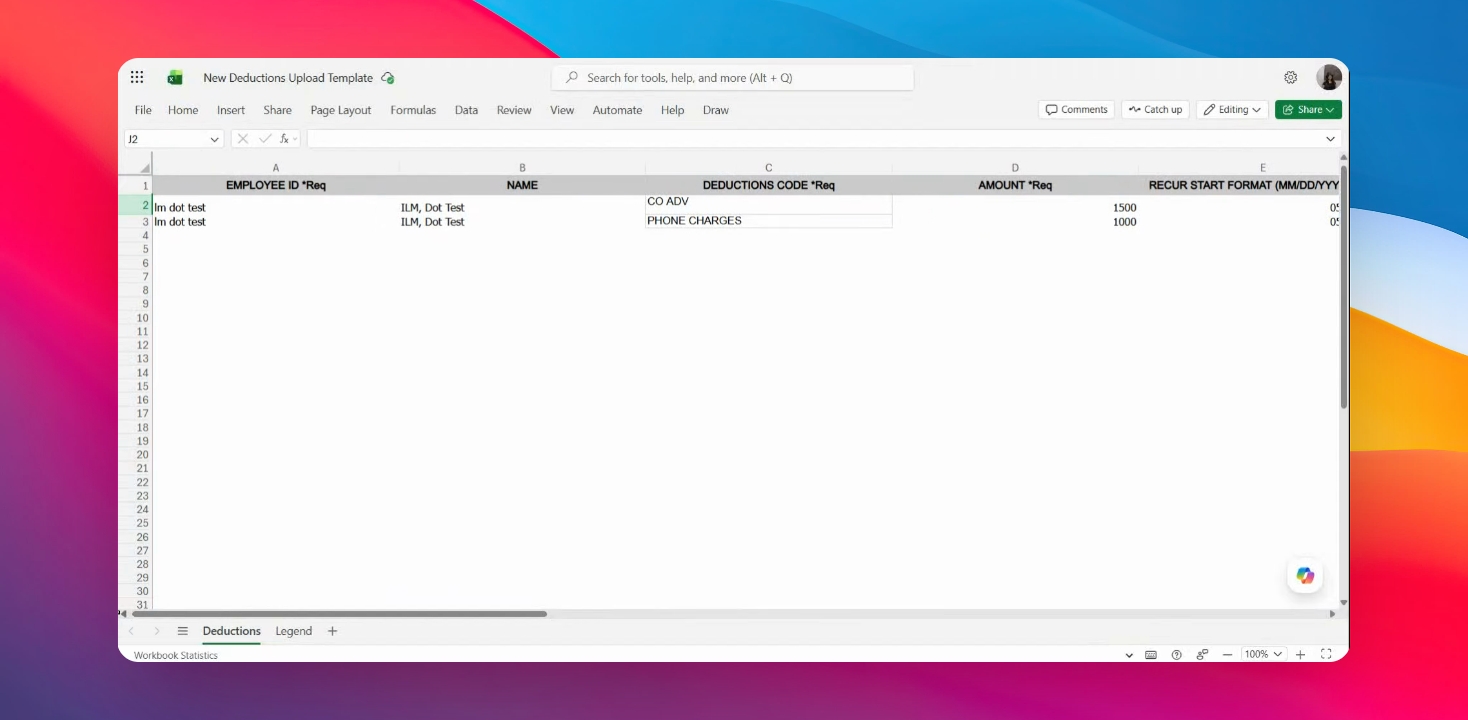
Step 2: Tingnan ang Required Fields
Hanapin yung may mark na req — ito yung kailangan mong punan:
Employee ID
Deduction Code
Amount
Recurring Start Date at End Date
Frequency
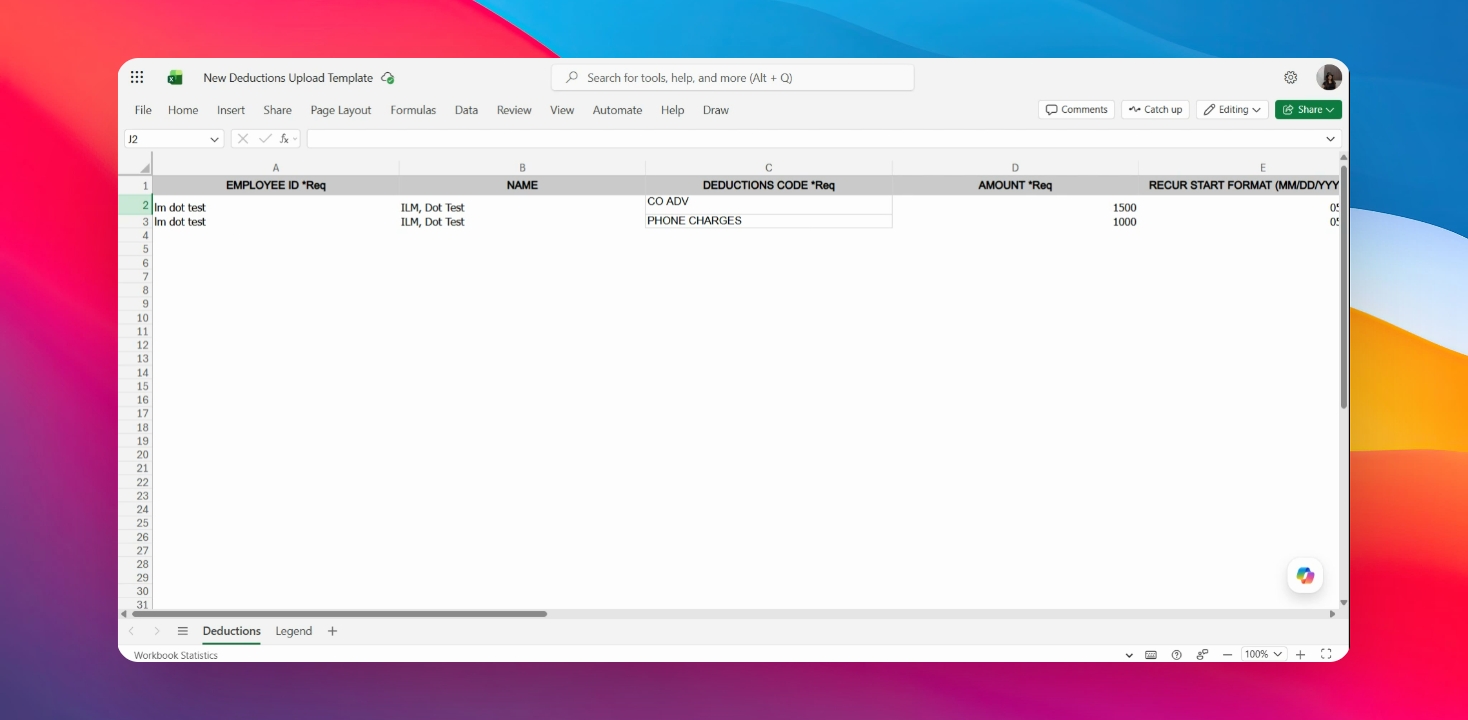
Step 3: Ilagay ang Employee ID
Ilagay ang employee id para sa bawat entry ng deduction. Ito ang nagsisilbing natatanging identifier para sa empleyado.
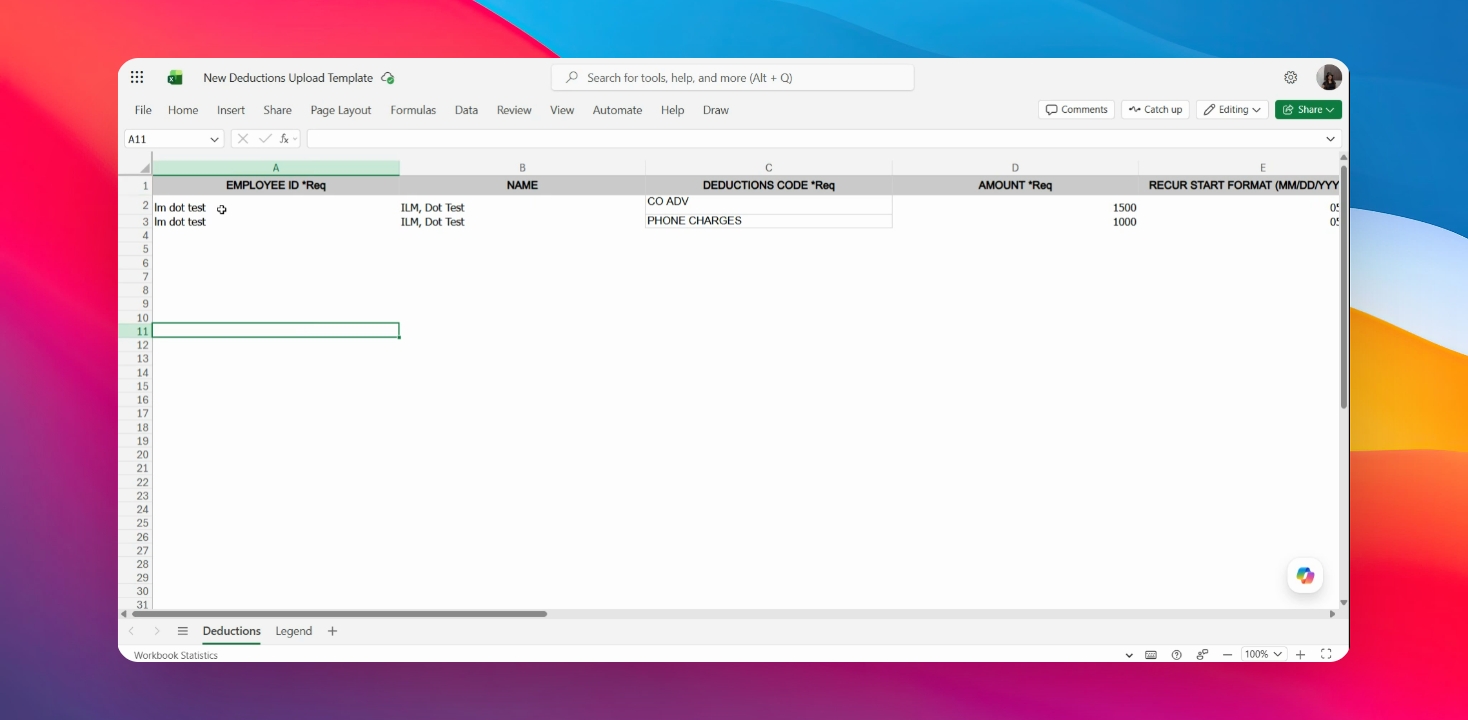
Step 4: Ilagay ang Employee Name
I-type ang pangalan ng empleyado upang makatulong sa panloob na pagsubaybay ng mga rekord.
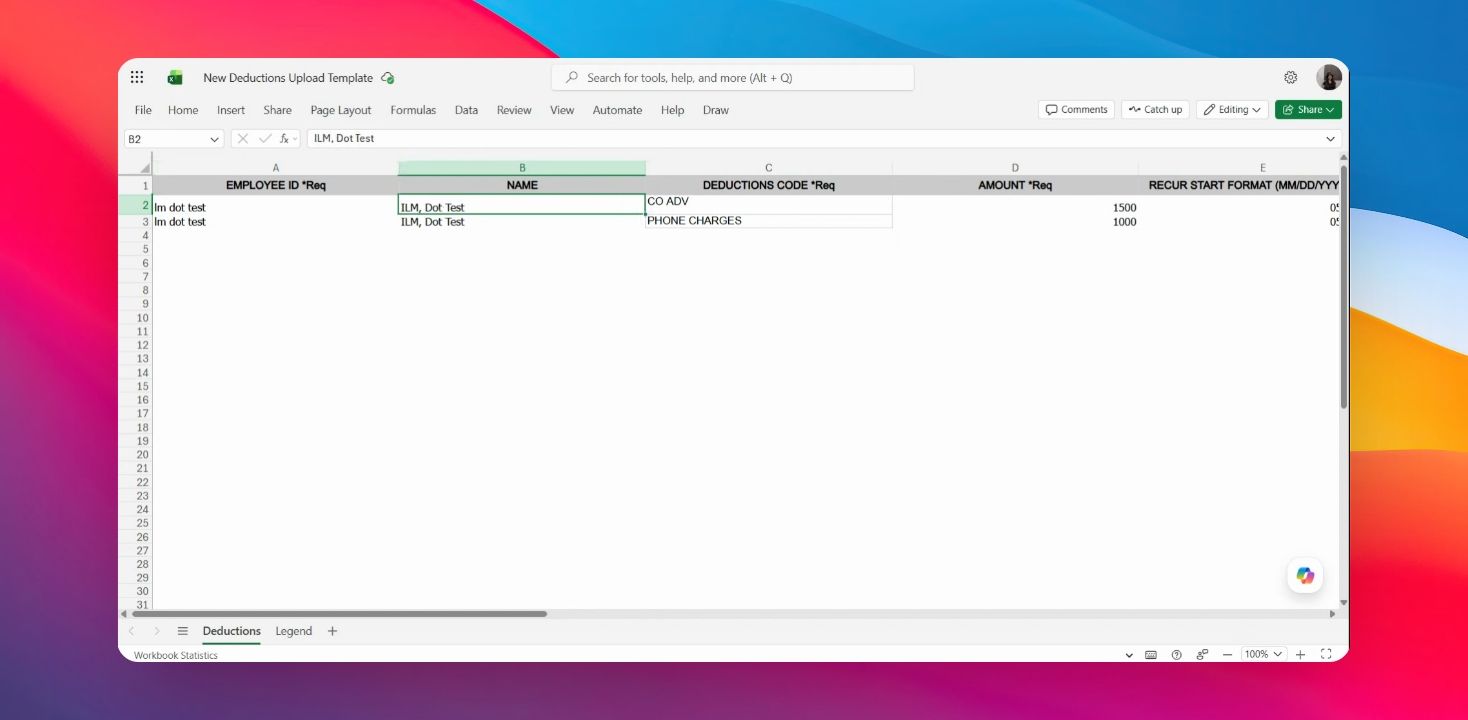
Step 5: Ilagay ang Deduction Code
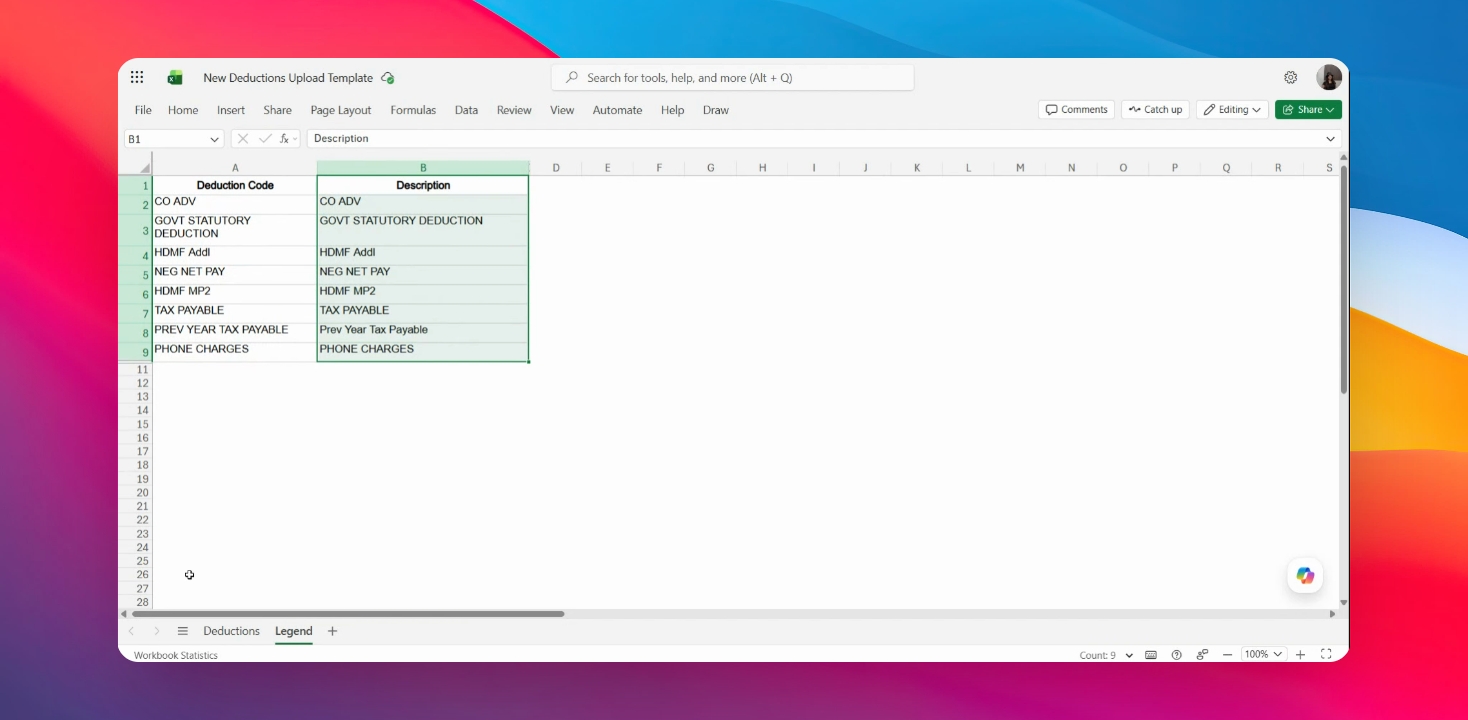
Piliin ang tamang deduction code base sa legend sheet. Dito makikita lahat ng codes at description nila.
Step 6: Ilagay ang Amount
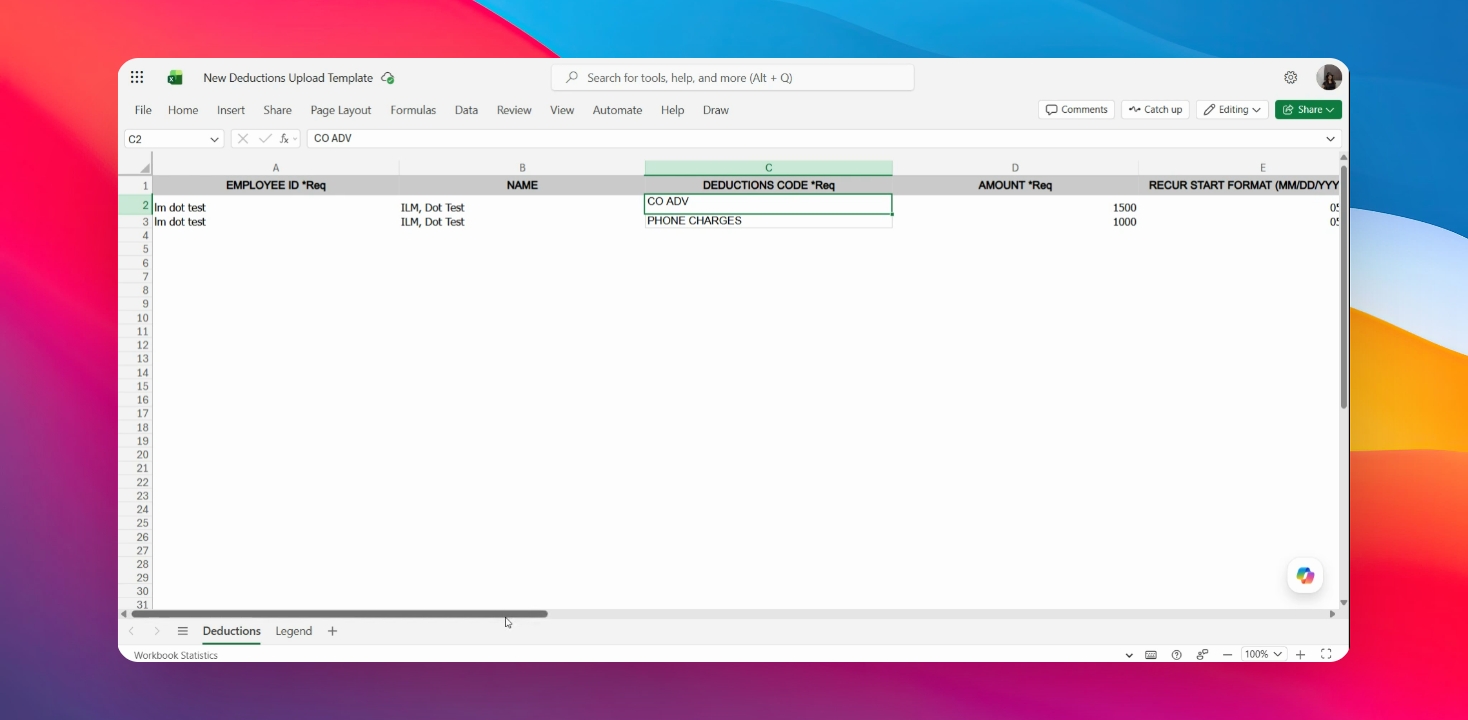
Ilagay ang amount ng deduction. Ang amount ay nakadepende sa inyong payroll frequency.
Step 7: I-adjust ang Amount depende sa Frequency
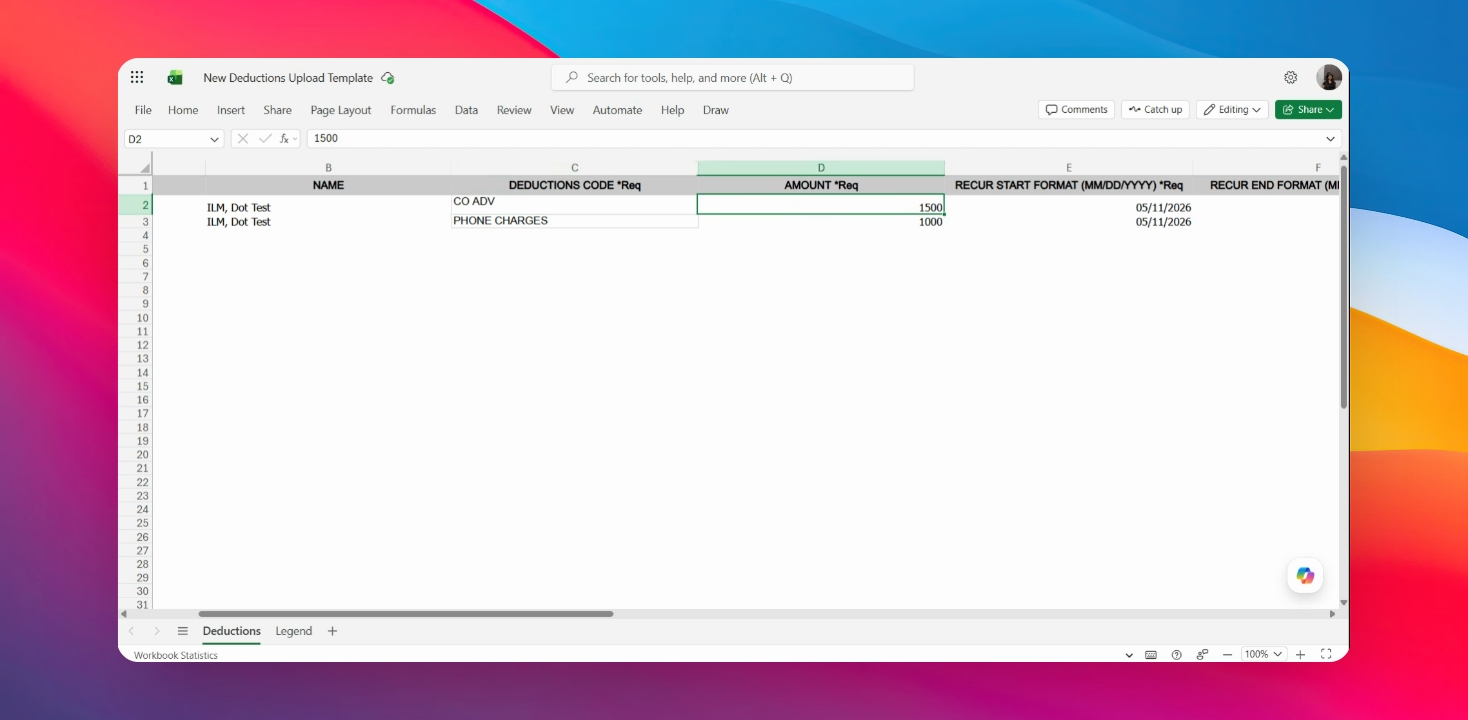
Kung twice a month (semi-monthly) - hatiin sa 2
Kung monthly - buong amount ang ilagay
Step 8: Ilagay ang Recurring Start Date
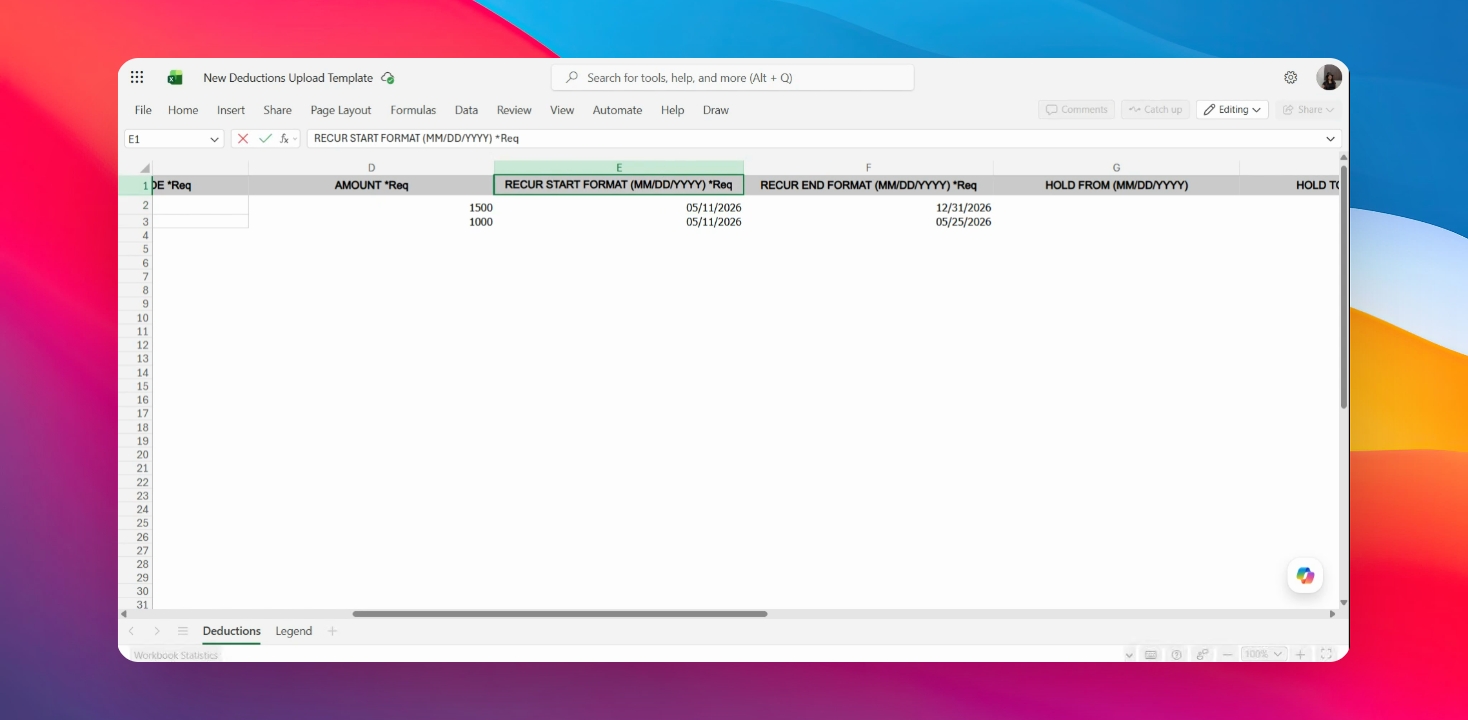
Ilagay ang start date ng deduction (first cutoff).Siguraduhin lang na tama ang format na nasa template
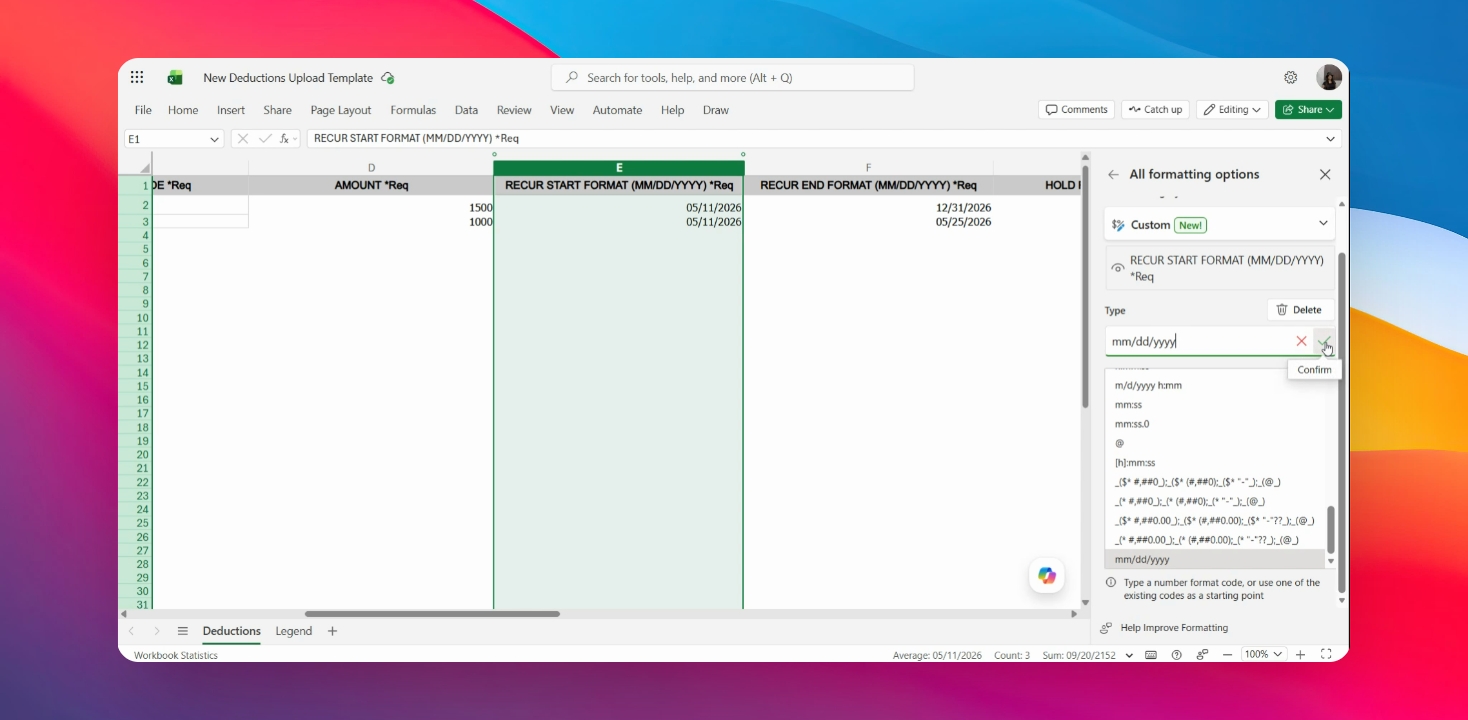
Step 9: I-format ang Date Columns
Para iwas error:
Piliin ang date column
Right click - Format Cells
Piliin Custom format
Gamitin yung format na nasa header ng template
Step 10: Ilagay ang Recurring End Date
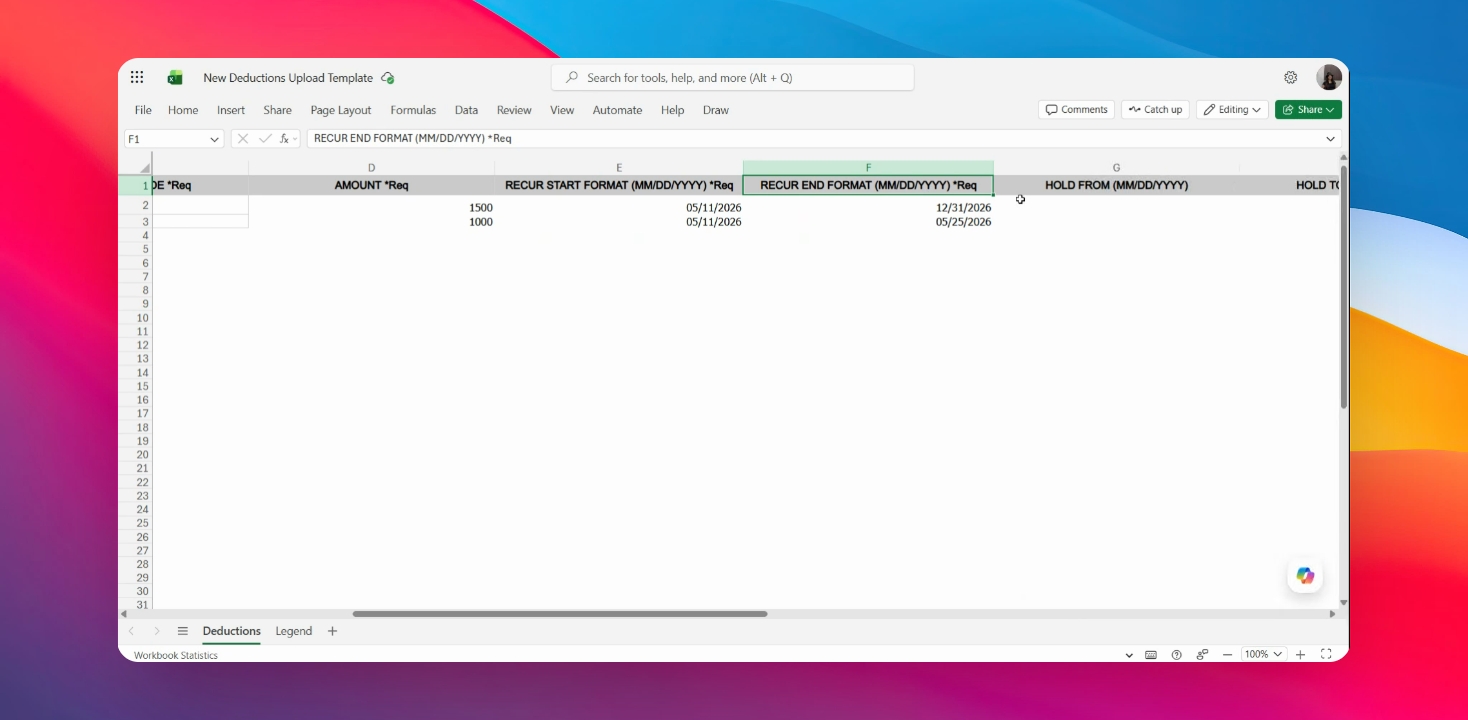
Ilagay kung kailan matatapos ang deduction:
For ongoing deductions - future date (hal. 2039)
For one-time - last cutoff date
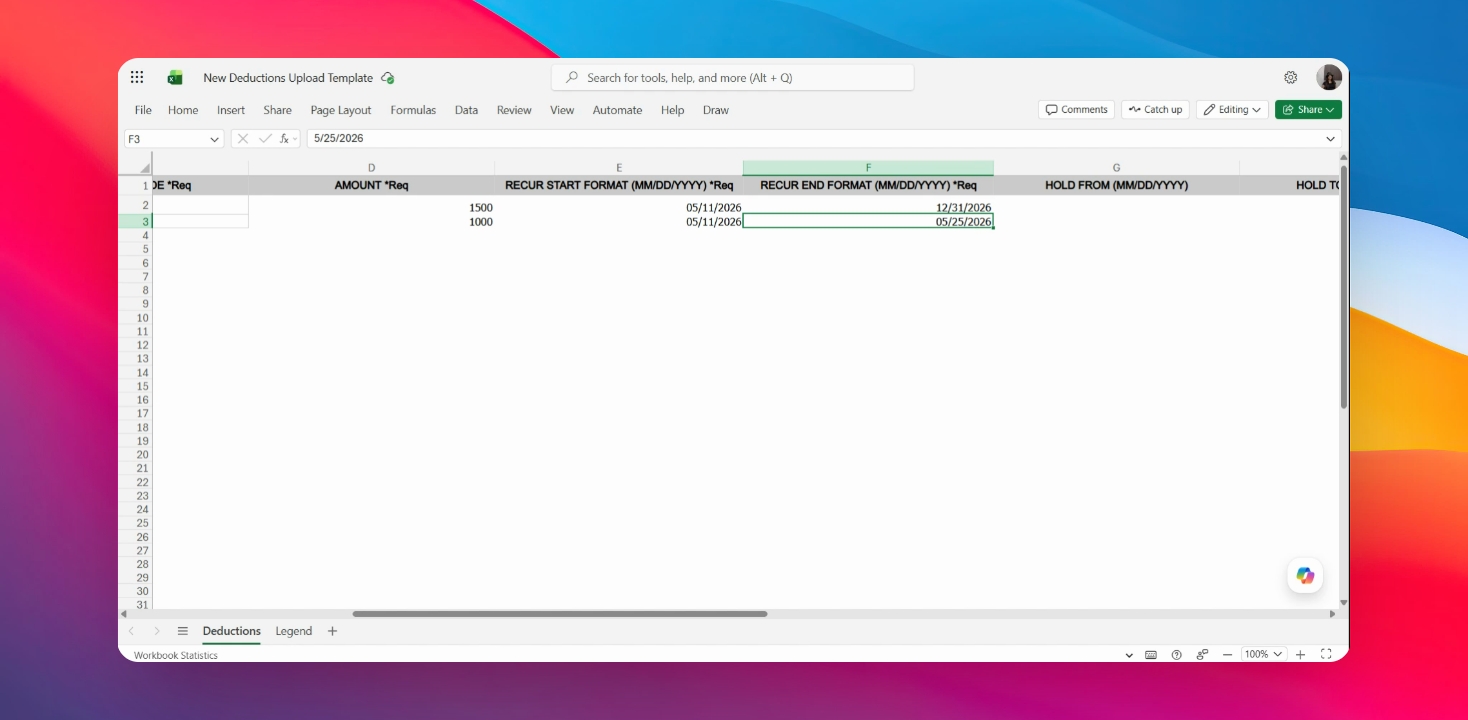
Step 11: I-check ang mga encoded na data
Siguraduhin tama ang frequency (cutoff / monthly / weekly)
Kung multiple cutoffs, ilagay lahat ng needed rows
I-check muna kung posted na bago mag-final upload
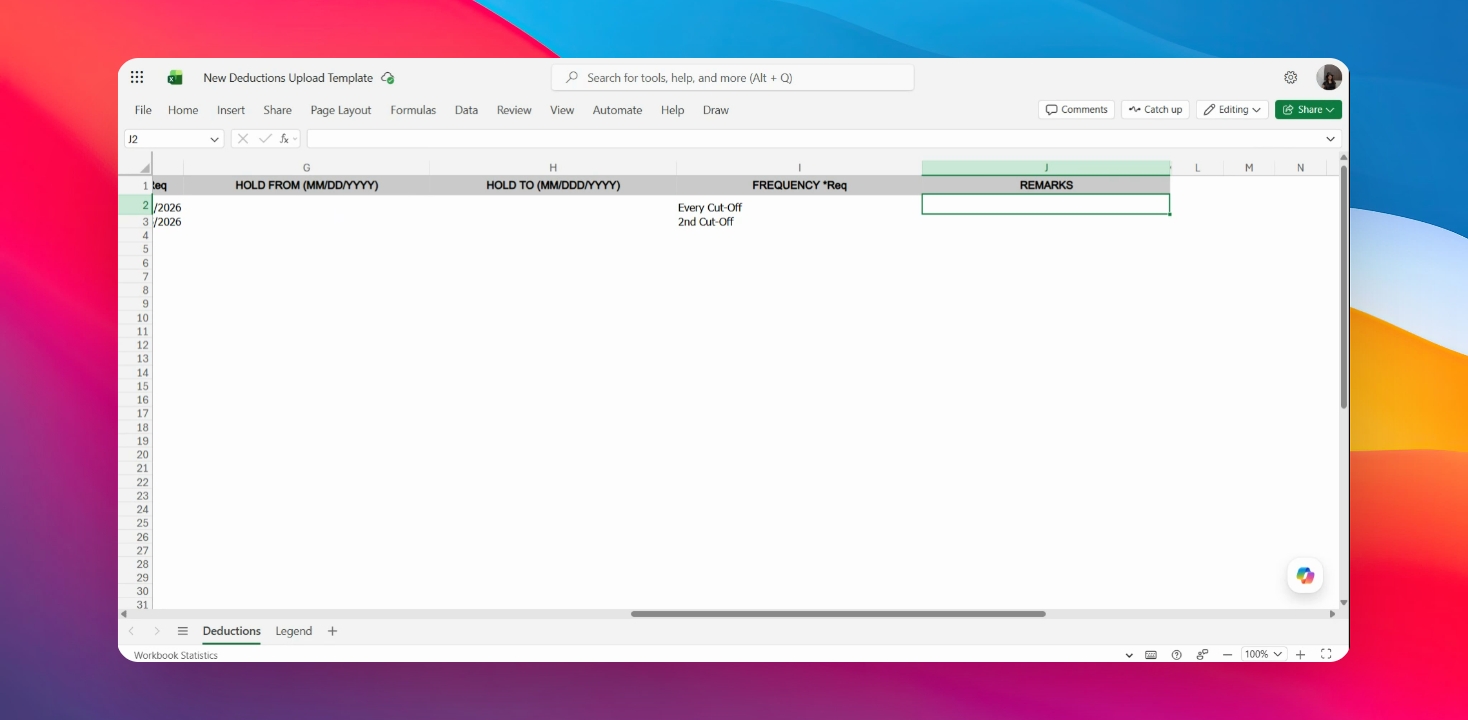
Step 12: Maglagay ng Remarks (optional)
Pwede kang maglagay ng notes para sa internal tracking.
Natutunan mo na kung paano mag-fill out ng Deductions Template sa AanyaHR. Mas magiging madali at accurate ang payroll deductions at bulk upload kapag nasunod ito.