

Sundin ang mga steps sa ibaba para masigurong tama ang template bago ito i-upload sa system.
Step 1: I-download at Buksan ang Template
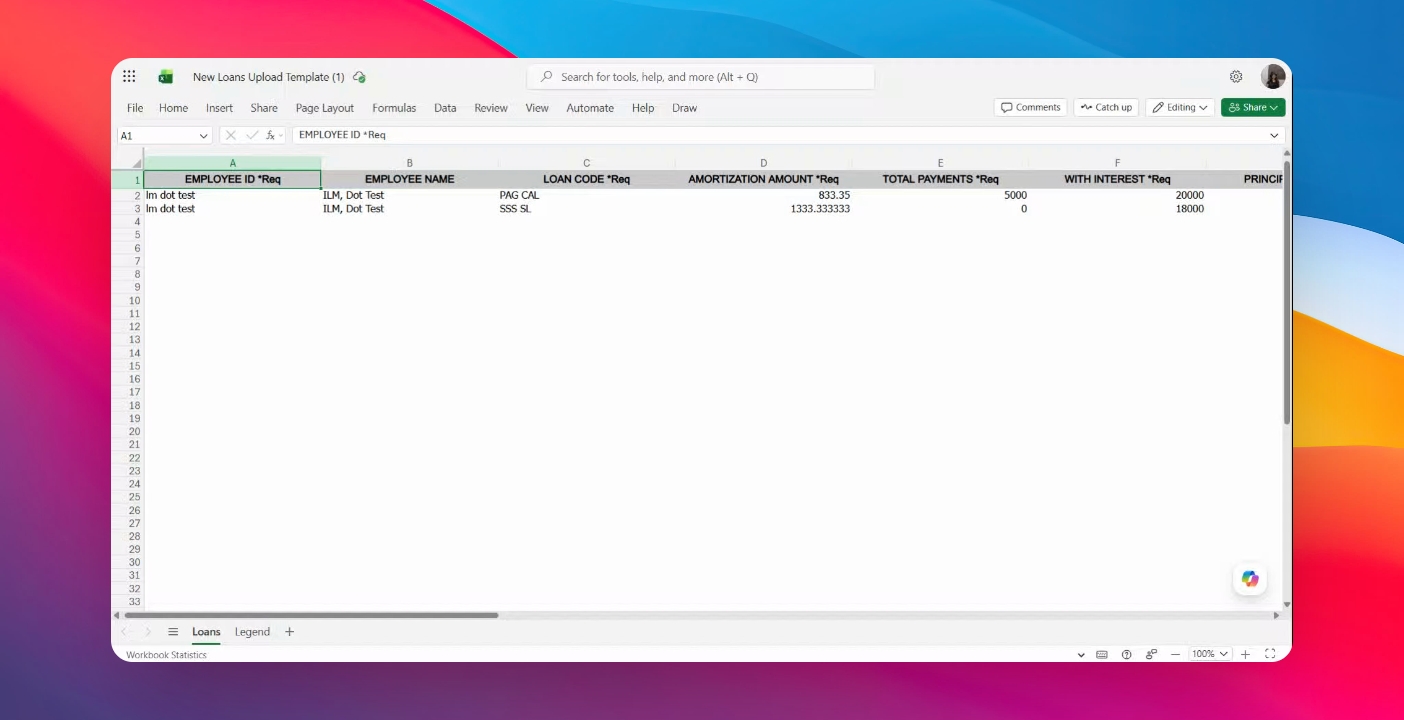
I-download ang loans template direkta mula sa AanyaHR. Buksan ito sa Excel o anumang compatible na spreadsheet application.
Step 2: Punan ang Required Fields
Kompletuhin ang mga required columns sa template, tulad ng:
Employee ID
Loan Code
Amortization
Total Payments
Loan with Interest
Frequency
Recurring Date
Start Date
End Date
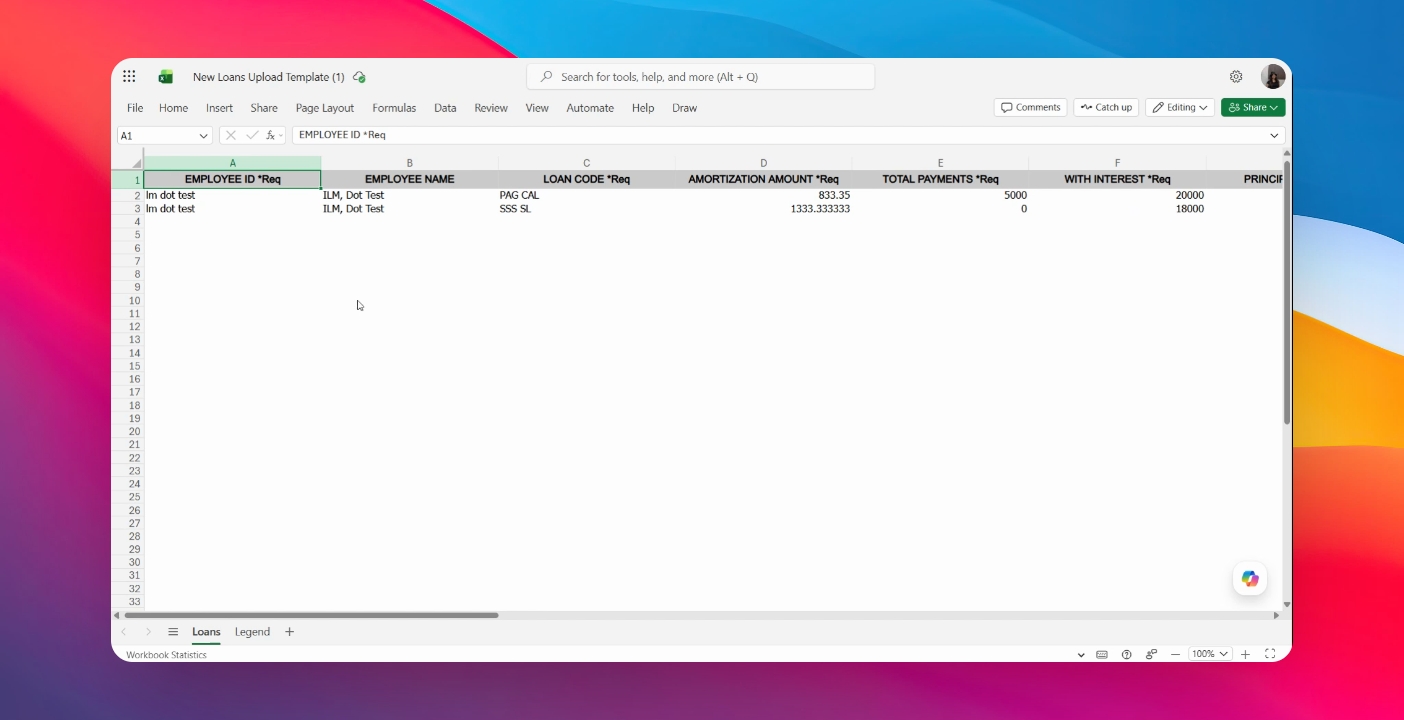
Step 3: Ilagay ang Employee ID
Ilagay ang Employee ID. Ito ay nagsisilbing pangunahing reference ng sistema para sa pagkilala sa empleyado.

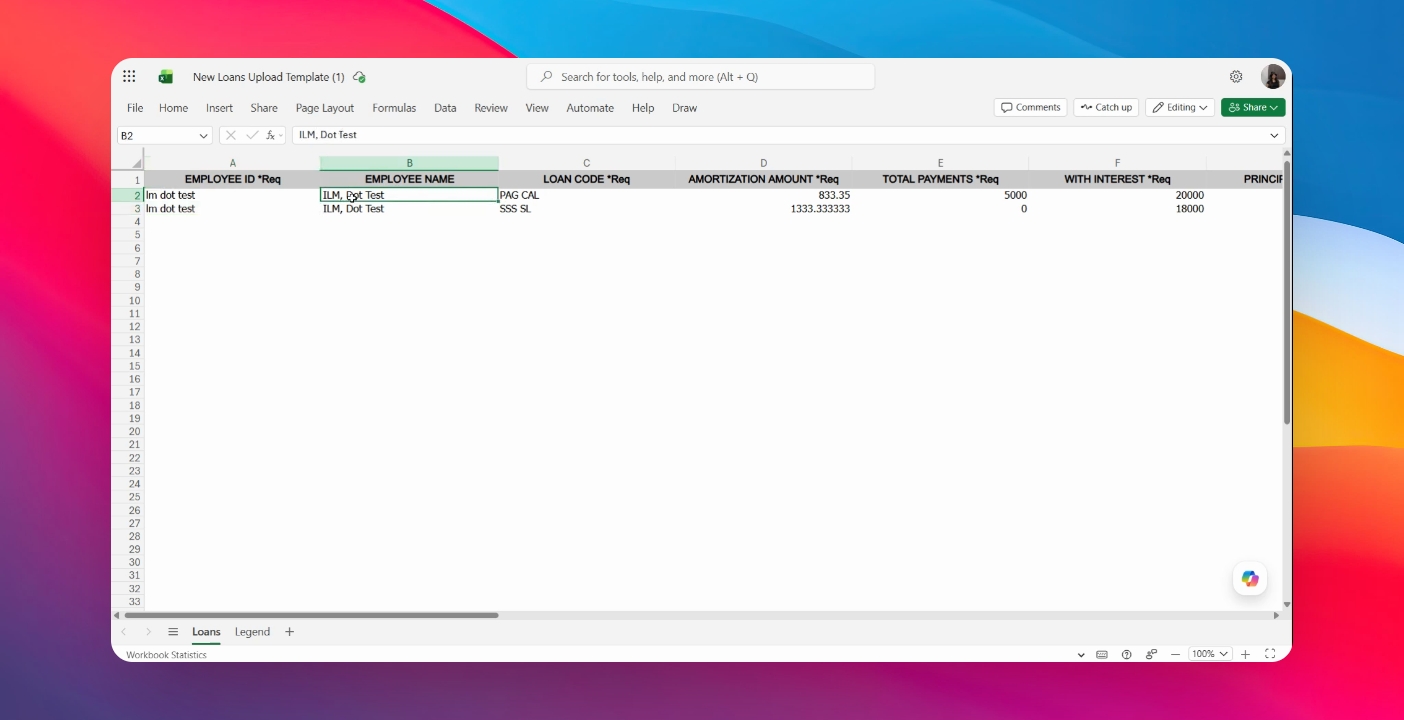
Step 4: Optional na Ilagay ang Employee Name
Maaari mo ring ilagay ang Employee Name para sa mas madaling pagsubaybay at verification.
Step 5: Ilagay ang Loan Code
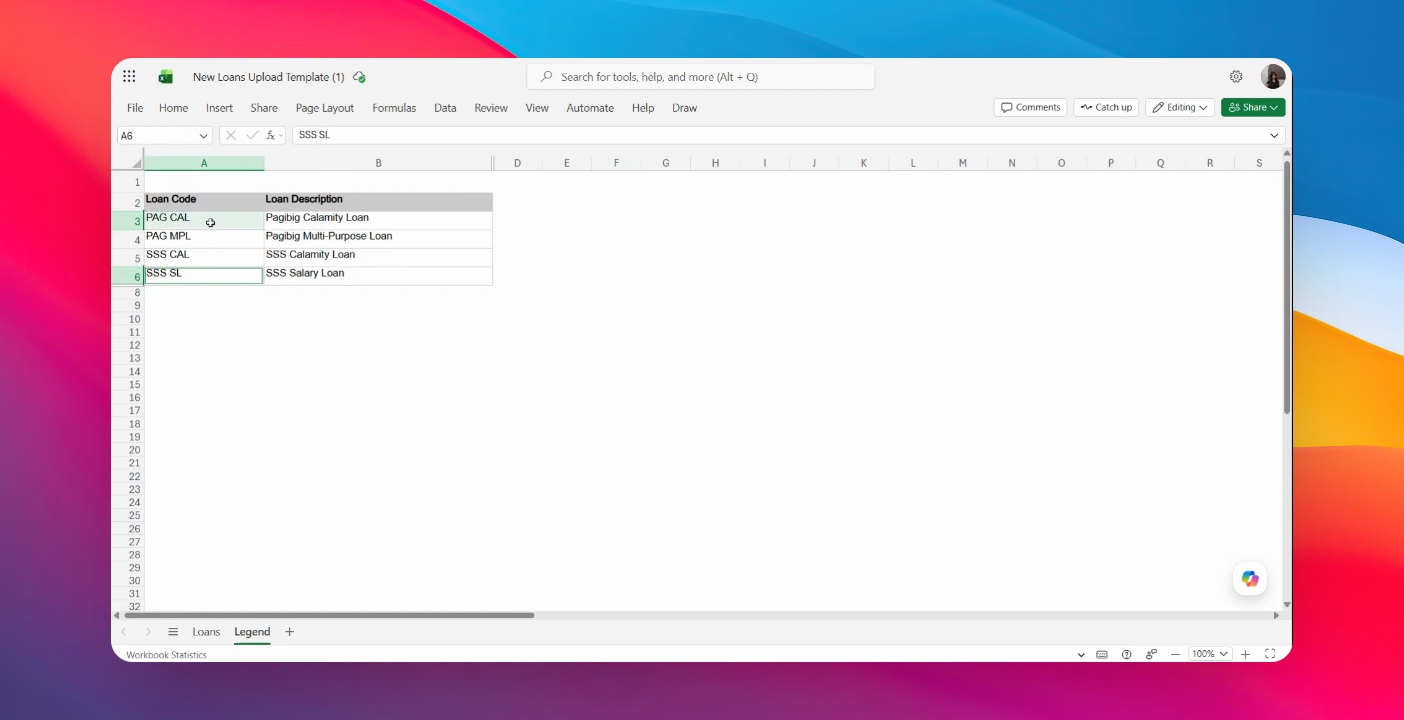
Pumunta sa Legend sheet ng template para makita ang available loan codes at descriptions sa AanyaHR.
Step 6: Ilagay ang Amortization Amount
Ilagay ang Amortization Amount na ibabawas bawat payroll period.
Kung Semi Monthly ang payroll, hatiin sa dalawa ang monthly amortization.
Kung ang mga deduction ay monthly, walang kailangang adjustment.
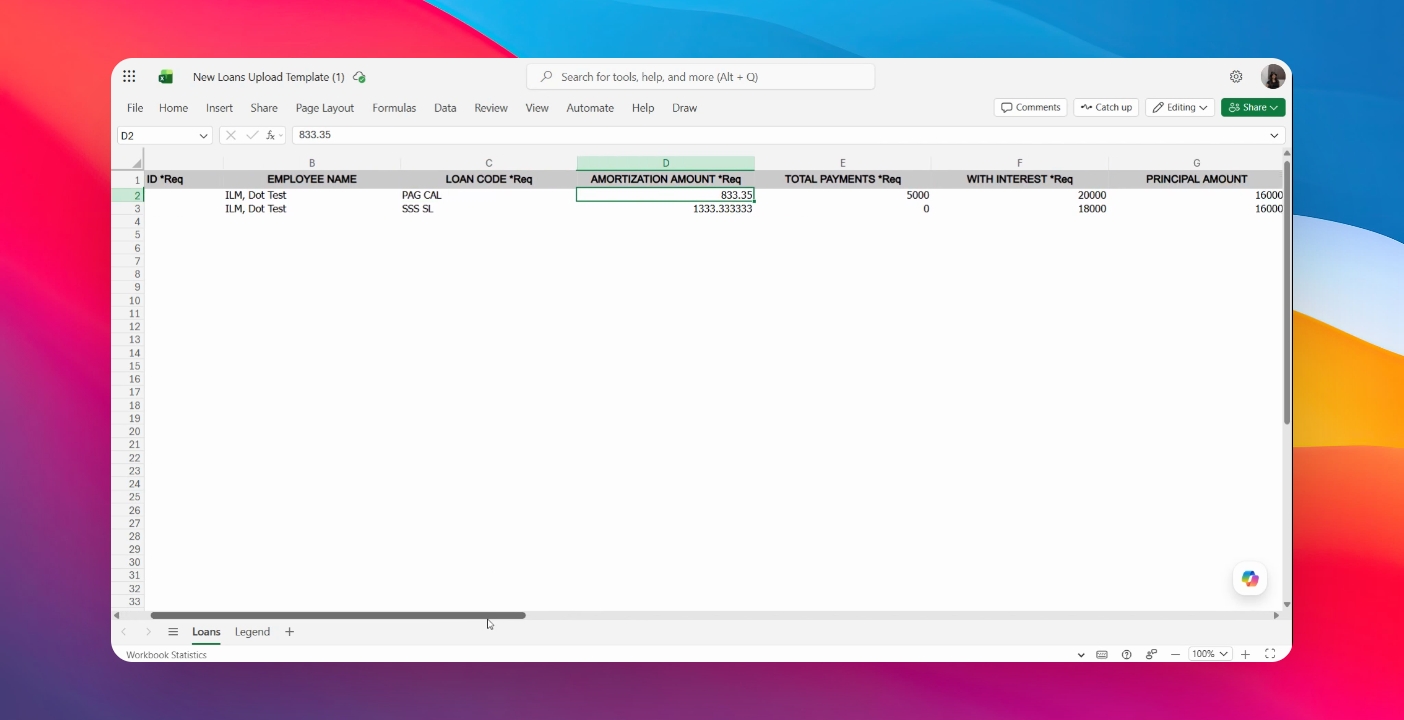
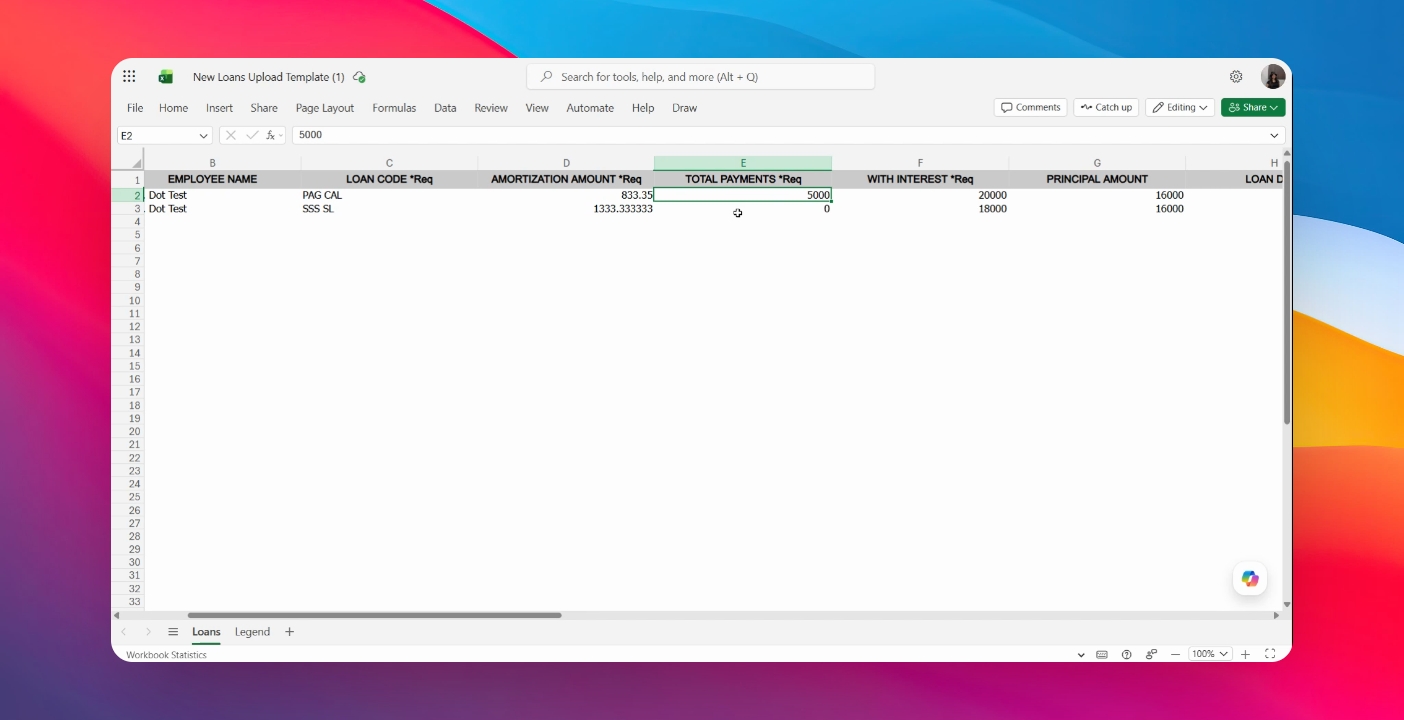
Step 7: Ilagay ang Total Payments
Ilagay ang Total Payments kung available. Kung ang loan ay bago, ilagay ang 0 para sa total payments.
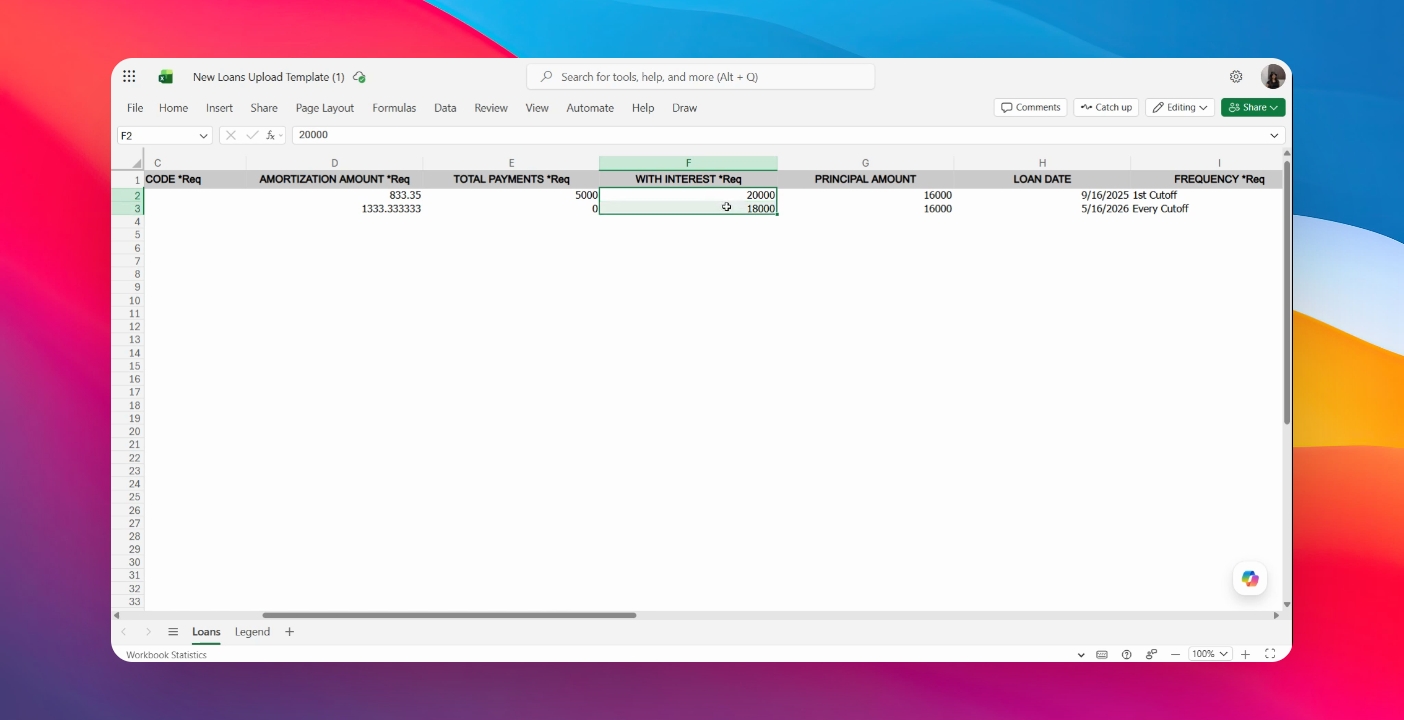
Step 8: Ilagay ang Interest, Principal, at Frequency
Ilagay ang Loan with Interest, Principal Amount, at ang deduction frequency (hal., bawat cutoff, unang o pangalawang cutoff). Punan din ang Hold From at To fields kung kinakailangan.
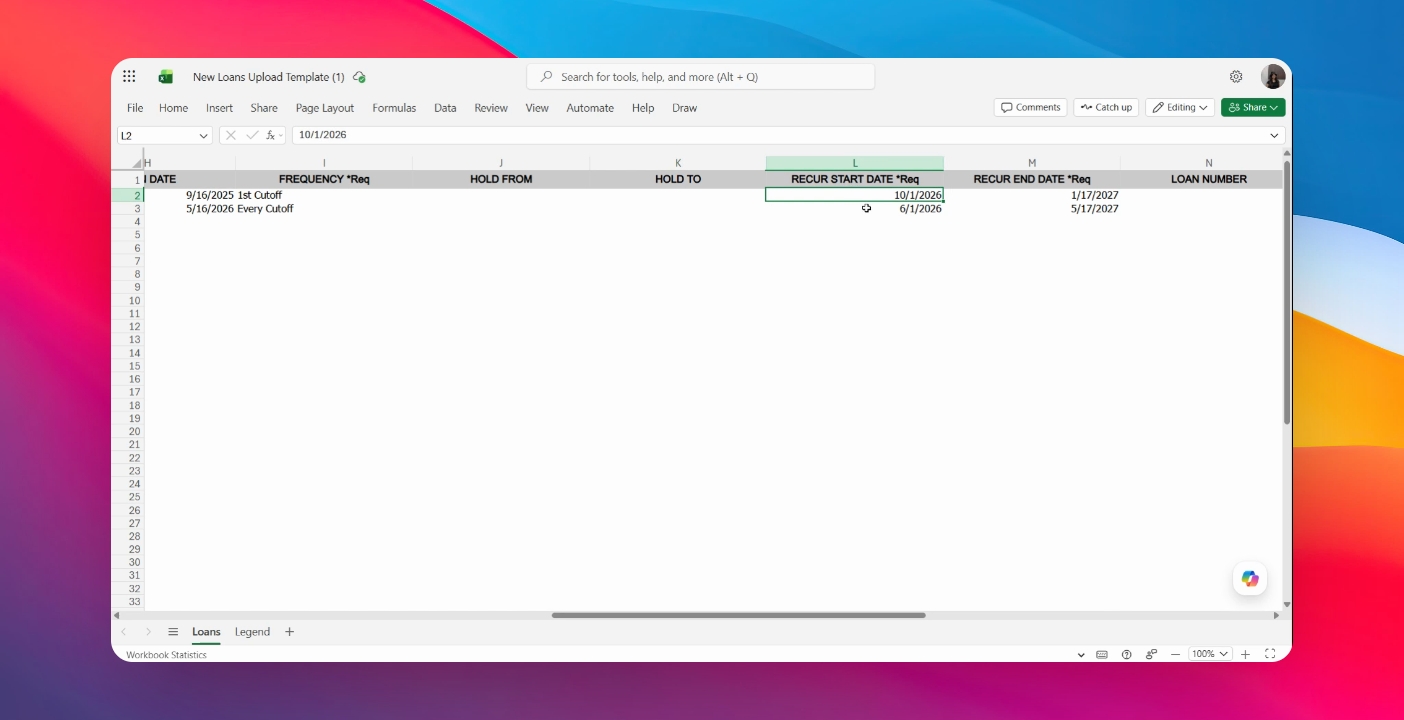
Step 9: Ilagay ang Effective at Maturity Dates
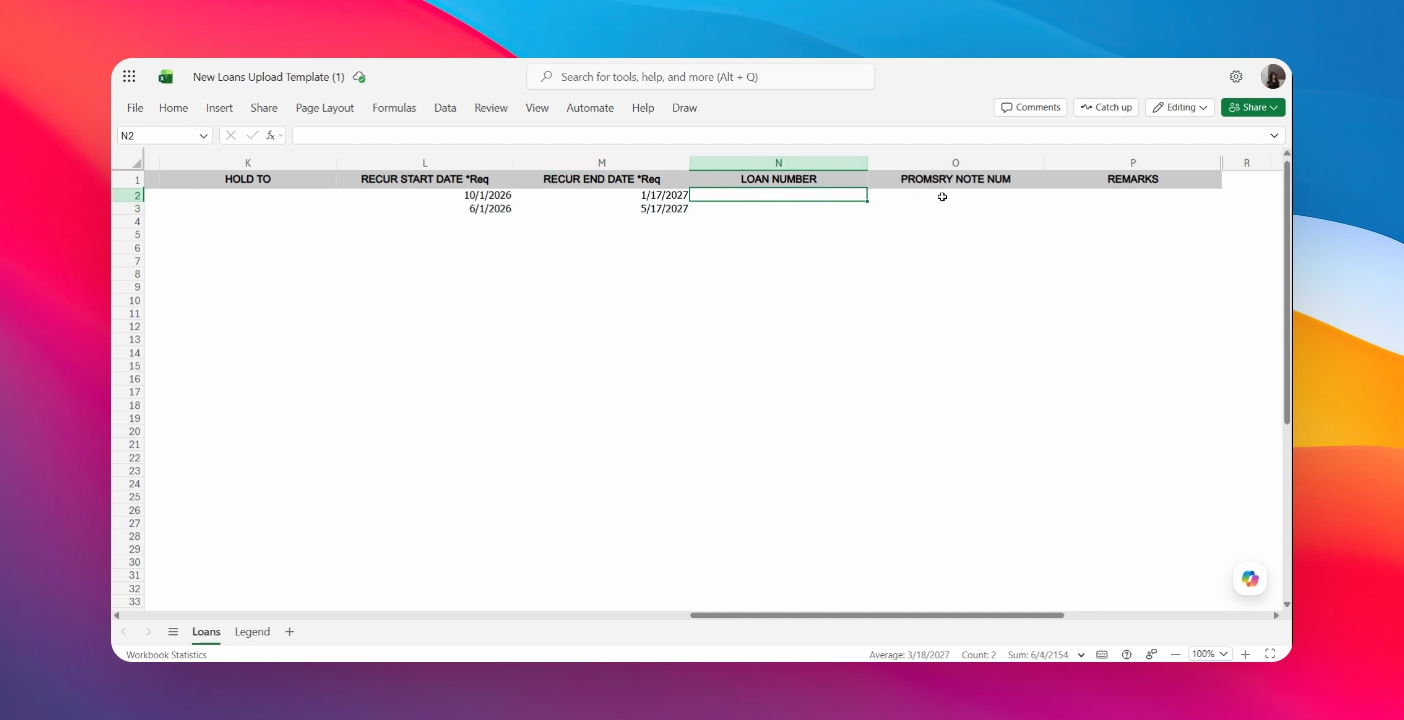
Ilagay ang Effective Date (recurring start date) at Maturity Date (recording end date) para sa deduction.
Step 10: Optional na Maglagay ng Loan Number at Remarks
Maaari mong ilagay ang Loan Number, Promissory Note, at Remarks para sa internal monitoring at record-keeping.
Hakbang 14: I-save at I-upload ang Template
Kapag kompleto na ang lahat ng fields, i-save ang template at i-upload ito sa AanyaHR.
Natutunan mo na ngayon kung paano wastong kumpletuhin ang New Loans Template sa AanyaHR. Makakatulong ito para maging maayos ang loan upload, payroll deductions, at payroll computation.