

Sa guide na ito, matututunan mo kung paano gumawa ng payroll cutoff sa system.
Step 1: Buksan ang Cutoff Setting
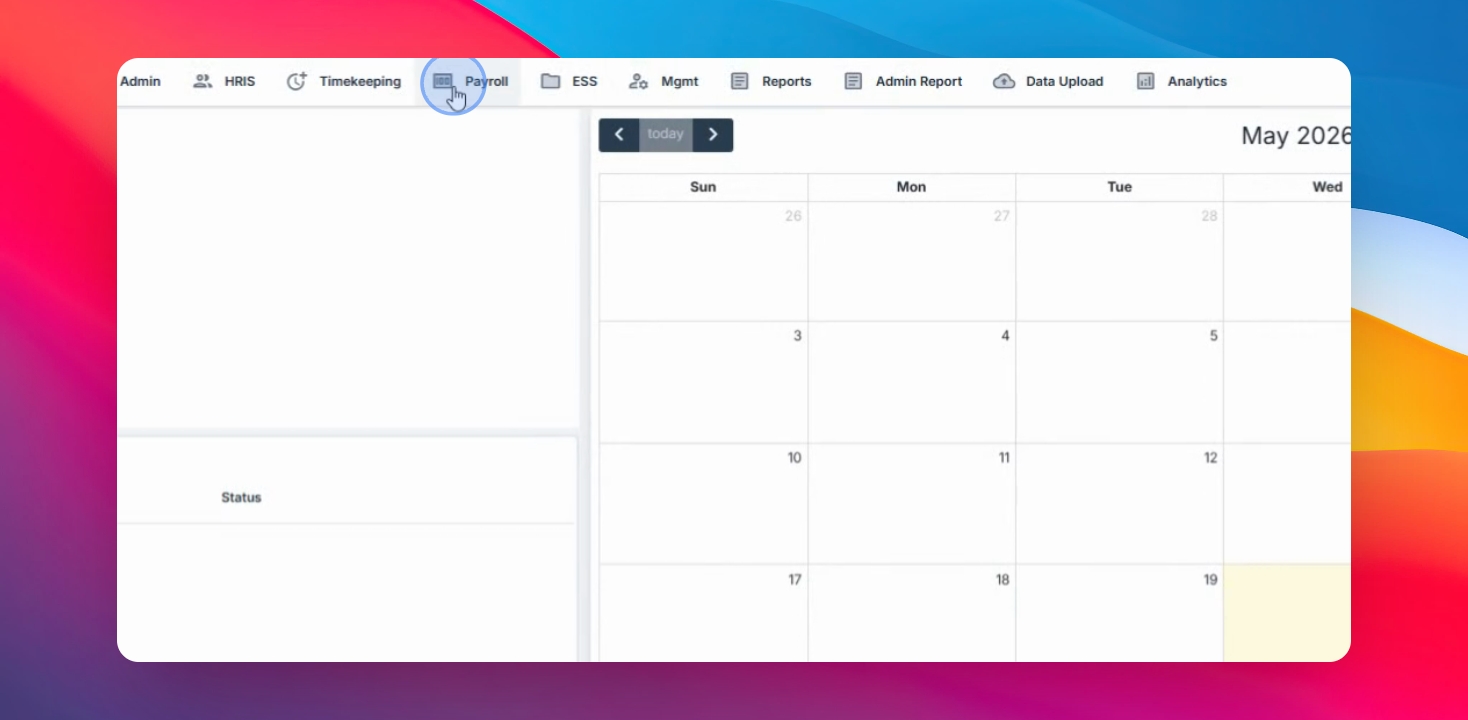
Pumunta sa Payroll menu, piliin ang Cutoff, at i-click ang Create button.
Step 2: Ilagay ang Cutoff Name
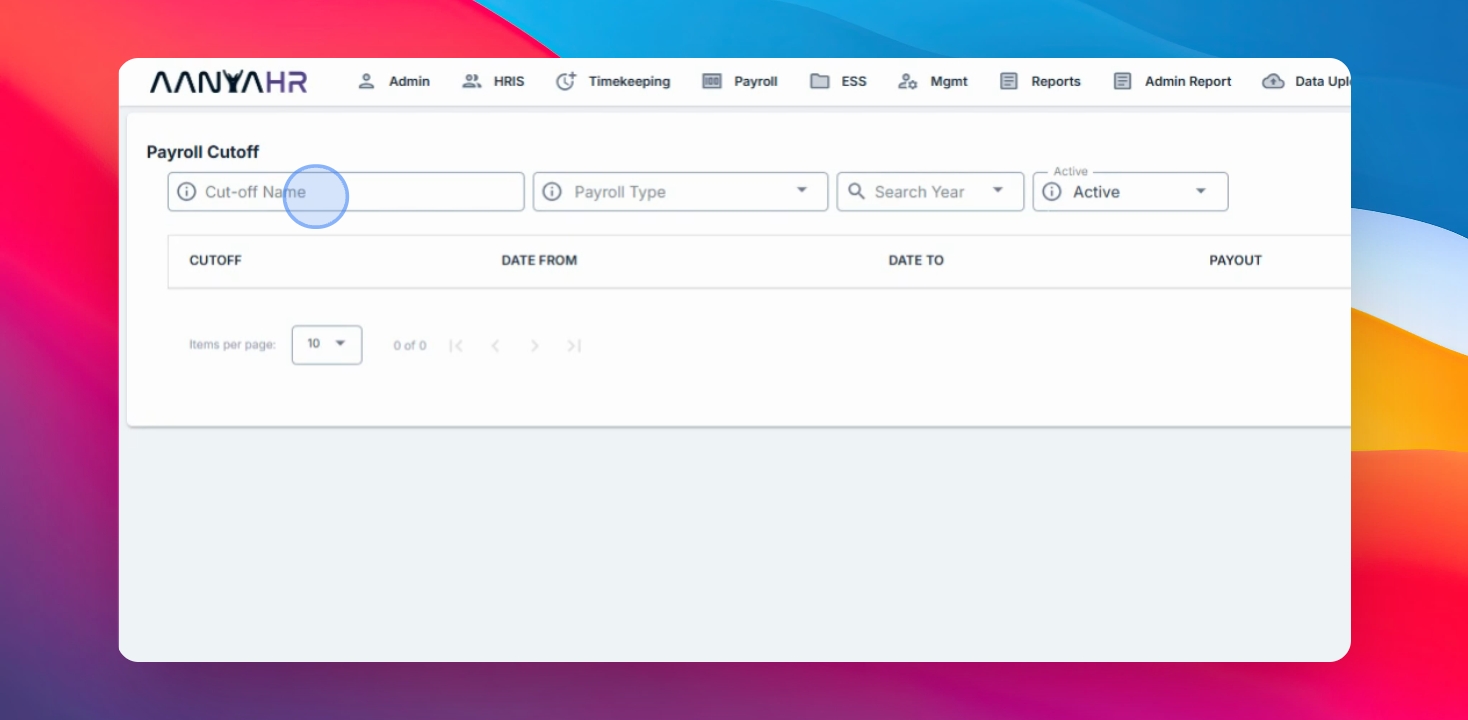
Maglagay ng pangalan para sa iyong cutoff.
Step 3: Piliin ang Payroll Type
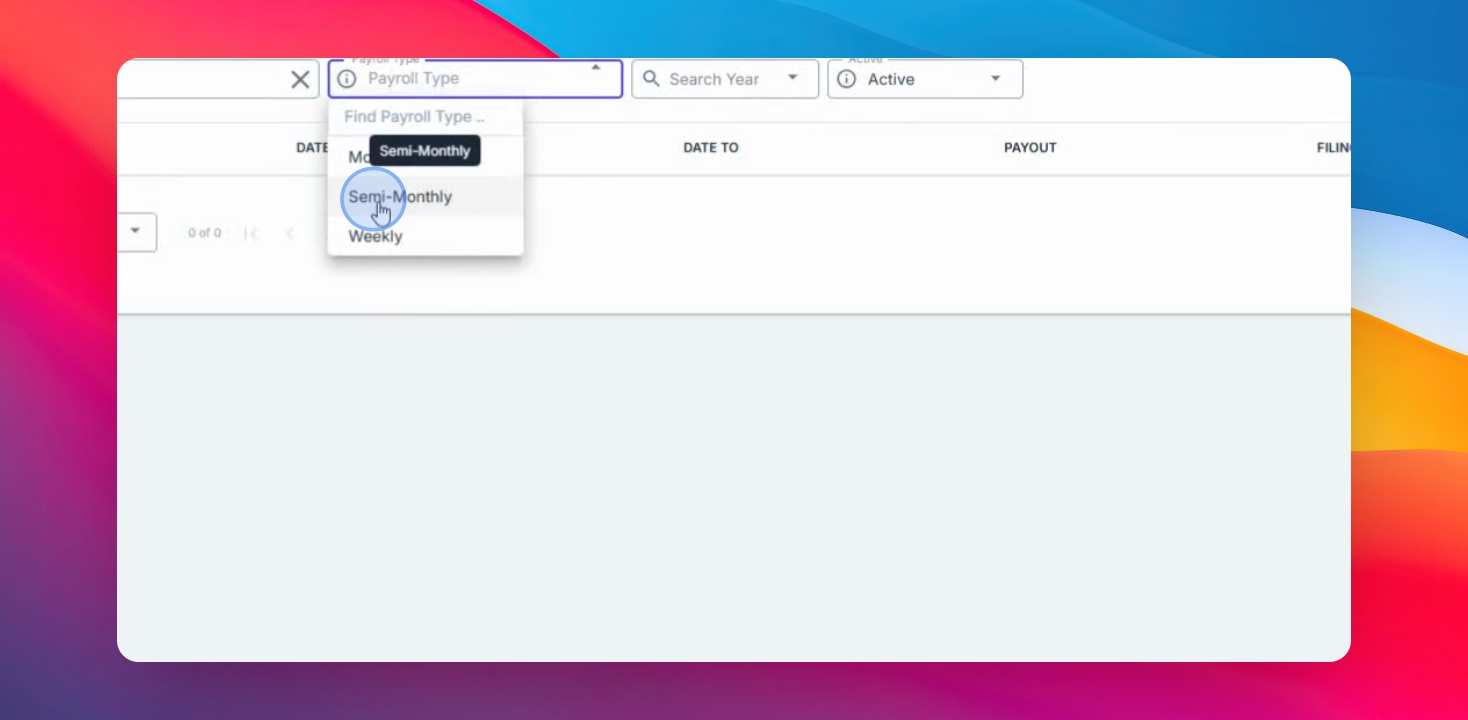
Piliin ang payroll type:
Monthly
Semi Monthly
Weekly
Depende ito sa payroll cycle ng company ninyo.
Step 4: Piliin ang Year
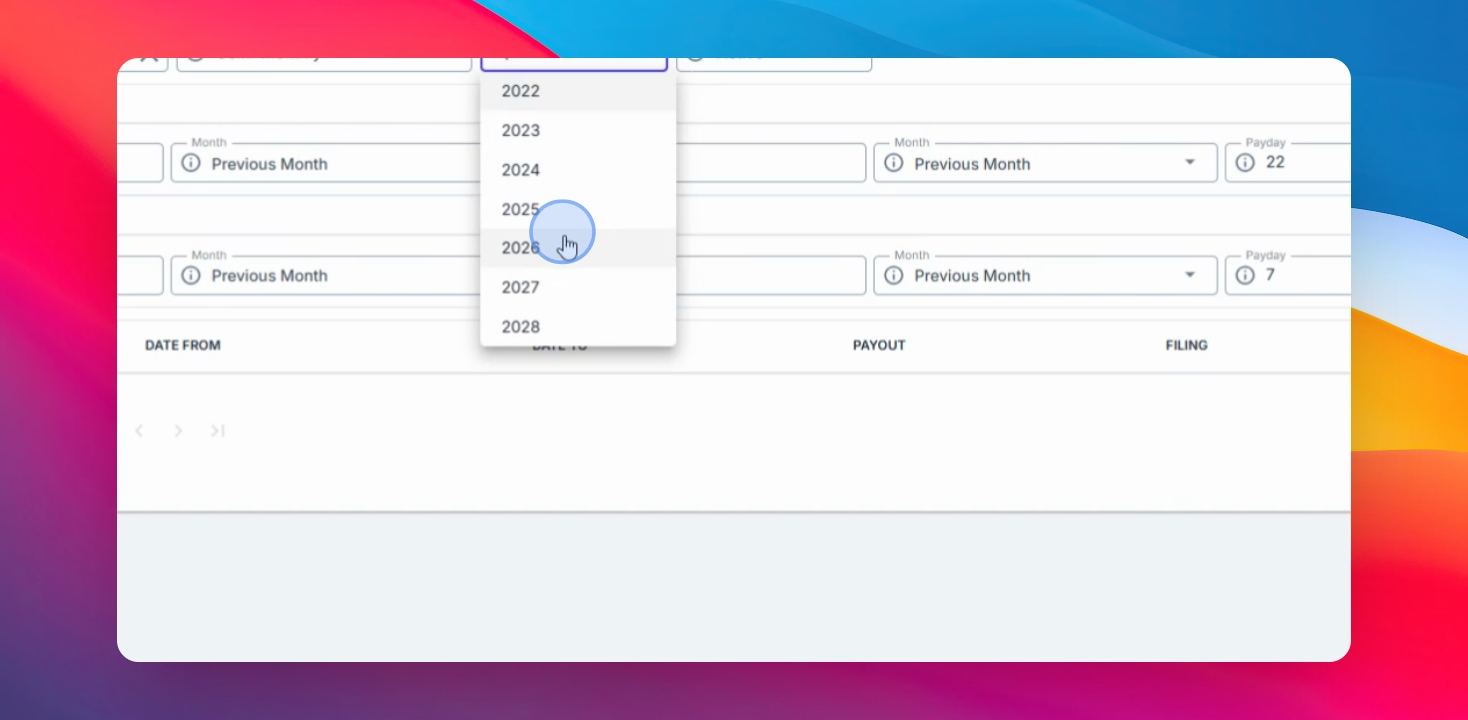
Piliin ang year para sa cutoff.
Pwede mo rin itong i-set as Inactive kung hindi muna gagamitin.
Step 5: I-set ang First Cutoff Period
Ilagay ang cutoff period para sa first cut.
Kung Semi Monthly ang payroll type, kailangan mong mag-set ng:
First Cutoff Period
Second Cutoff Period
Step 6: Piliin ang Start Date ng First Cutoff
Piliin ang start date ng first cutoff period.
Halimbawa:
Kung ang cutoff ay 26 hanggang 10, piliin ang 26th bilang start date.
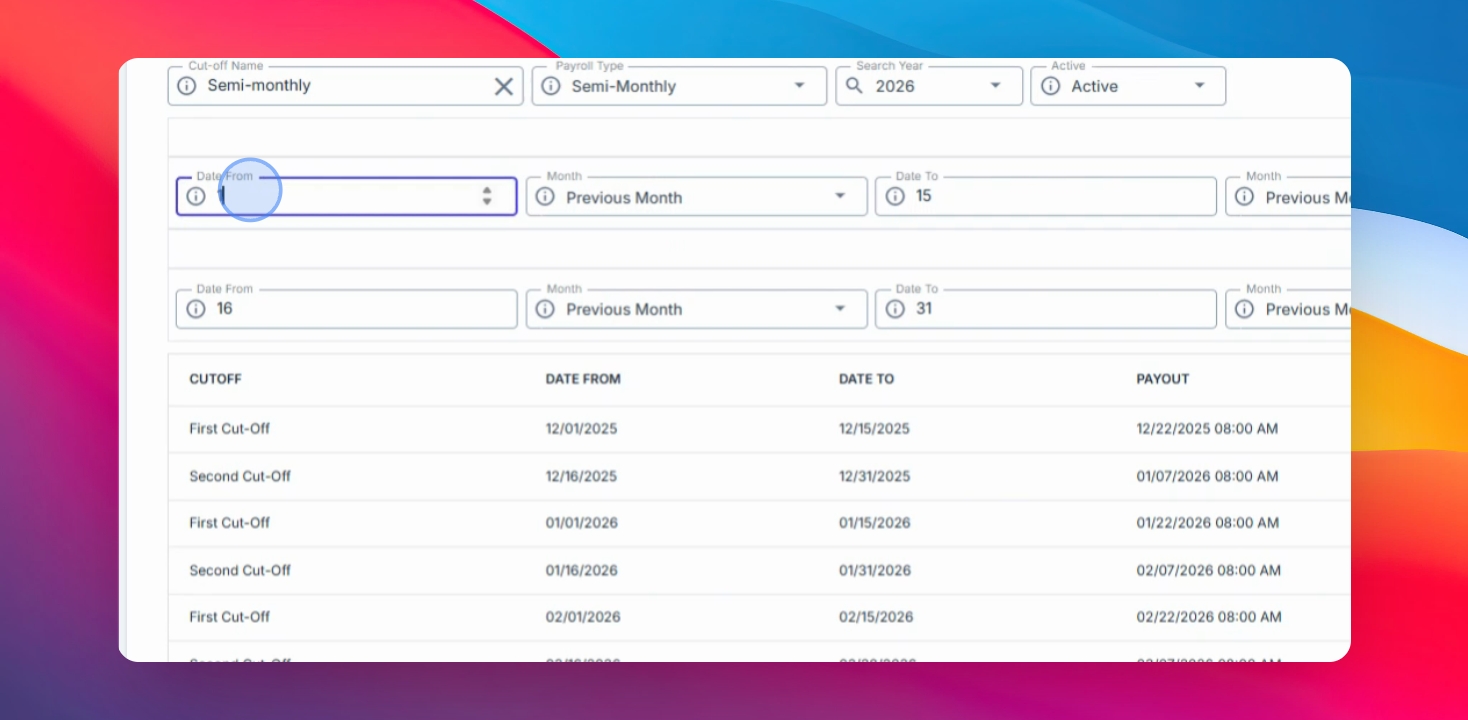
Step 7: Piliin ang Month Range
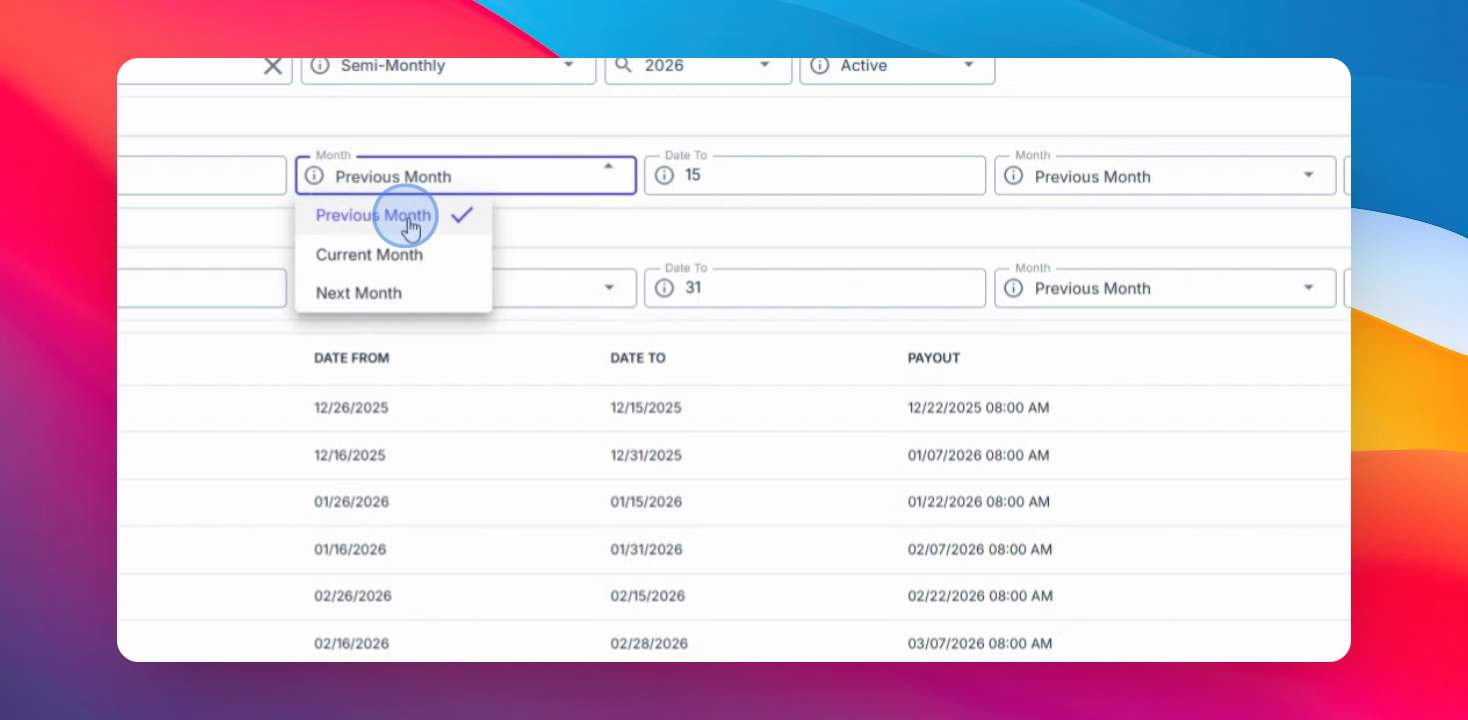
Piliin kung ang cutoff ay sakop ng:
Previous Month
Current Month
Next Month
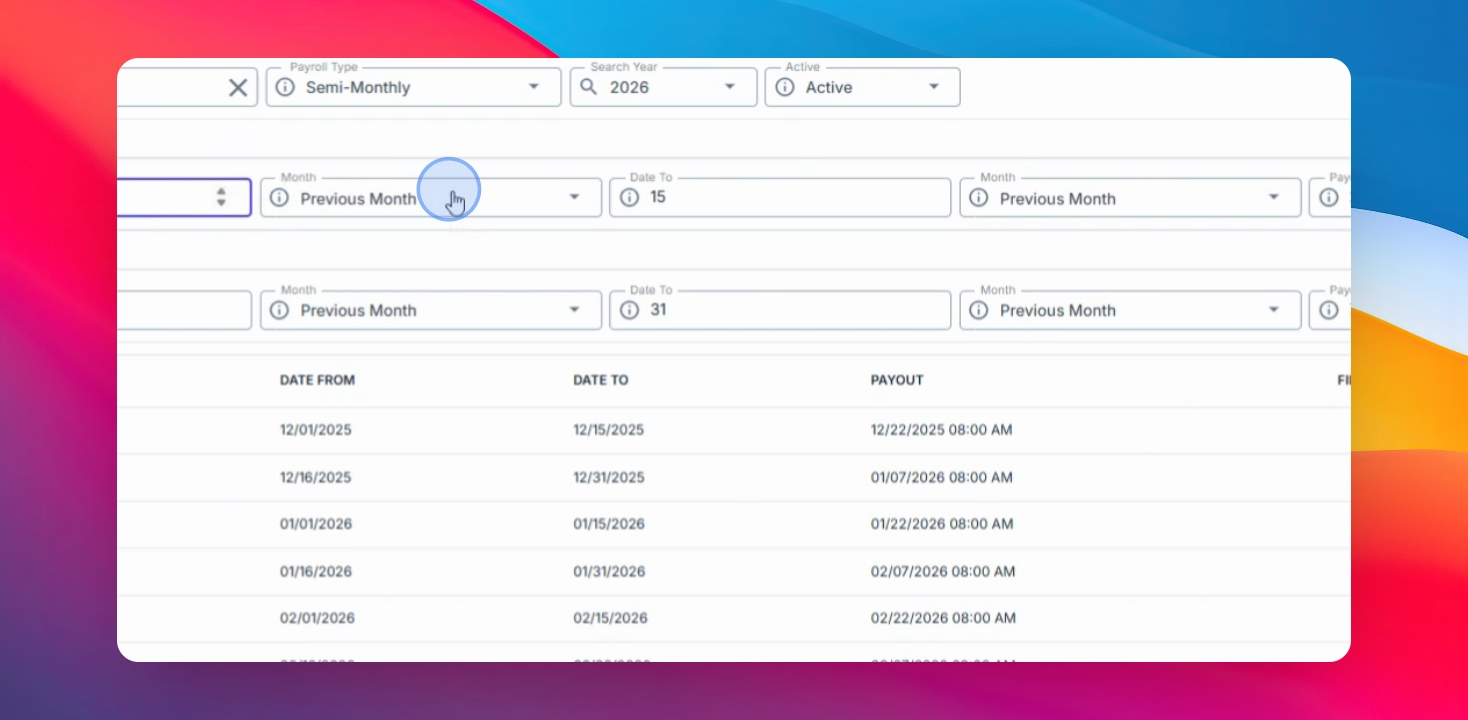
Halimbawa:
Kung galing sa previous month ang start date, piliin ang Previous Month
Kung current month naman, piliin ang Current Month
Step 8: I-set ang End Date ng First Cutoff
Ilagay ang payout date para sa first cutoff, halimbawa 15th ng buwan. Pagkatapos, piliin ang tamang month range.
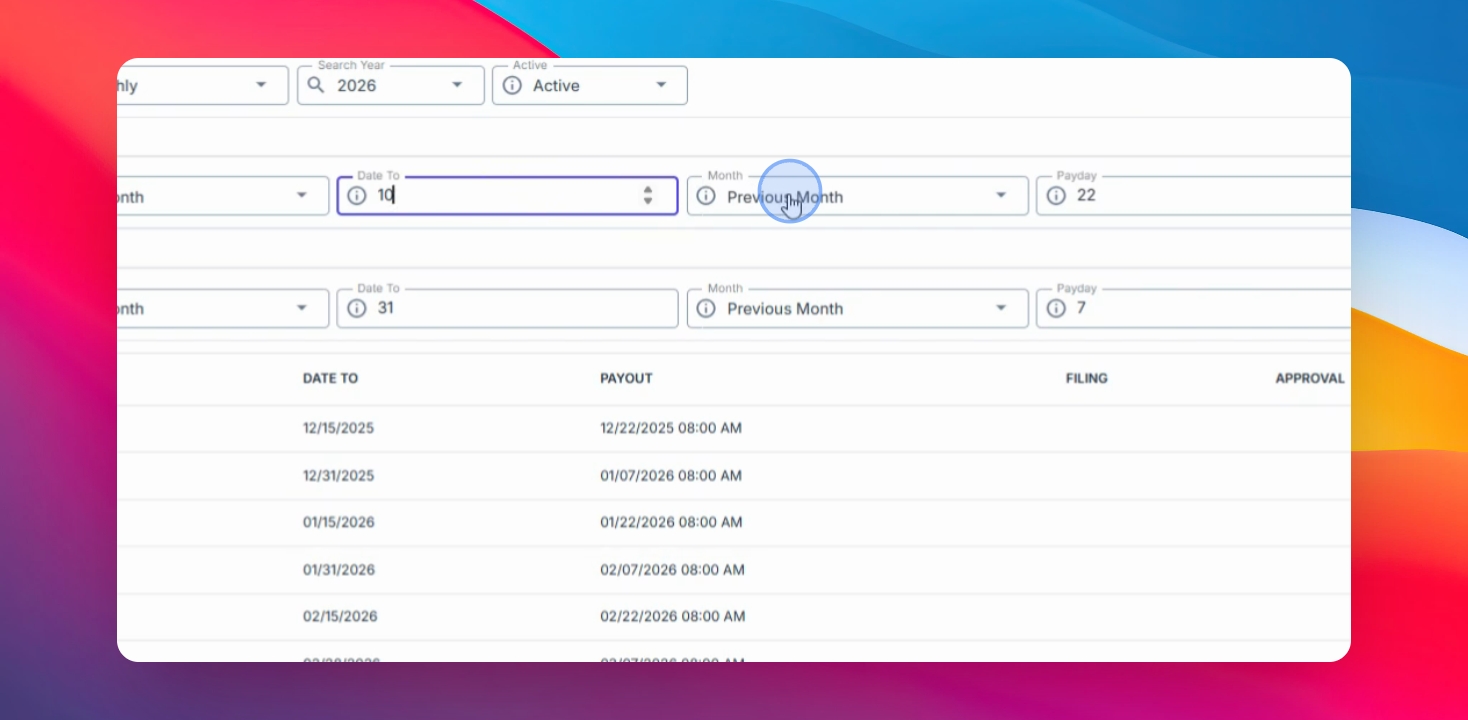
Step 9: I-set ang Payout Date
Ilagay ang payout date para sa first cutoff, halimbawa 15th ng buwan. Pagkatapos, piliin ang tamang month range.
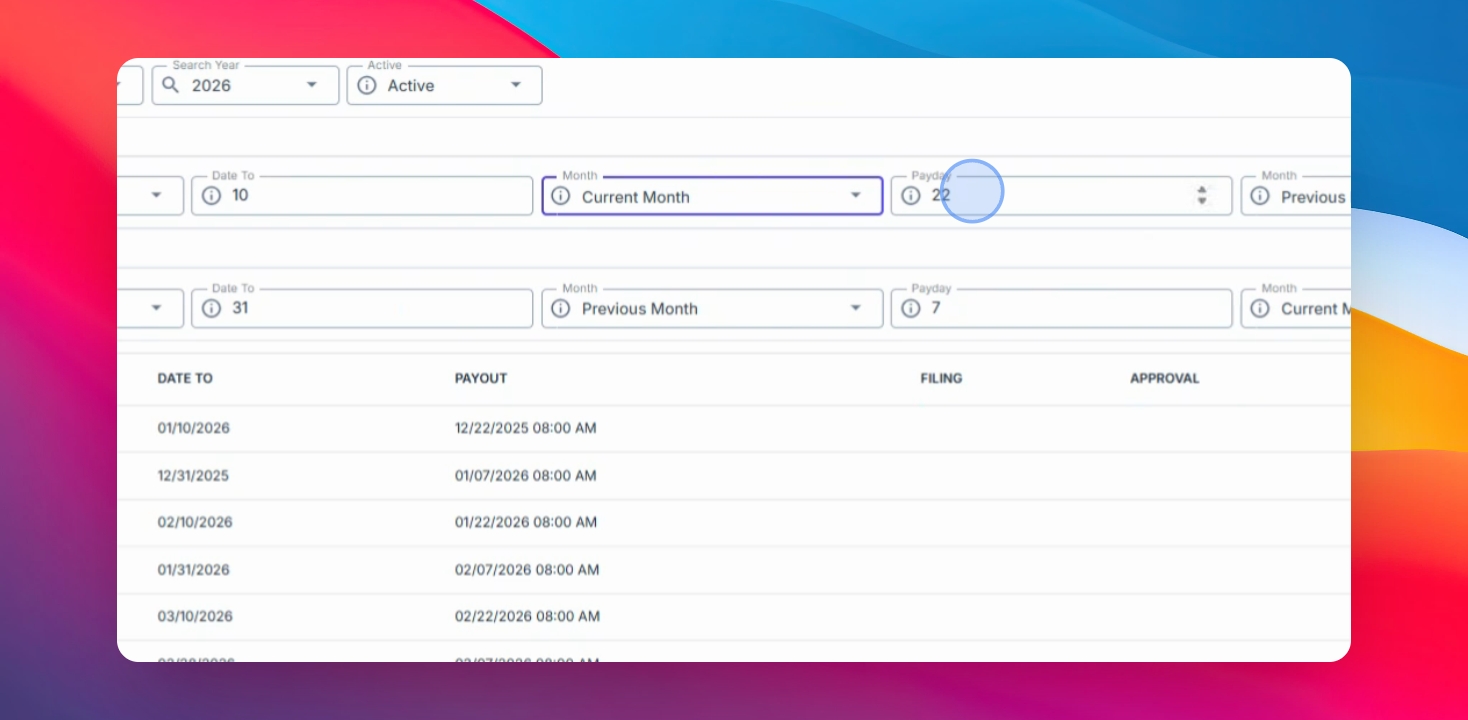
Step 10: Ilagay ang Second Cutoff Details
I-set naman ang second cutoff period.
Halimbawa:
11th hanggang 25th
Payout Date: 30th o 31st
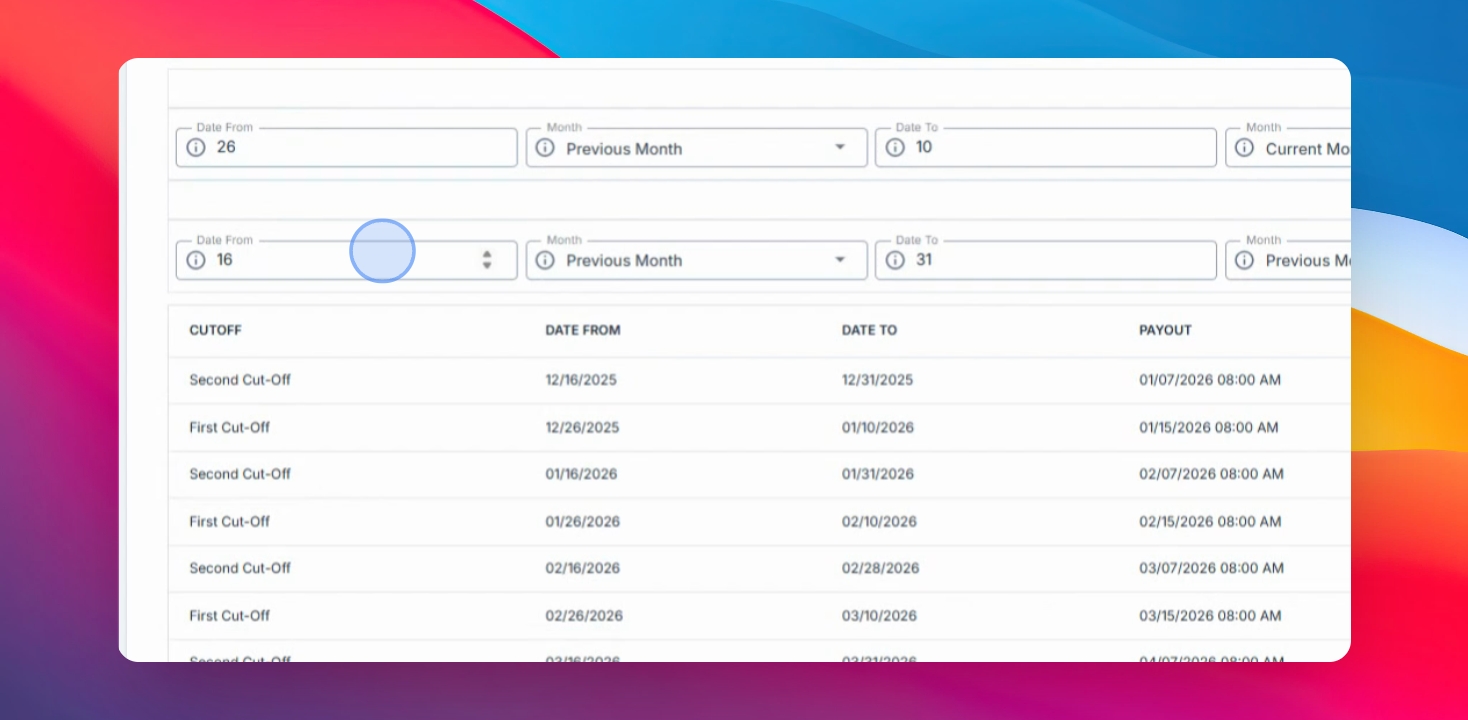
Makikita ang summary ng cutoff details bago mag-save.
Pwede mong i-review ang:
Cutoff Number
Date Range
Payout Date
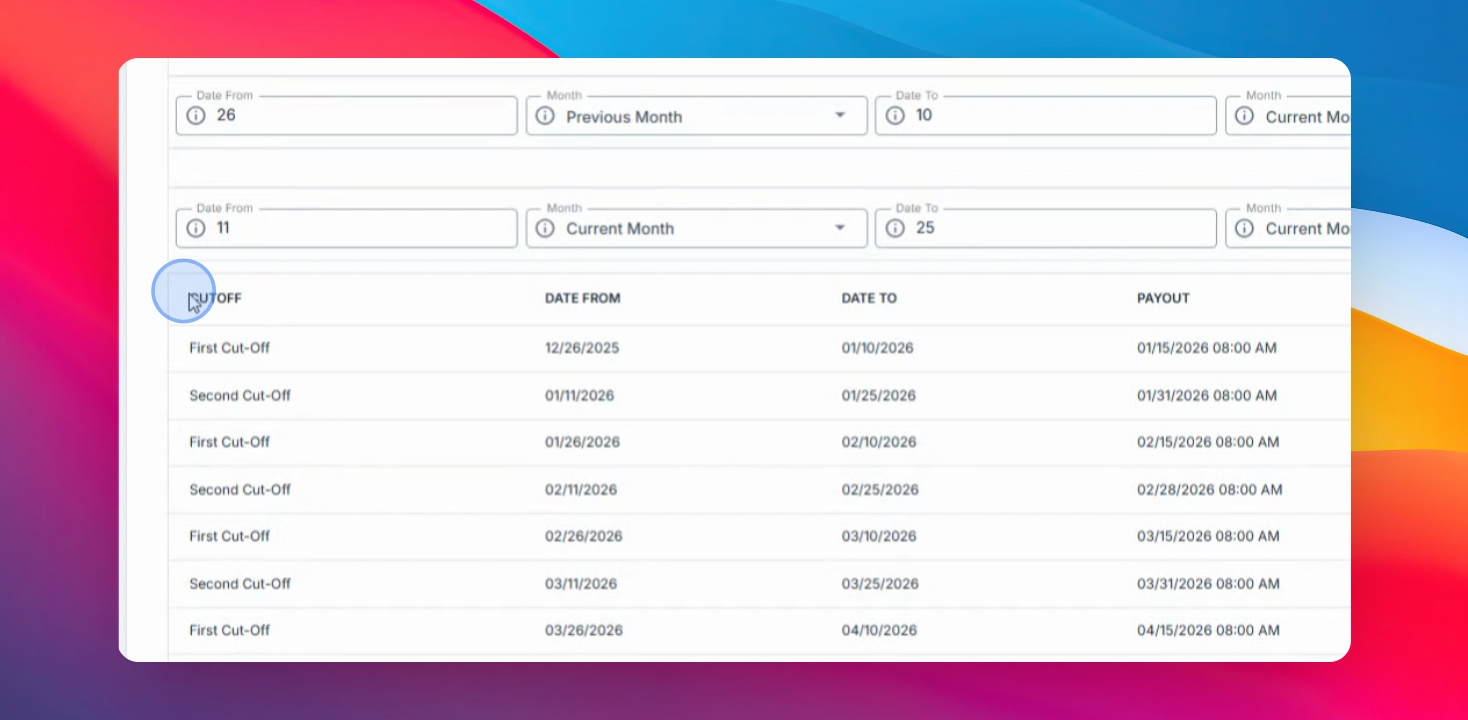
Step 11: I-save ang Cutoff
Kapag tama na ang lahat ng details, i-click ang Save para ma-create ang payroll cutoff.
Successfully ka nang nakagawa ng Payroll Cutoff sa system. Makakatulong ito para maayos ang payroll scheduling at processing ng company ninyo.Makakatulong ito para maayos ang payroll scheduling at processing ng company ninyo.