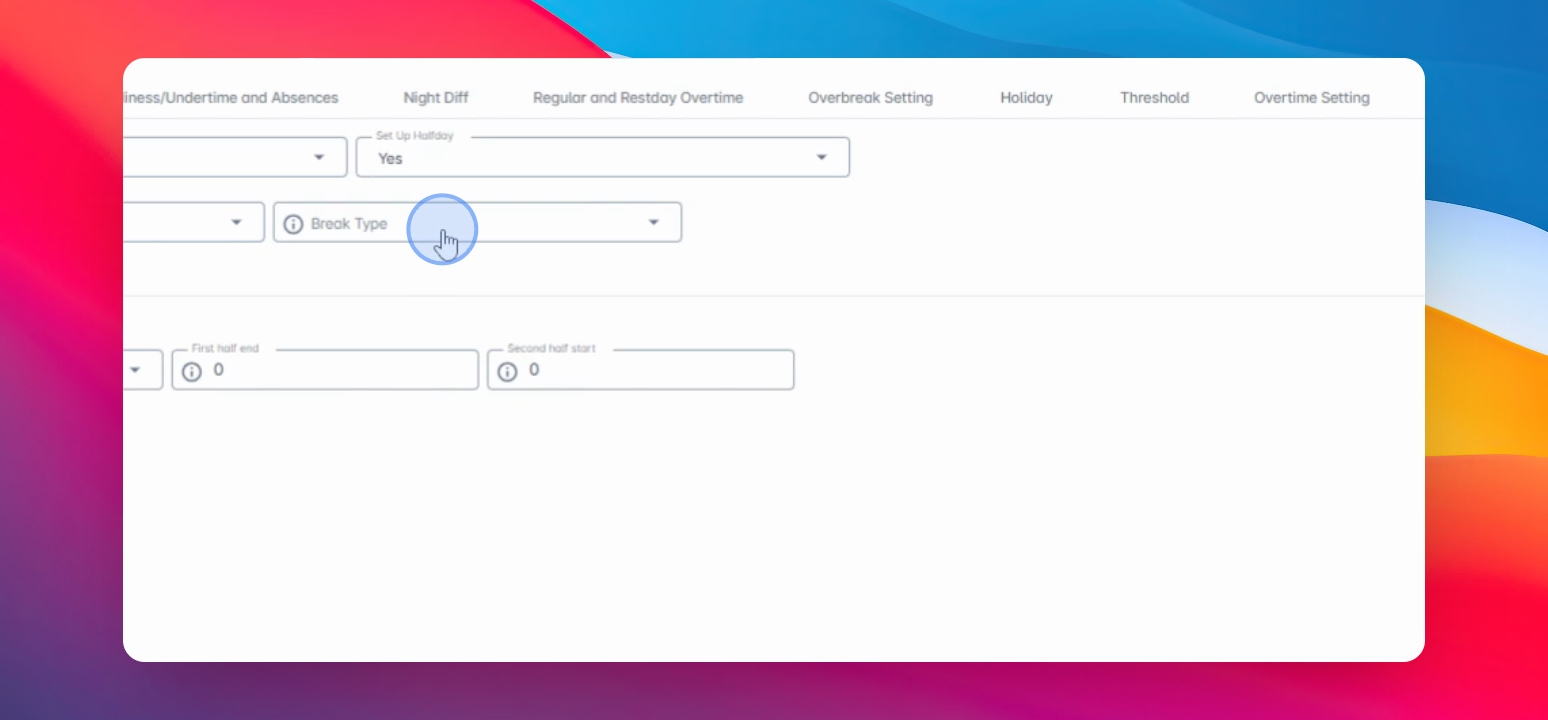
Schedule Hours
Gawin Natin Ito Nang Sama-sama!
Hakbang 1: I-access ang Timekeeping Module
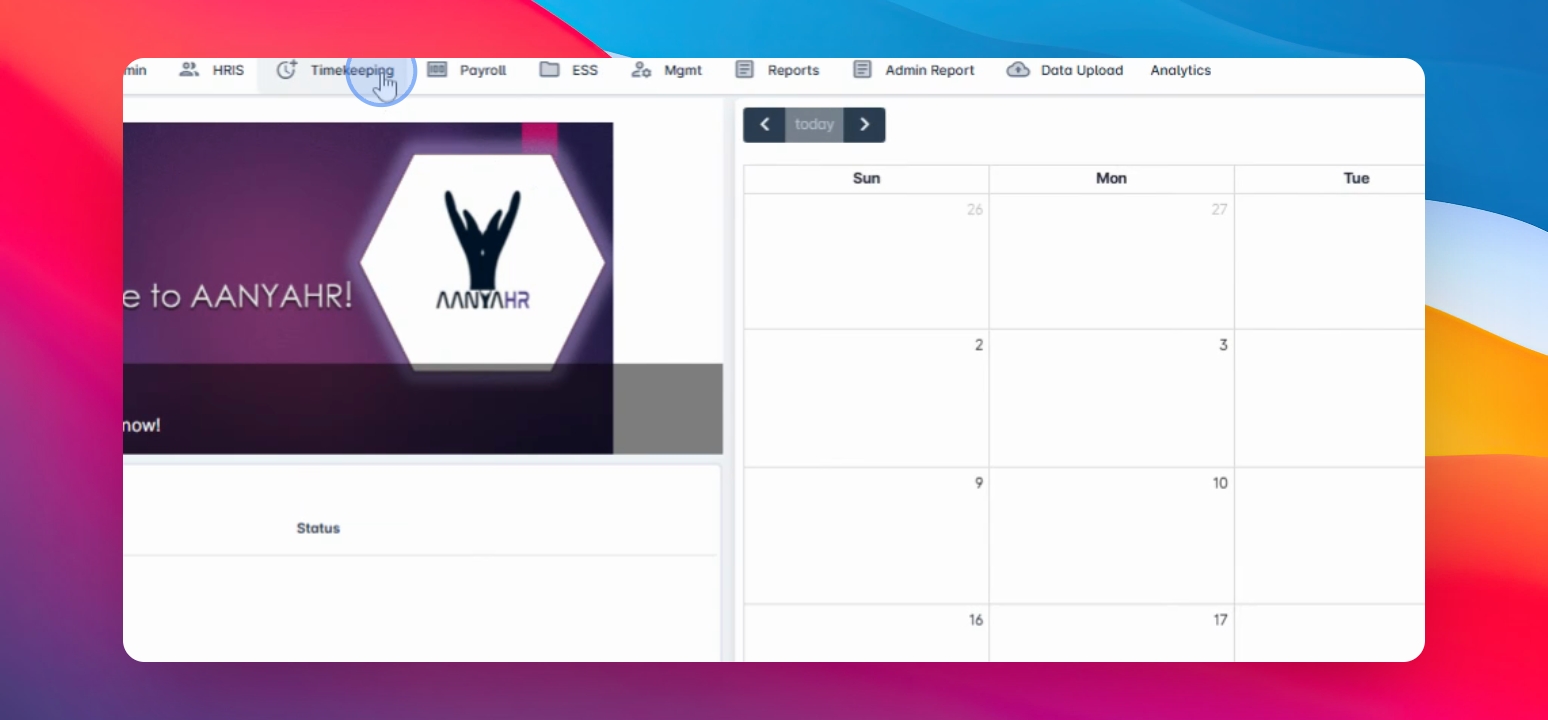
Pumunta sa Timekeeping module.
Piliin ang TK category.
Hakbang 2: Lumikha ng Category
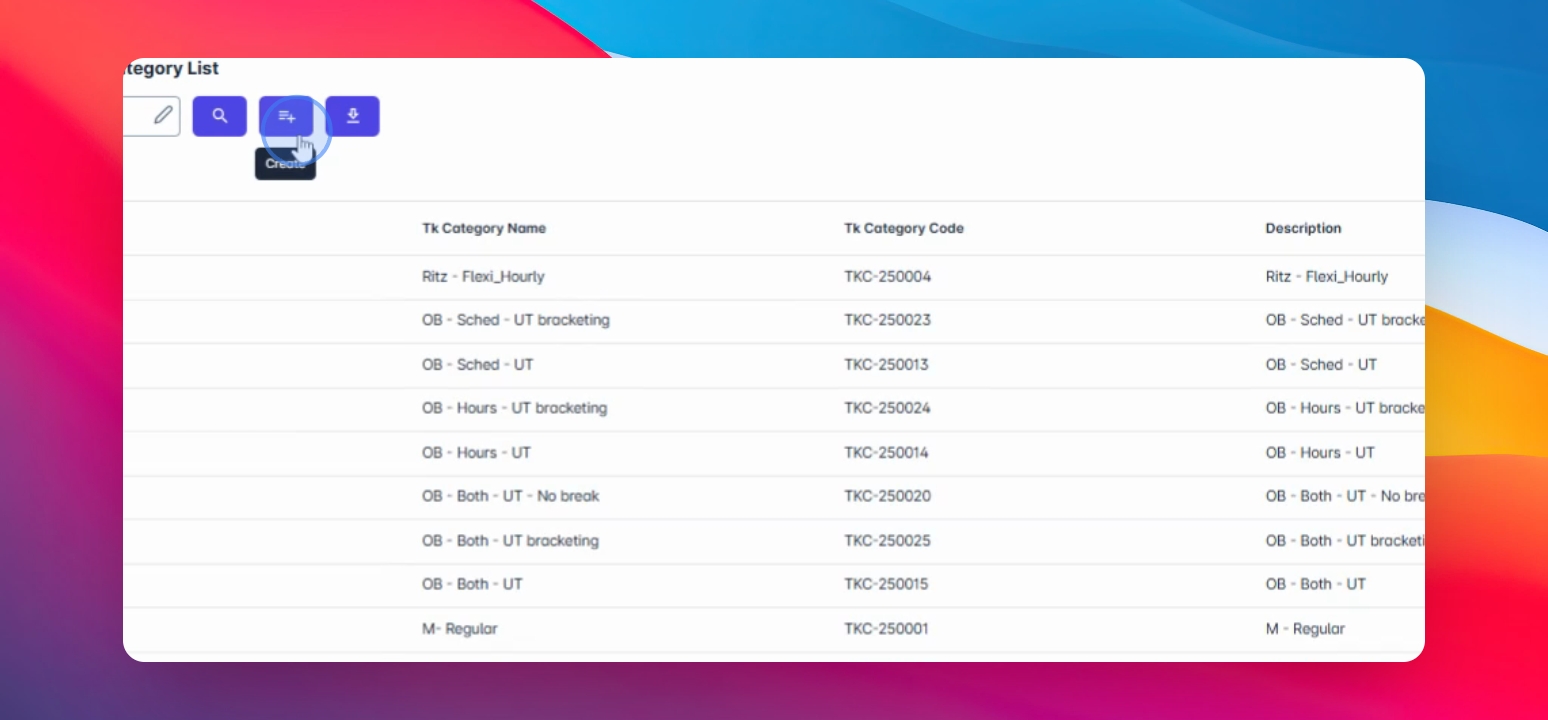
I-click ang Create button.
Ilagay ang pangalan ng kategorya at paglalarawan.
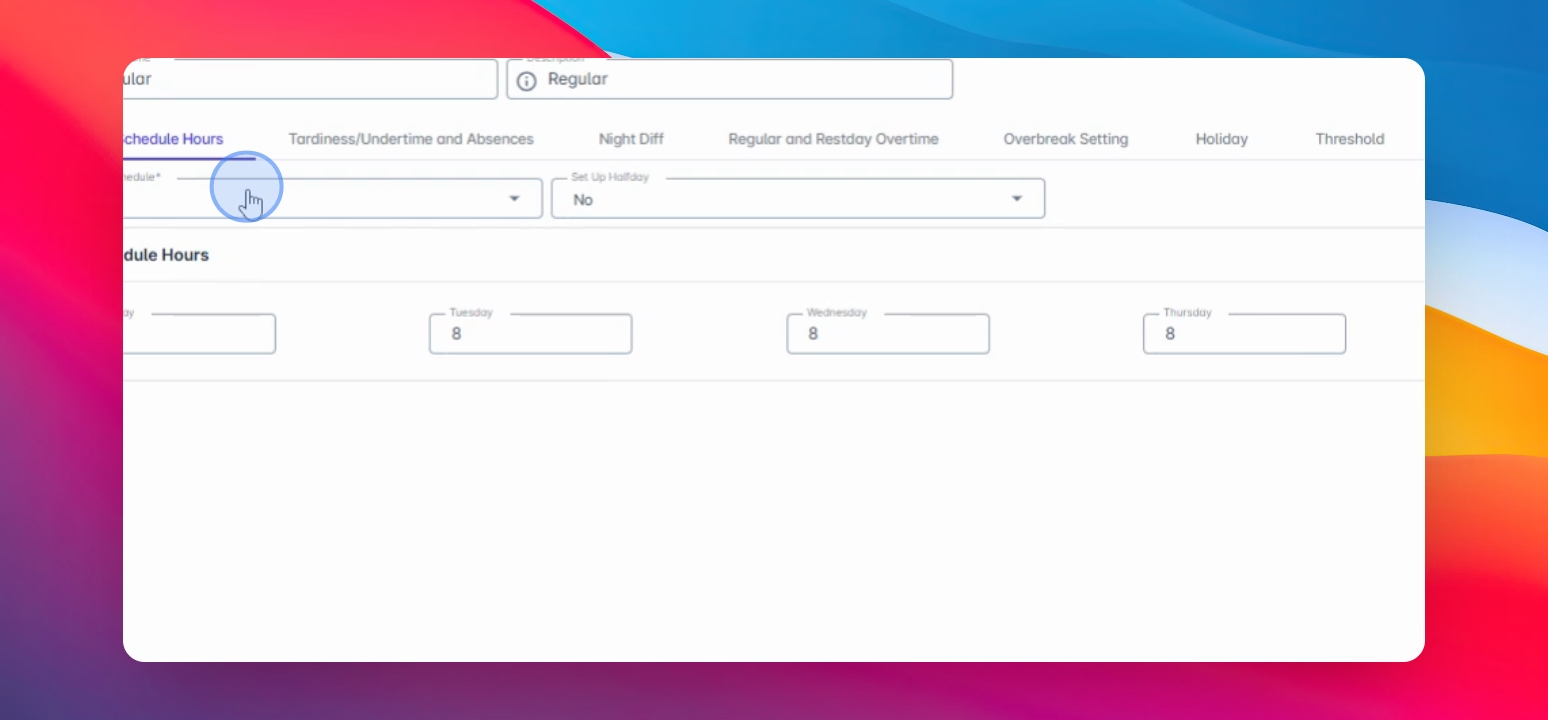
Hakbang 3: Itakda ang Scheduled Hours
Sa seksyon ng naka-iskedyul na oras, piliin ang uri ng iskedyul:
C Suite: Ginagamit para sa mga empleyado sa executive level na walang pag-clock in/out.
Ilagay ang regular na oras ng trabaho para sa Lunes hanggang Biyernes (hal., 8 oras).
Isaalang-alang ang Sabado at Linggo bilang mga araw ng pahinga o panatilihin ang mga ito bilang zero.
Ang setup na ito ay tutulong sa mga kalkulasyon ng timekeeping.
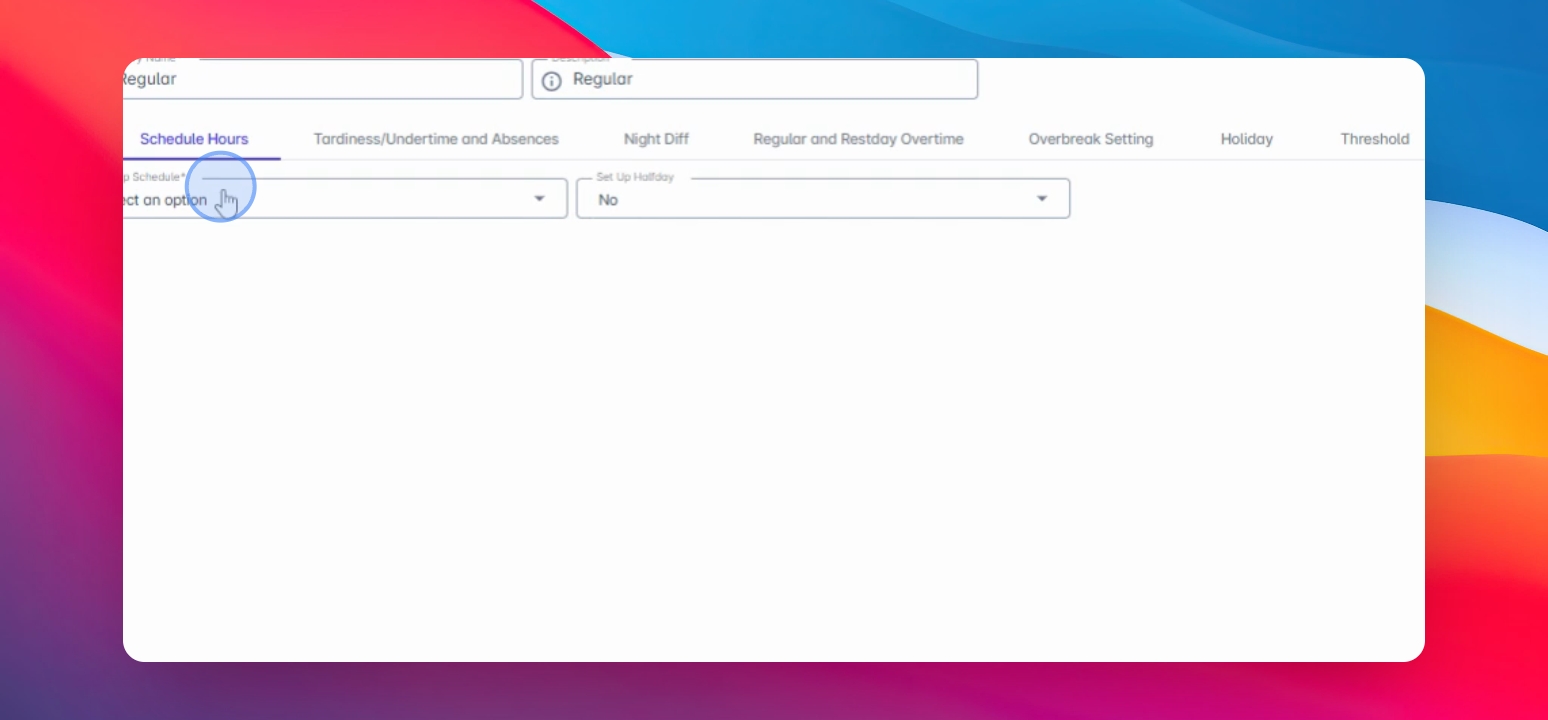
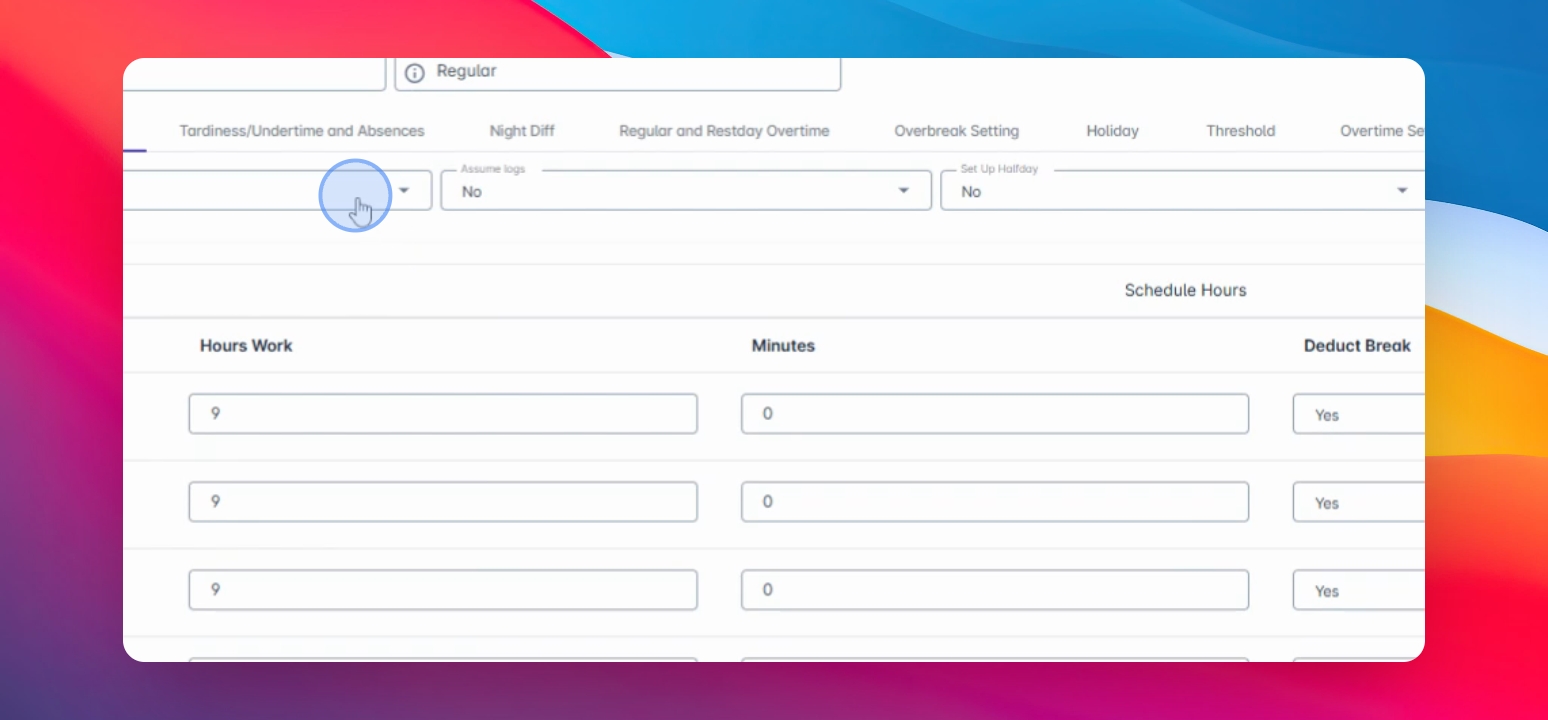
Hakbang 4: I-configure ang Full Flexi Hours
Piliin ang Full Flexi para sa mga empleyado na walang nakapirming oras.
Ilagay ang kinakailangang naka-iskedyul na oras (hal., 9 oras mula Lunes hanggang Biyernes).
Kung naaangkop, piliin ang uri ng break at ibawas sa kabuuang oras.
Hakbang 5: Itakda ang Partial Flexi Schedule
Piliin ang Partial Flexi para sa hybrid clock setup.
Ilagay ang katanggap-tanggap na window ng maagang pag-clock in (hal., 2 oras).
Ilagay ang katanggap-tanggap na window ng huling pag-clock in (hal., 1 oras).
Tukuyin ang uri ng break para sa iskedyul na ito.
Hakbang 6: Tukuyin ang Regular Shift
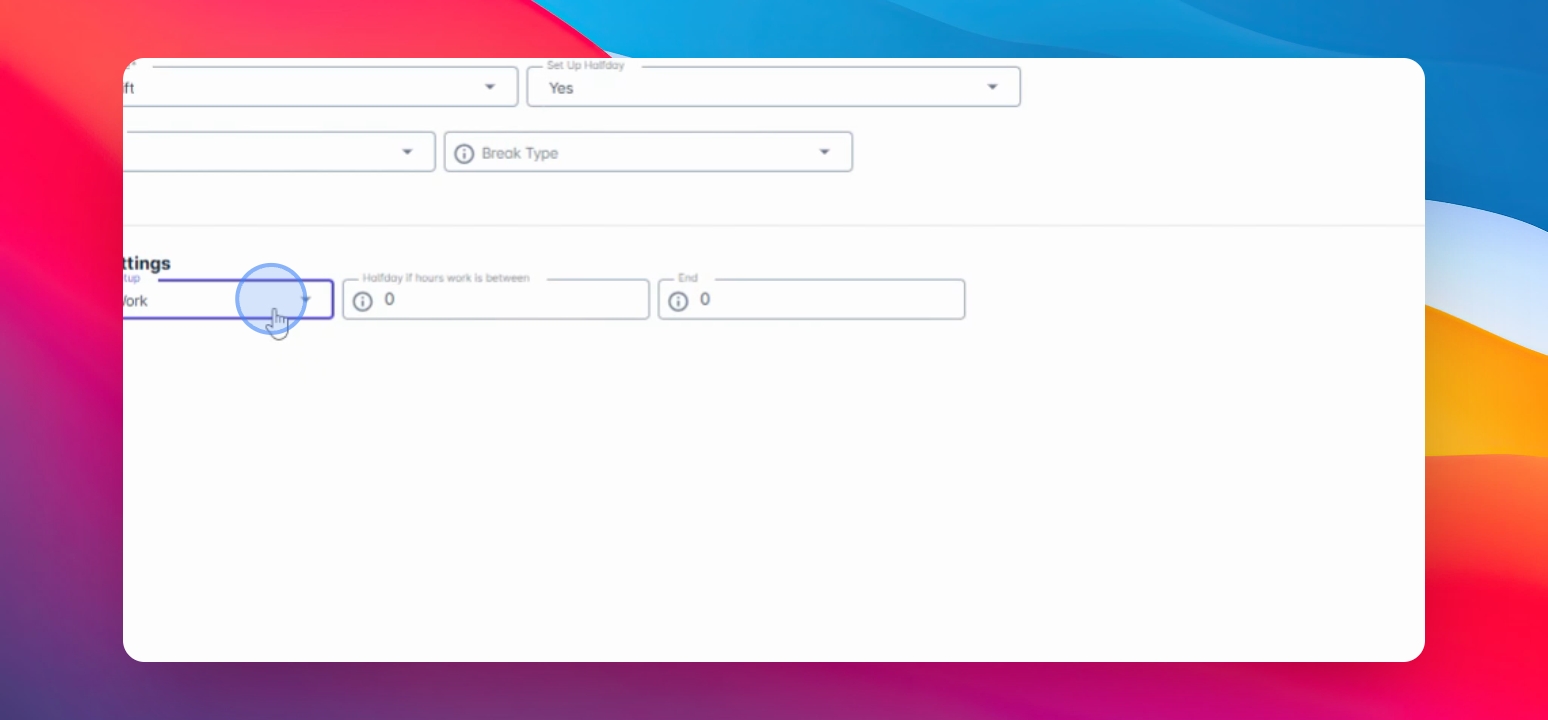
Piliin ang Regular Shift para sa nakapirming iskedyul.
Tukuyin ang oras ng pagsisimula at pagtatapos para sa half day na iskedyul.
Piliin kung ibabase sa aktwal na oras na nagtrabaho o sa naka-iskedyul na oras.
Hakbang 7: I-configure ang Auto-Logging
Tukuyin ang auto logging para sa pag-clock in/out ng empleyado.
Awtomatikong ipalagay ang parehong oras ng pasok at labas batay sa iskedyul.
Hakbang 8: Pumili ng Break Type
Piliin ang uri ng break para sa kategoryang ito.
Ang mga pagpipilian ay kinabibilangan ng 1 oras na break, 30 minuto na break, o Walang break.