

Panimula
Mahalaga ang paggawa ng komprehensibong profile ng kumpanya upang mapanatili ang tumpak na mga talaan at mapahusay ang seguridad. Sa tutorial na ito, magbibigay kami ng step-by-step na gabay kung paano i-set up ang profile ng iyong kumpanya, mula sa paglalagay ng pangunahing impormasyon hanggang sa pag-configure ng mga patakaran sa password. Sa pagtatapos ng tutorial na ito, magiging handa ka nang i-personalize ang iyong profile at tiyakin ang epektibong komunikasyon sa loob ng system.
Mga Tagubilin Kung Paano
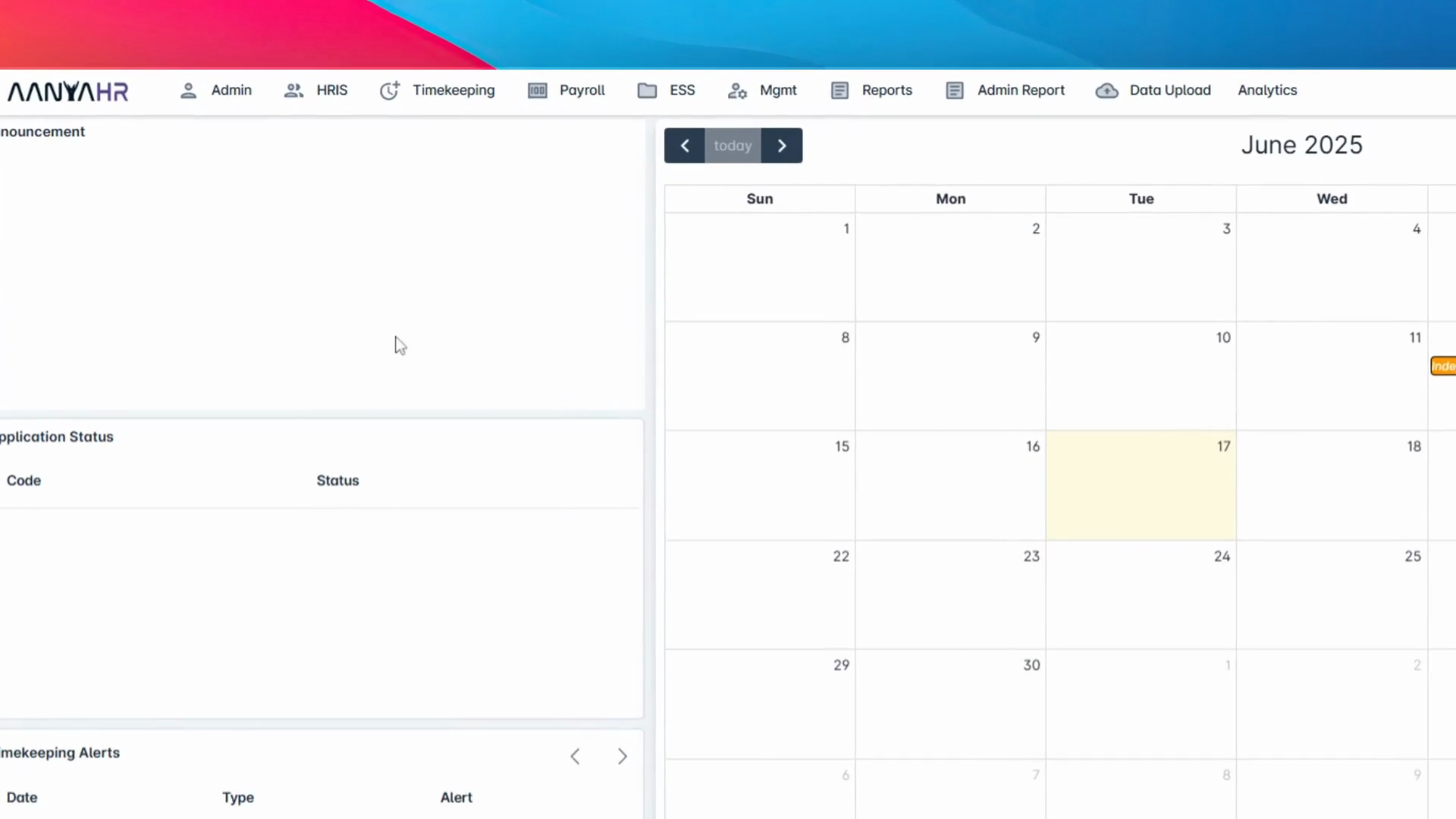
1. Buksan ang Company Profile
Pumunta sa admin menu at piliin ang Company Profile.
2. Ilagay ang Pangunahing Impormasyon ng Kumpanya
Una, tingnan natin ang pangunahing seksyon ng Company Information.
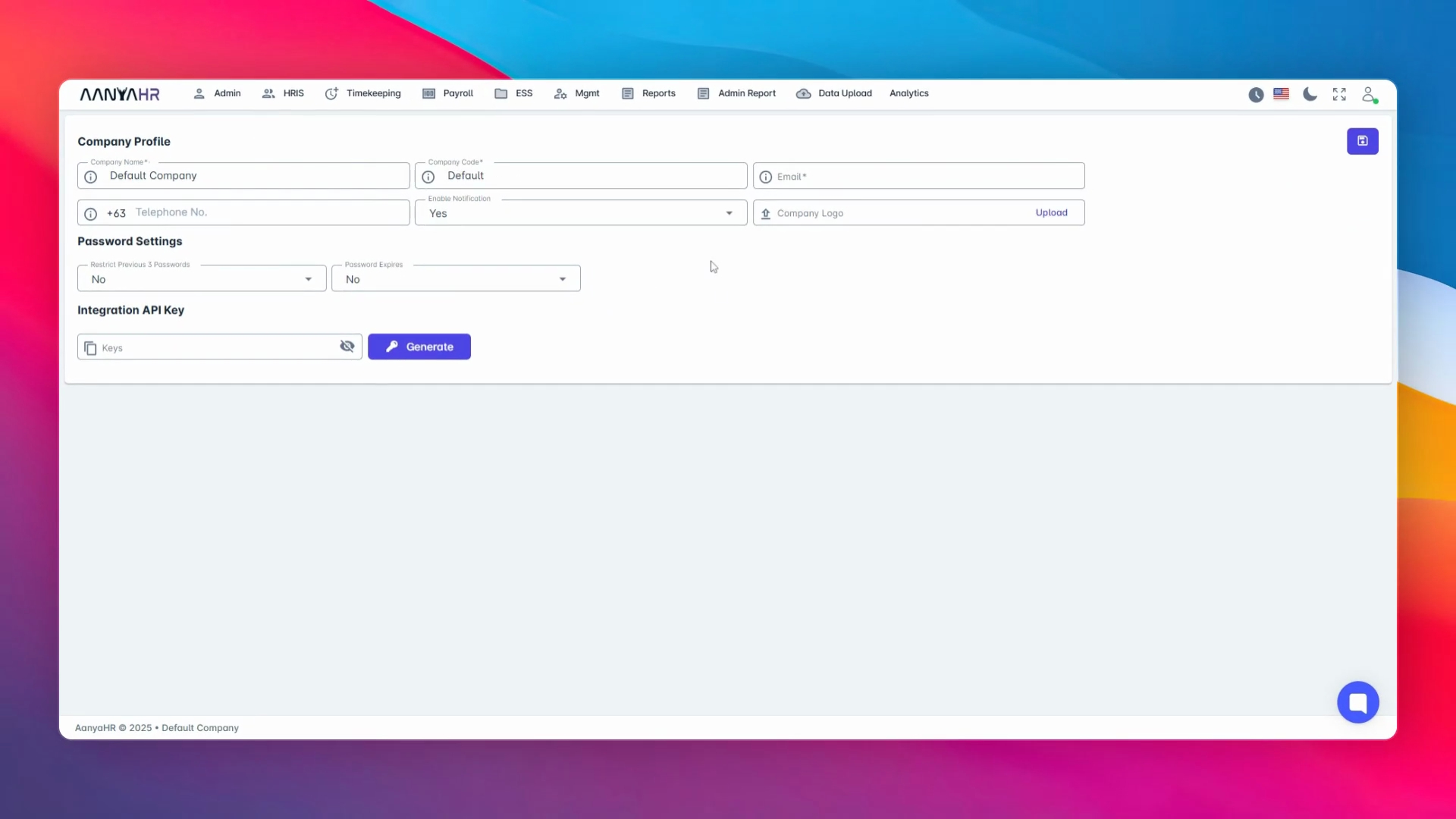
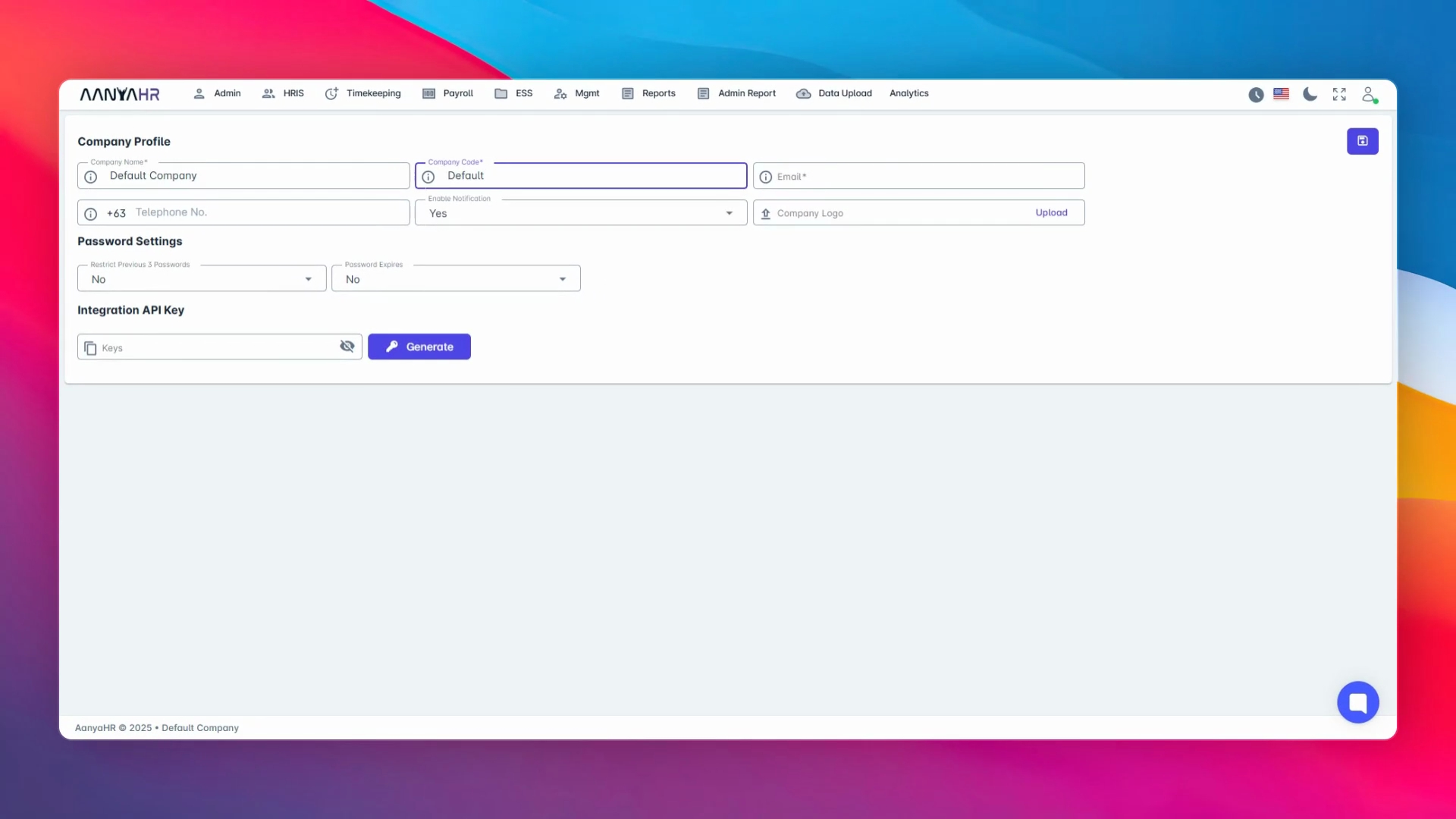
Dito maaari mong ilagay at i-edit ang mga detalye tulad ng pangalan ng kumpanya, na ganap na maaaring i-customize. Makikita mo rin ang field para sa company code na ibinibigay ng ILM ngunit maaari ring baguhin, na nagbibigay ng kakayahang umangkop.
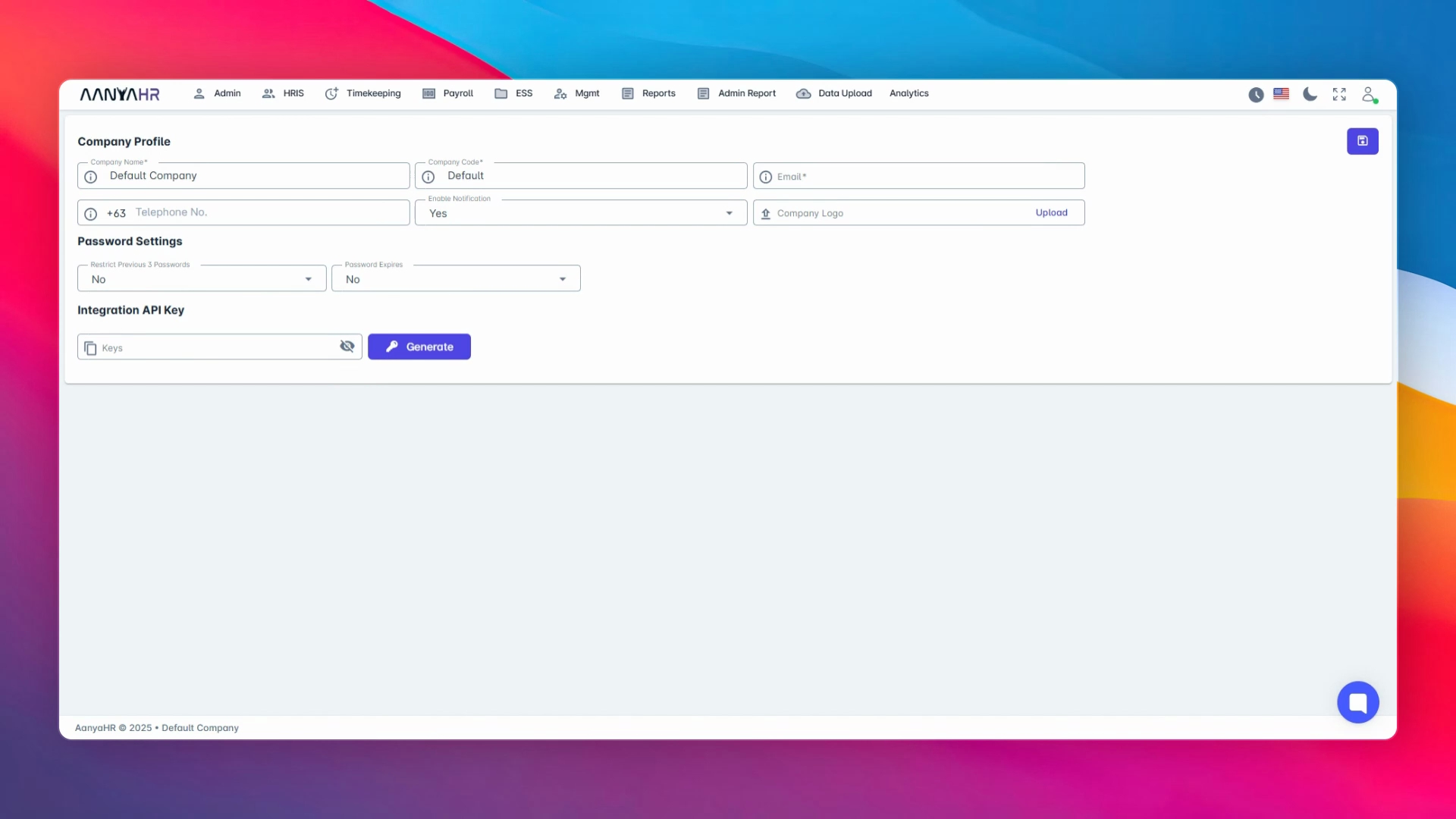
Ang company code na ito ang magsisilbing iyong login code.
3. Ibigay ang Impormasyon sa Pakikipag-ugnayan
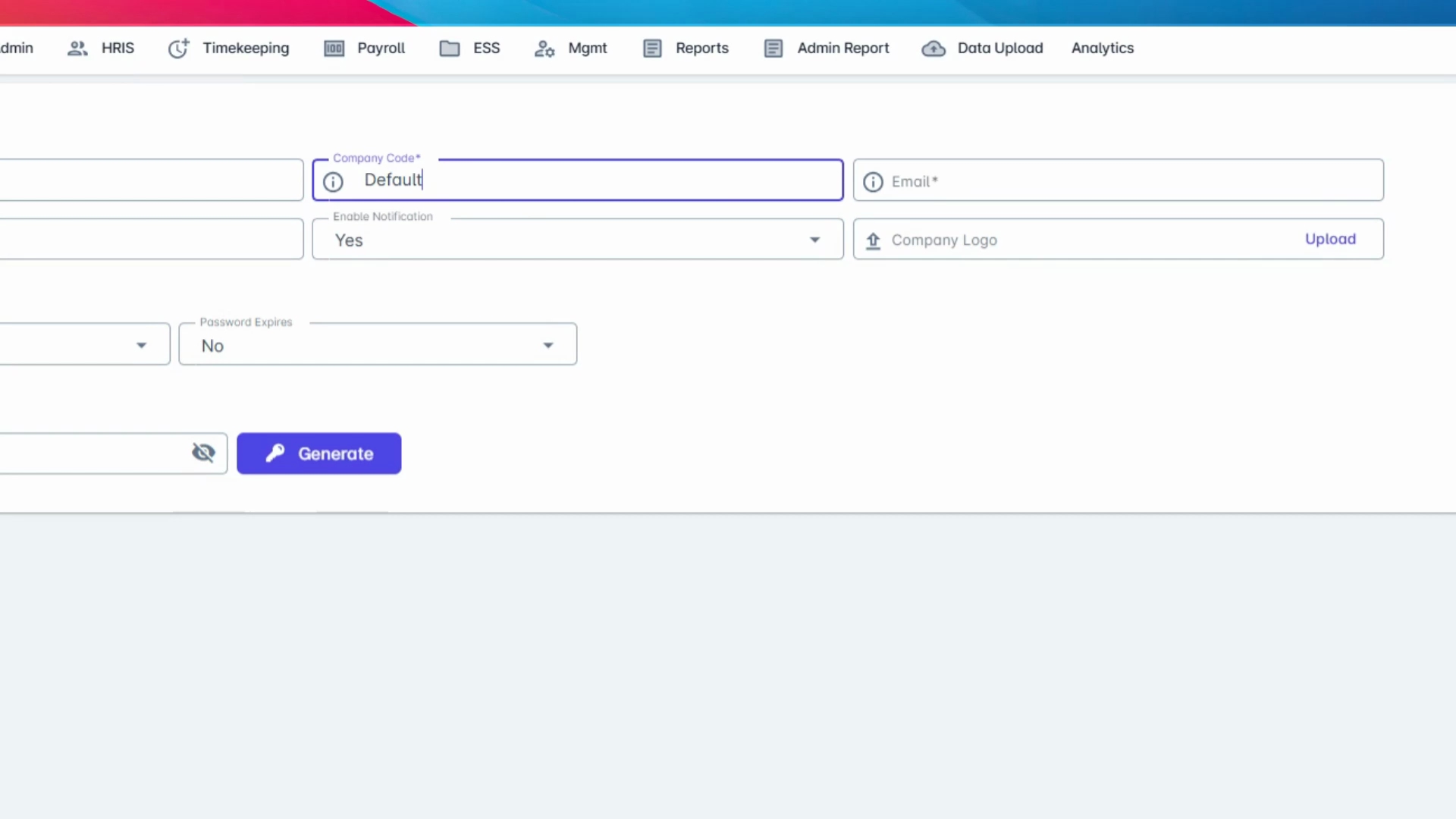
Susunod, punan ang email address at numero ng telepono ng iyong kumpanya. Gagamitin ang impormasyong ito para sa mga komunikasyon at talaan ng system.
4. I-enable ang mga Notification
Narito ang opsyon para i-enable ang mga notification sa pamamagitan ng pag-check sa kahon na ito. Sa pag-enable nito, makakatanggap ang iyong kumpanya ng mahahalagang notification tungkol sa pag-file ng dokumento at mga pag-apruba, upang hindi ka mawalan ng kritikal na update.
5. I-upload ang Logo ng Kumpanya
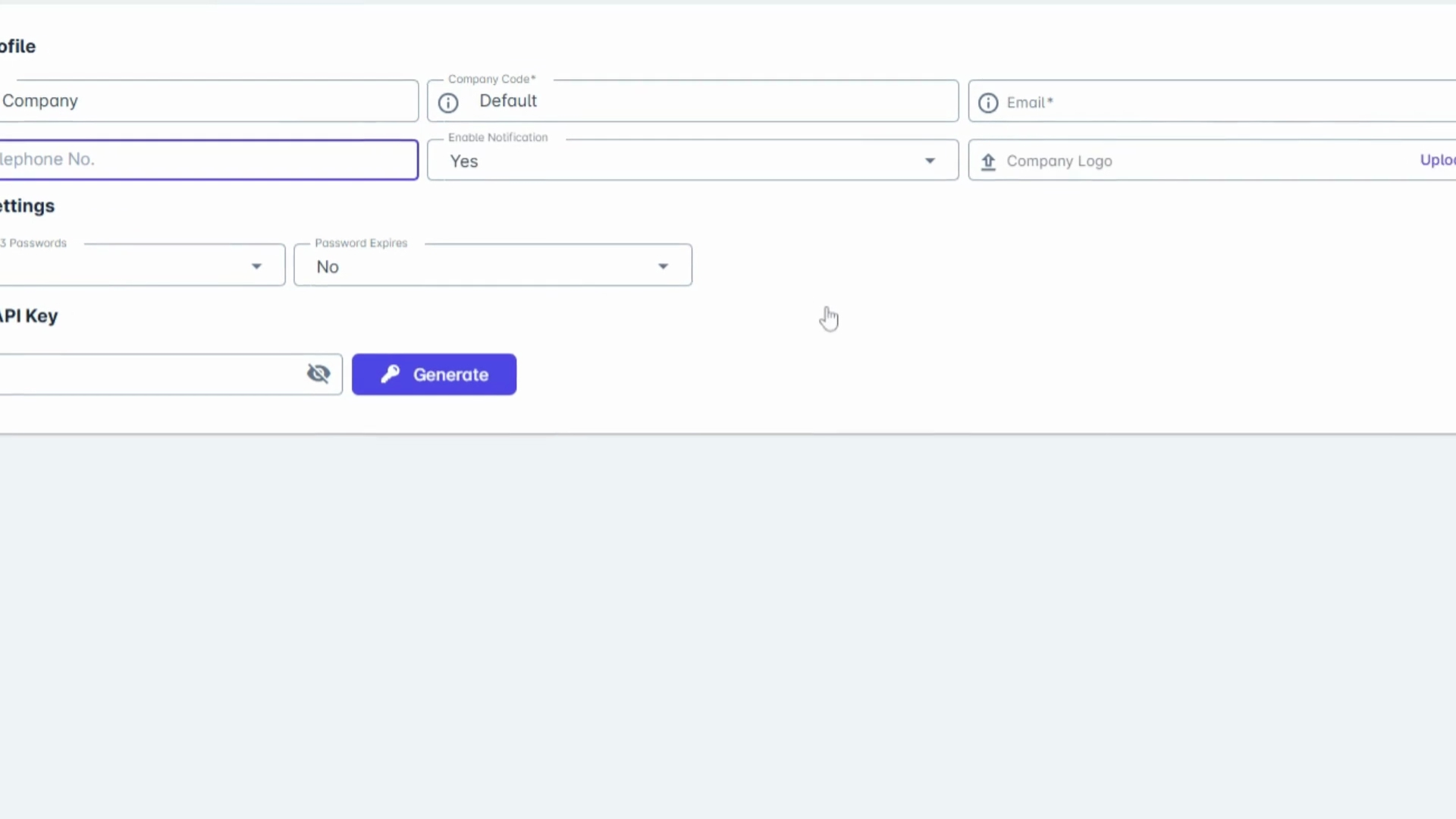
Maaari mo ring i-upload dito ang logo ng kumpanya mo. Lalabas ang logo na ito sa mga dokumentong nililikha ng system tulad ng mga payslip at Certificates of Employment, na nagdaragdag ng propesyonal at personal na dating.
6. I-configure ang mga Setting ng Password
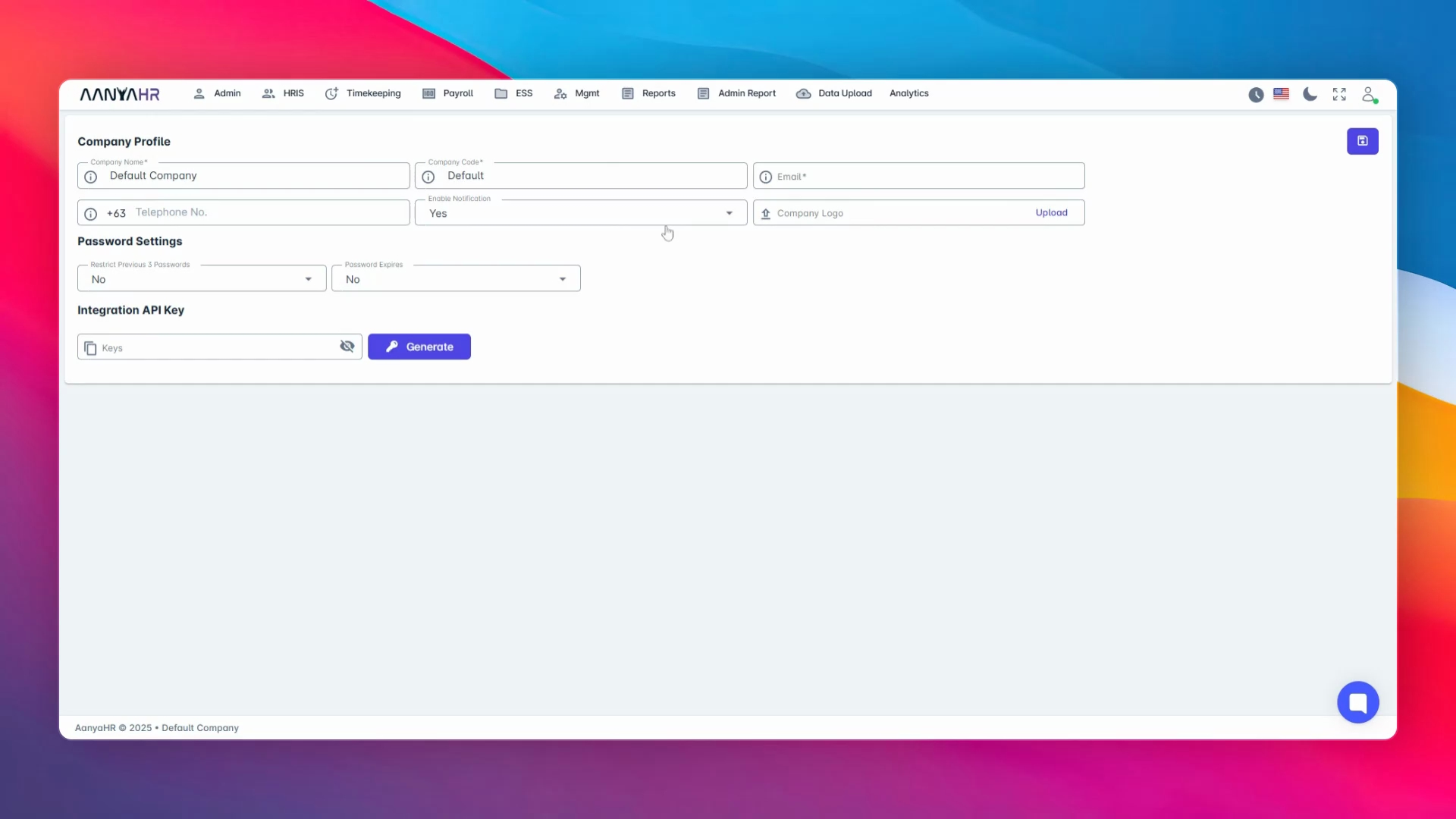
Lumipat naman tayo sa seksyon ng Password Settings.
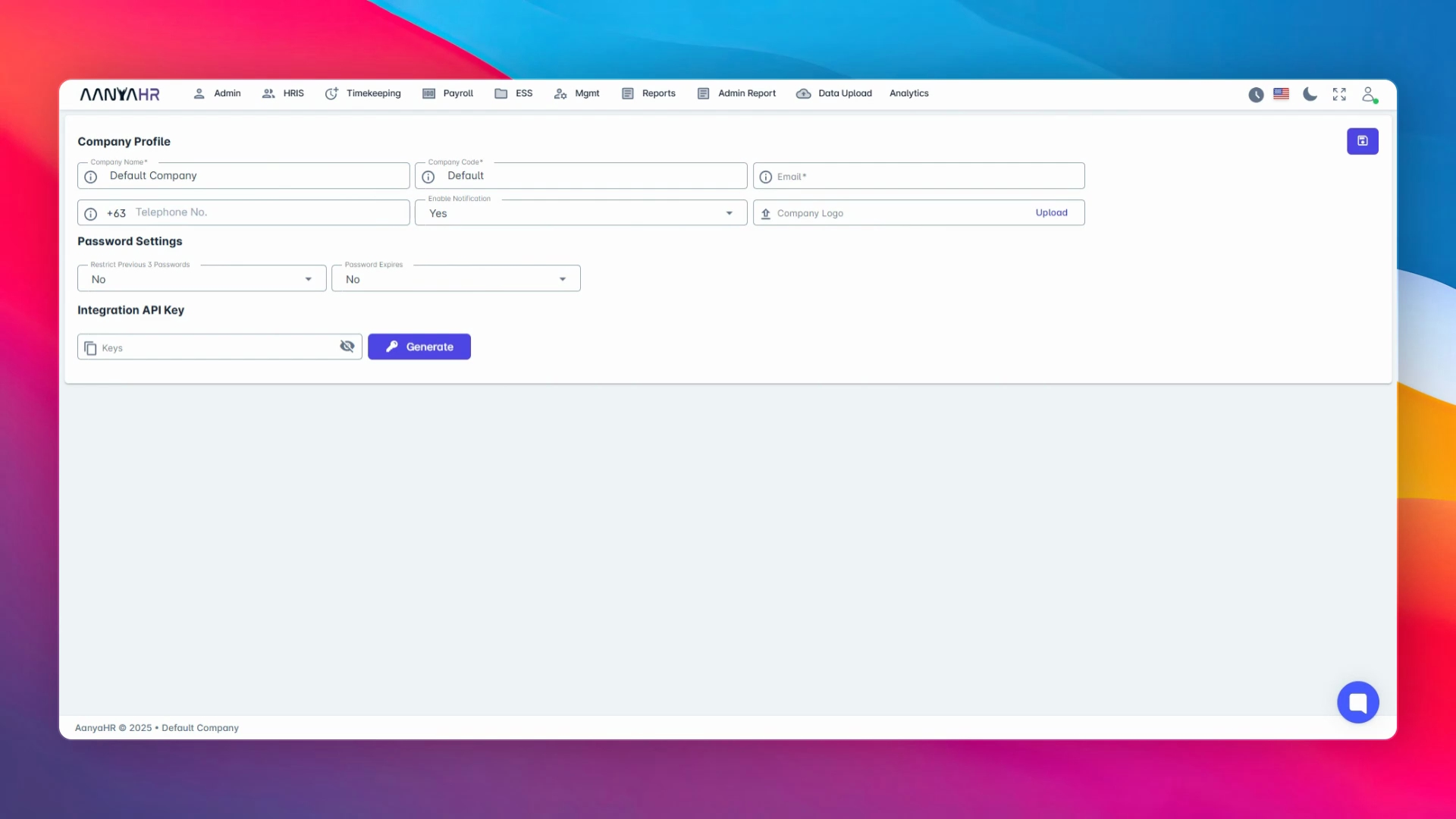
Dito maaari mong i-enable ang mga paghihigpit para sa huling tatlong ginamit na password. Pinipigilan nito ang mga user na gamitin muli ang mga kamakailang password at pinapahusay nito ang seguridad ng system.
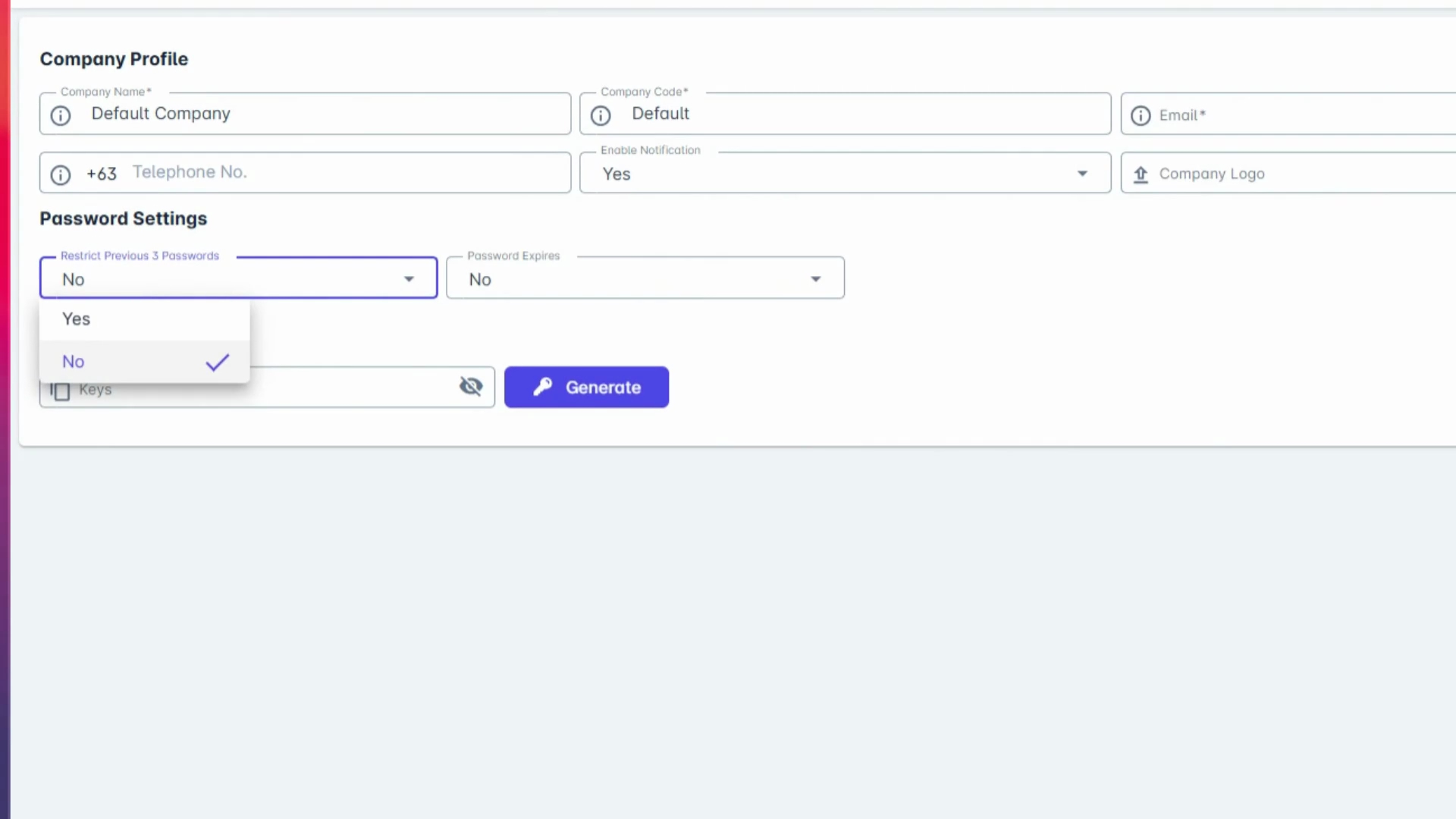
Maaari ka ring magtakda ng patakaran sa pag-expire ng password upang i-customize kung gaano katagal mananatiling valid ang isang password.
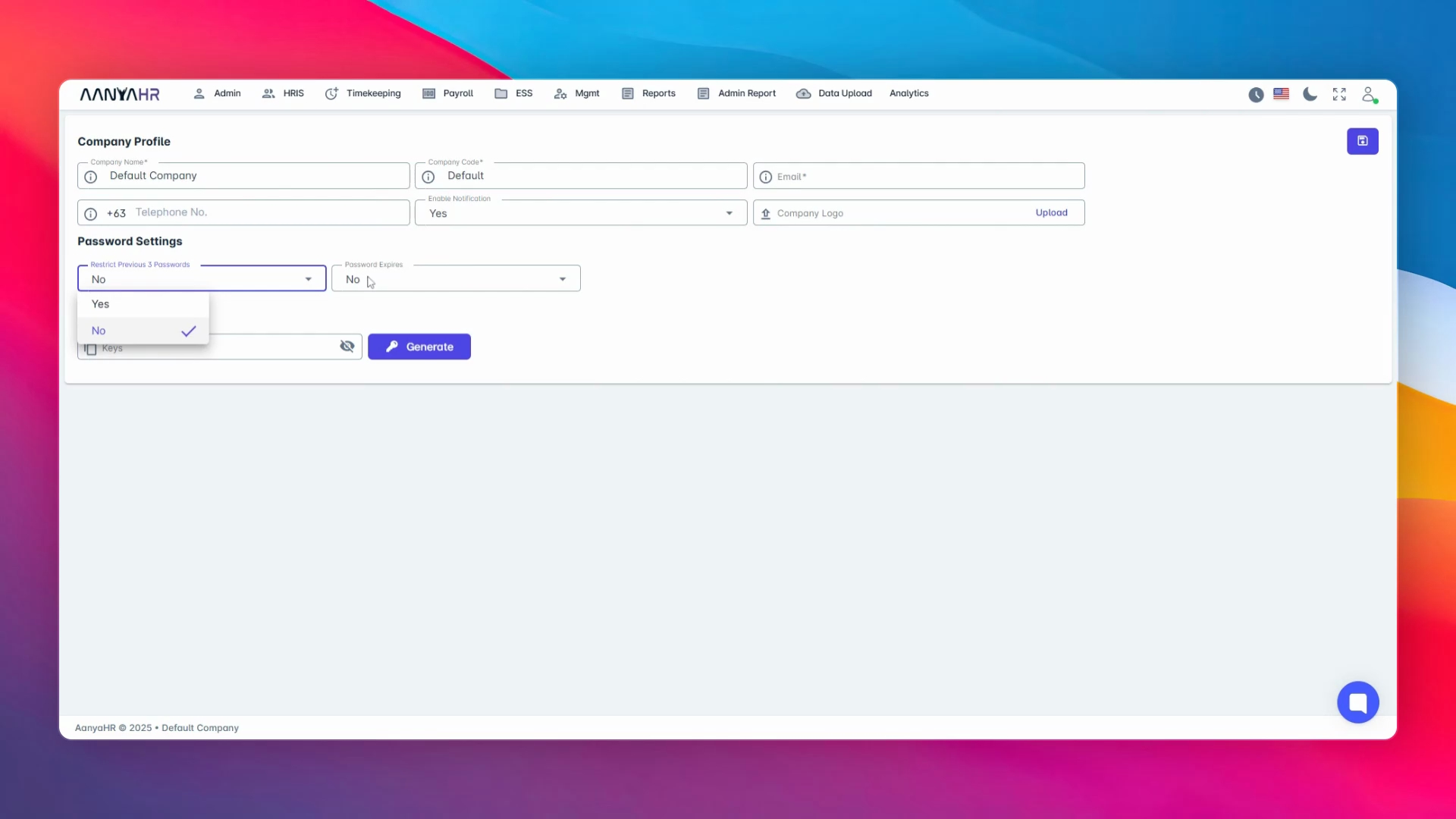
Bukod pa rito, mag-configure ng paalala. Sa pag-login, sasabihan ang mga user na i-update ang kanilang mga kredensyal nang naaayon.
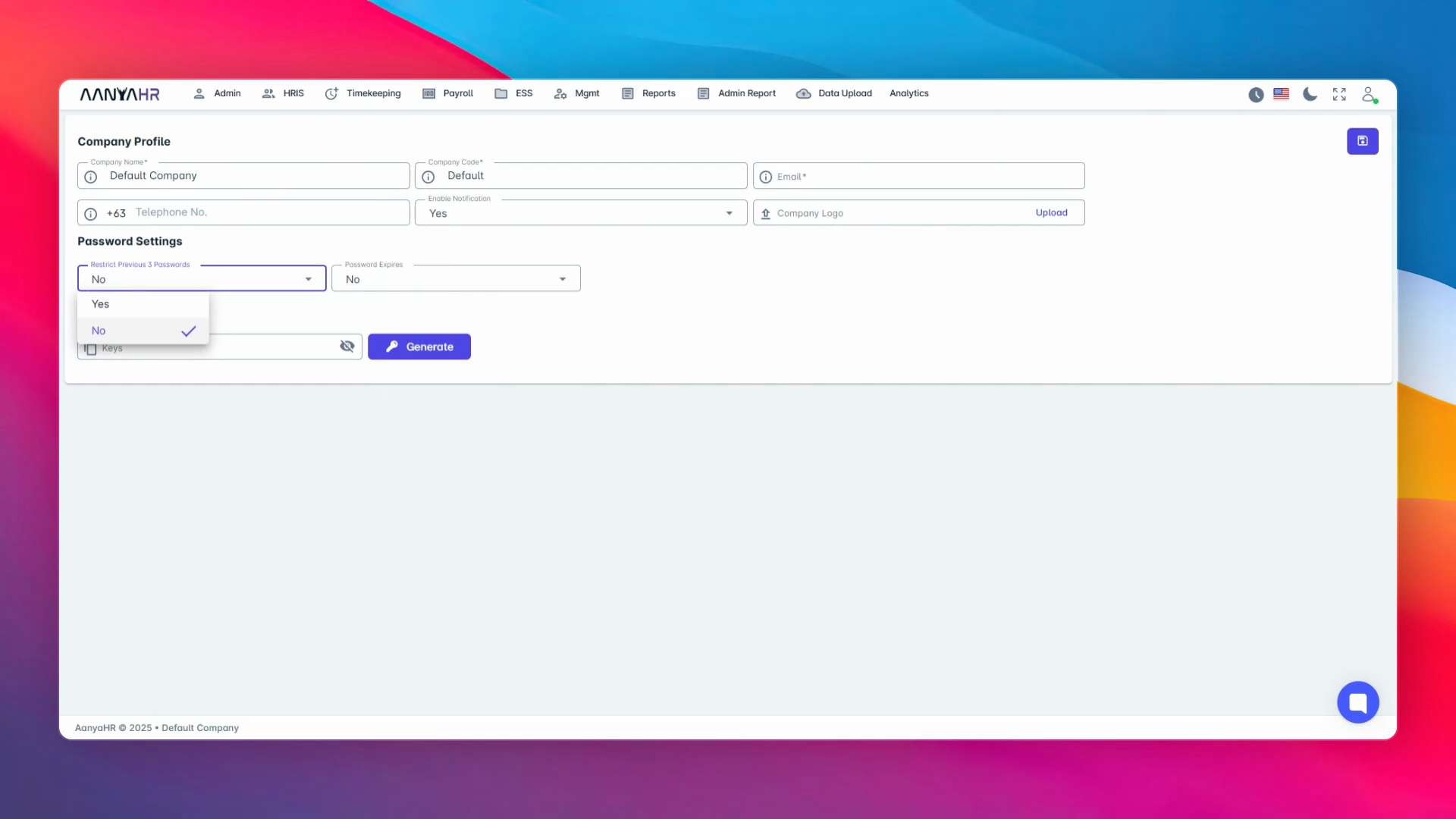
Gamit ang mga tool na ito, mapapanatili mo ang tumpak na mga talaan ng kumpanya, mapapalakas ang seguridad, at masisiguro na ang iyong mga dokumento ay sumasalamin sa identidad ng iyong brand.
Sa pagsunod sa mga hakbang na ito, matagumpay mong maise-set up ang profile ng iyong kumpanya, na tinitiyak na natutugunan nito ang pangangailangan ng iyong organisasyon at pinapahusay ang iyong kahusayan sa operasyon.