

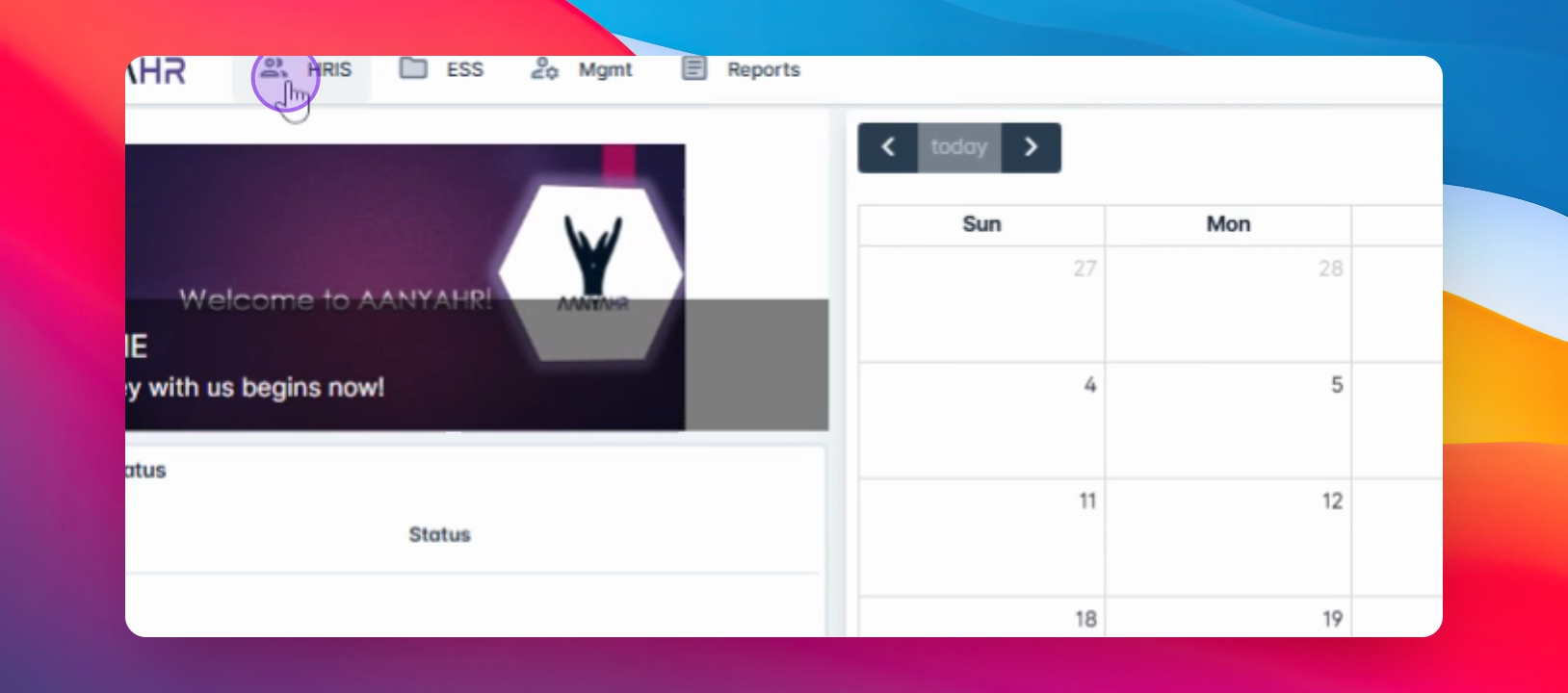
Magsimula sa pag-navigate sa HRIS module at pag-click sa Employee Data Change.
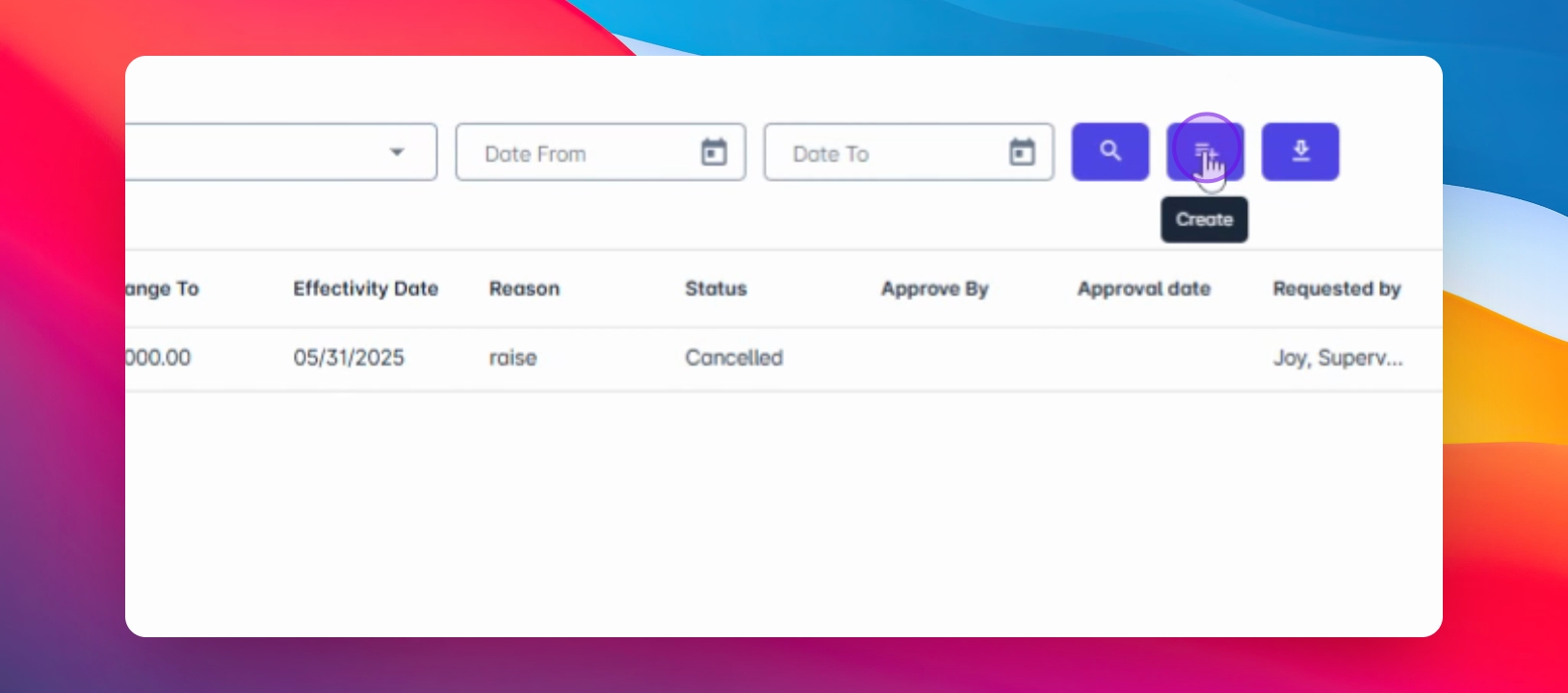
Susunod, i-click ang Create upang simulan ang pagbabago ng data.
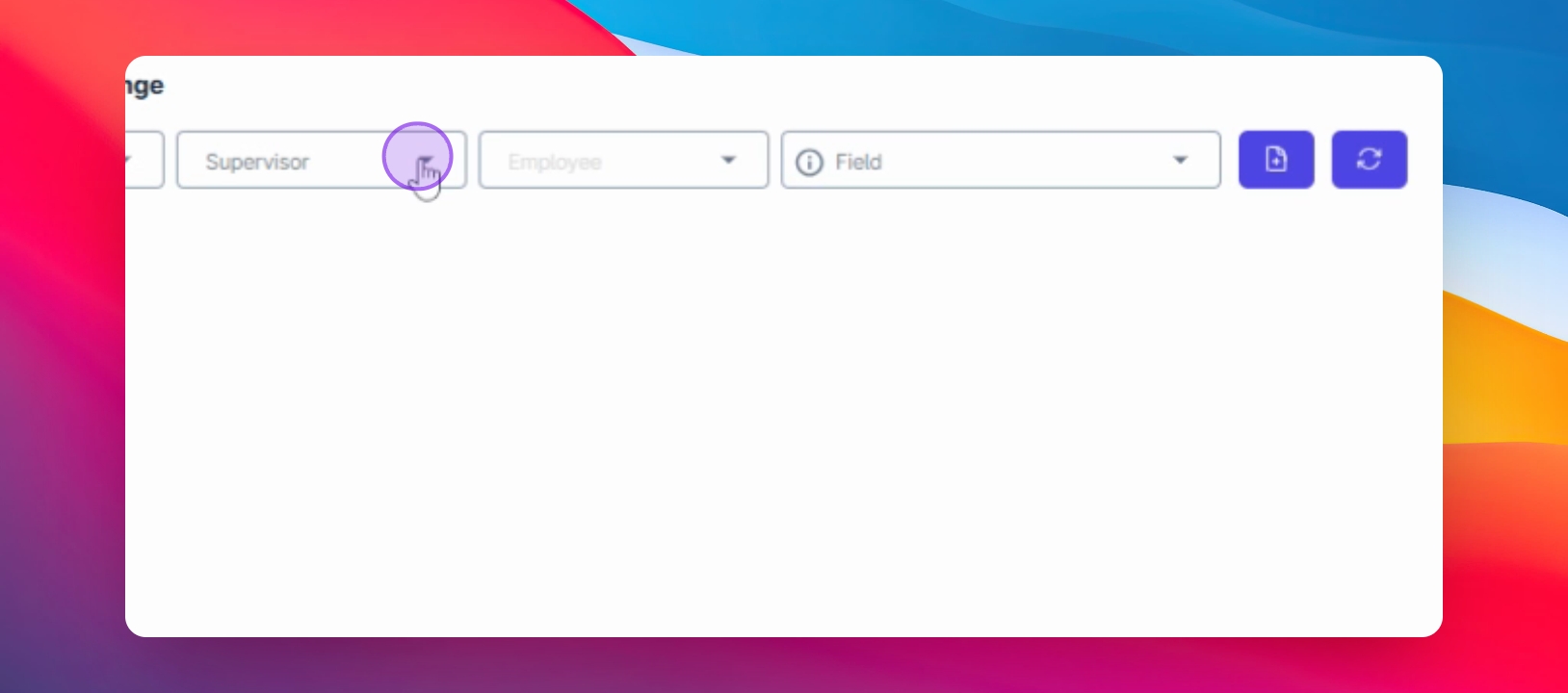
Sa drop-down menu ng Supervisor, piliin ang naaangkop na supervisor, at sa drop-down menu ng Employee, piliin ang kaukulang empleyado.
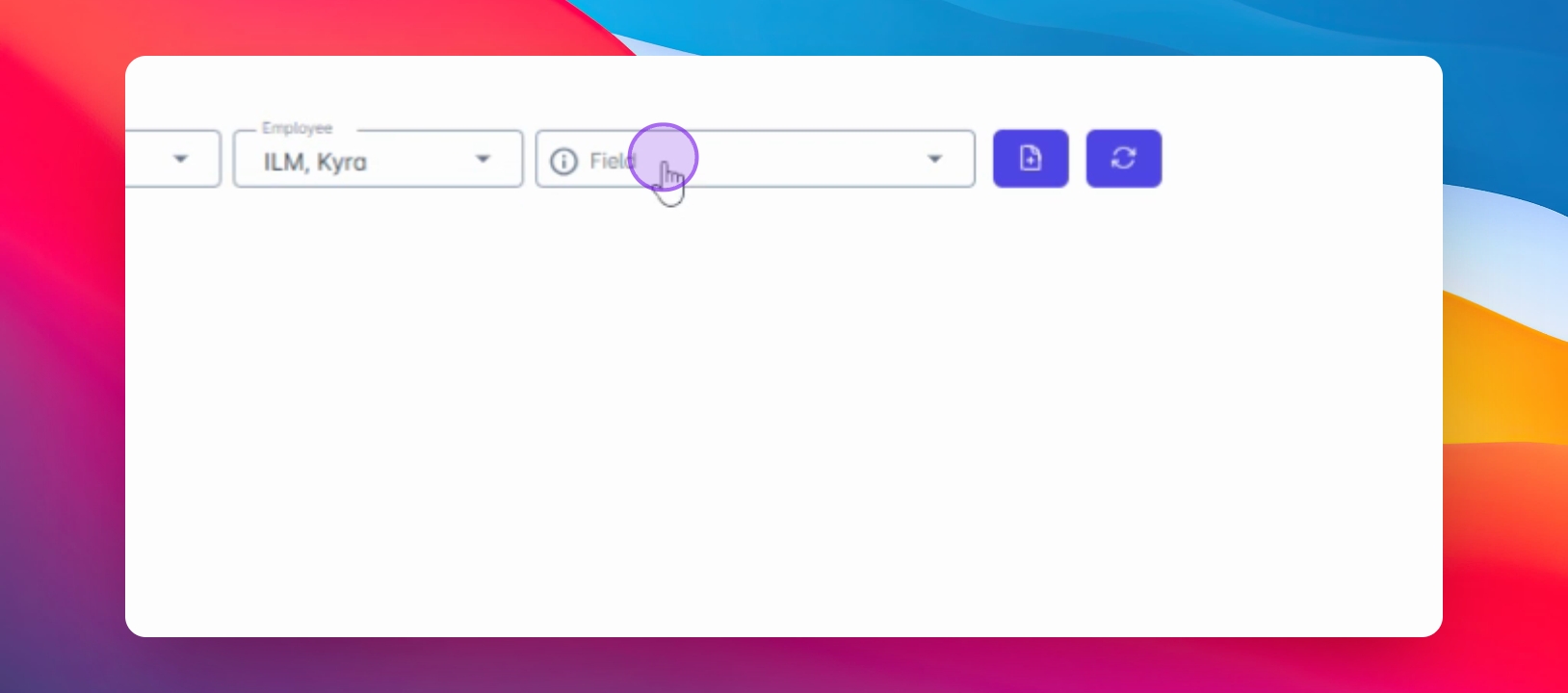
Pagkatapos, sa drop-down na Field, piliin ang uri ng pagbabagong nais mong hilingin, halimbawa, monthly rate.
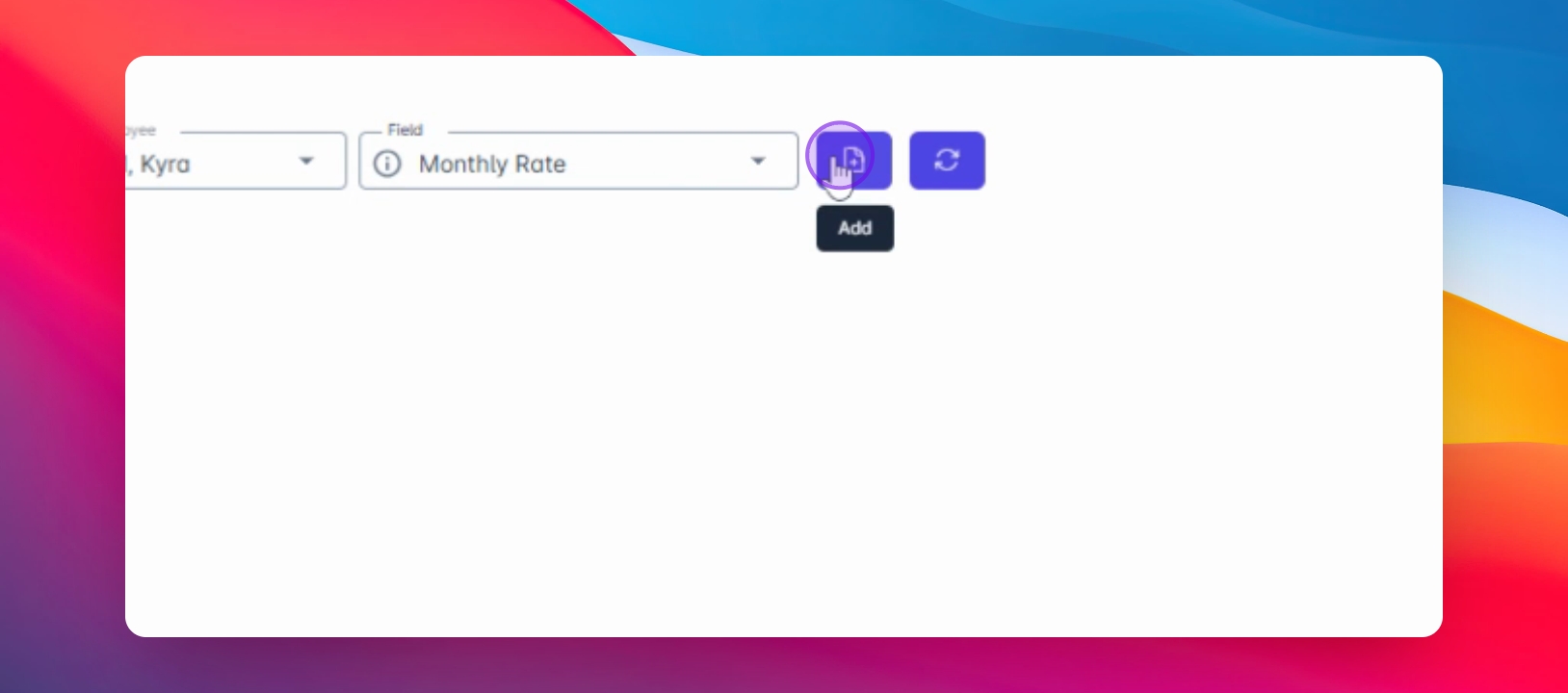
Pagkatapos piliin ang uri ng pagbabago, i-click ang Add icon.
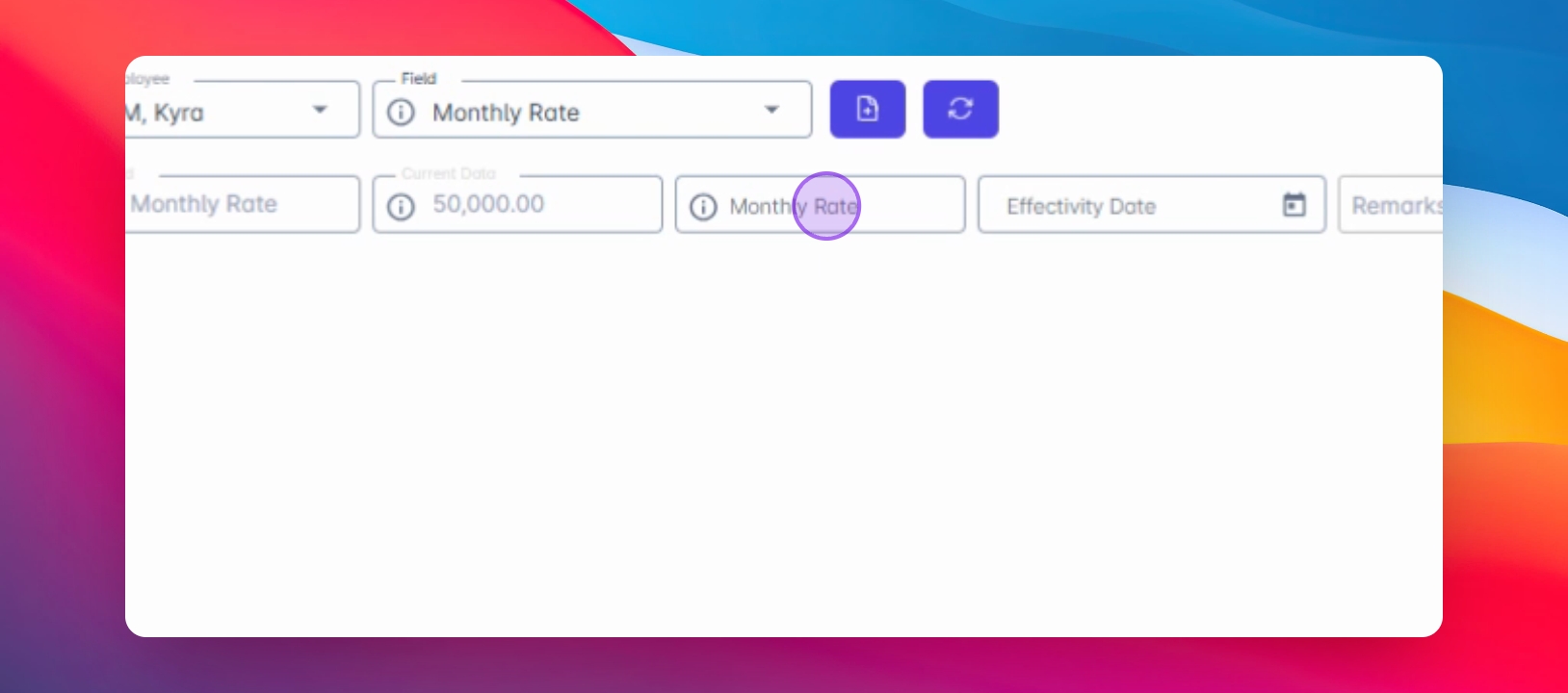
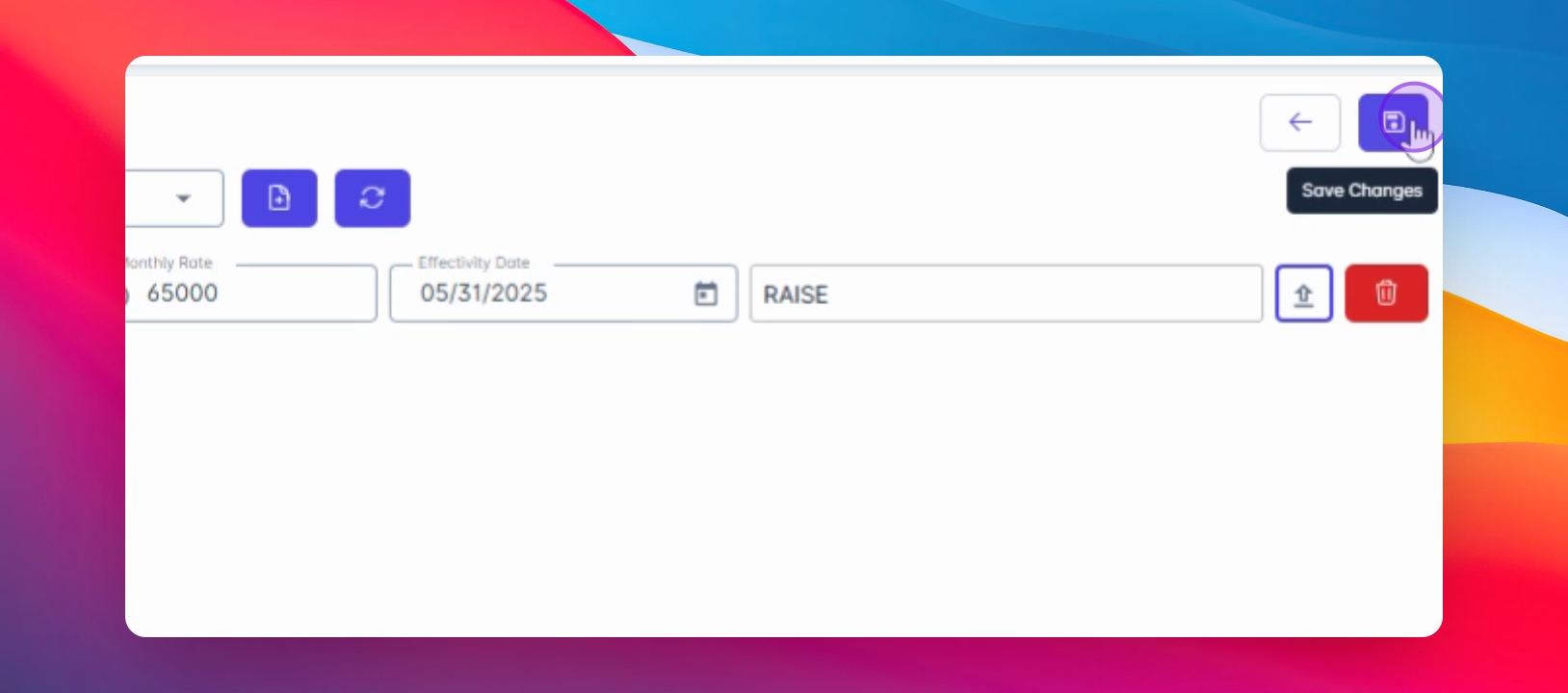
Ilagay ang bagong monthly rate at tukuyin ang Effective Date, na siyang petsa kung kailan magkakabisa ang hiniling mong pagbabago.
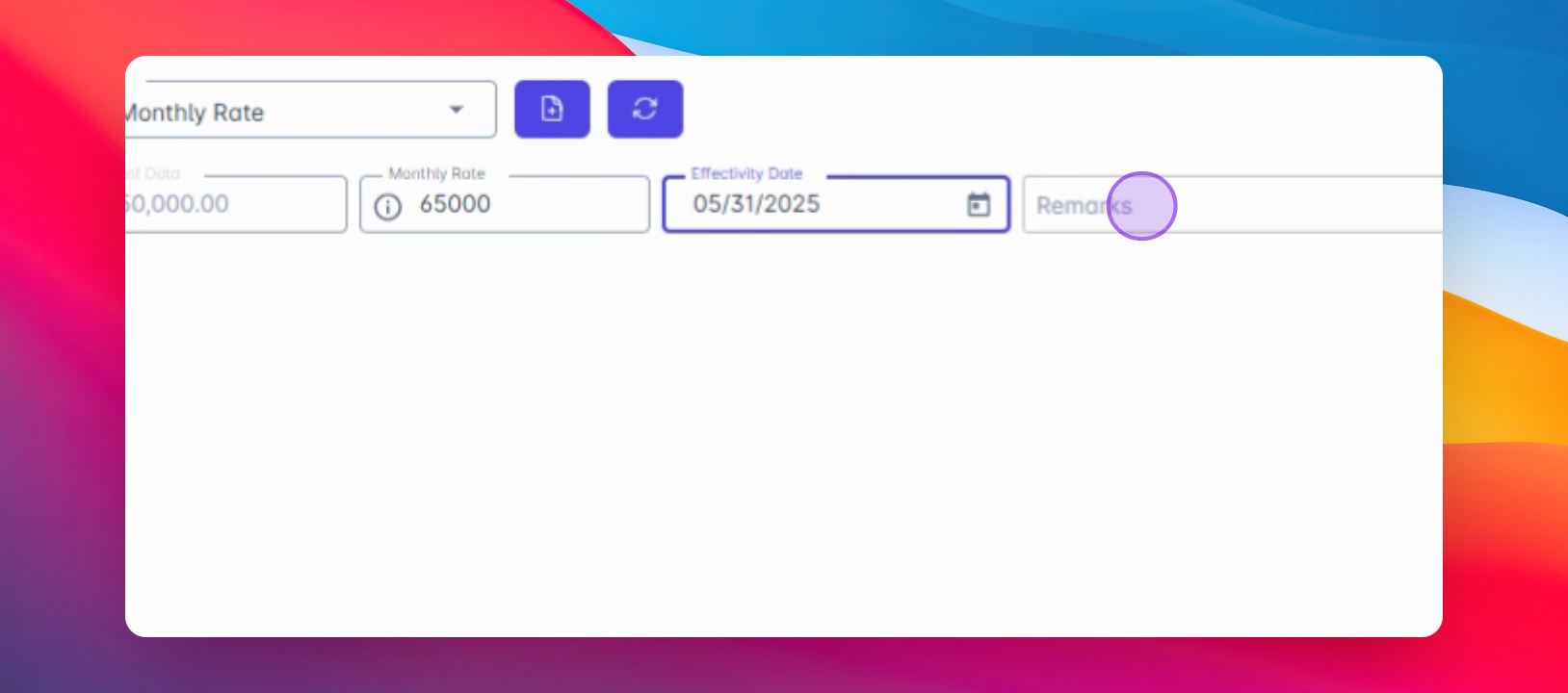
Inirerekomenda ring magdagdag ng remarks para sa anumang tala kaugnay ng pagbabago.
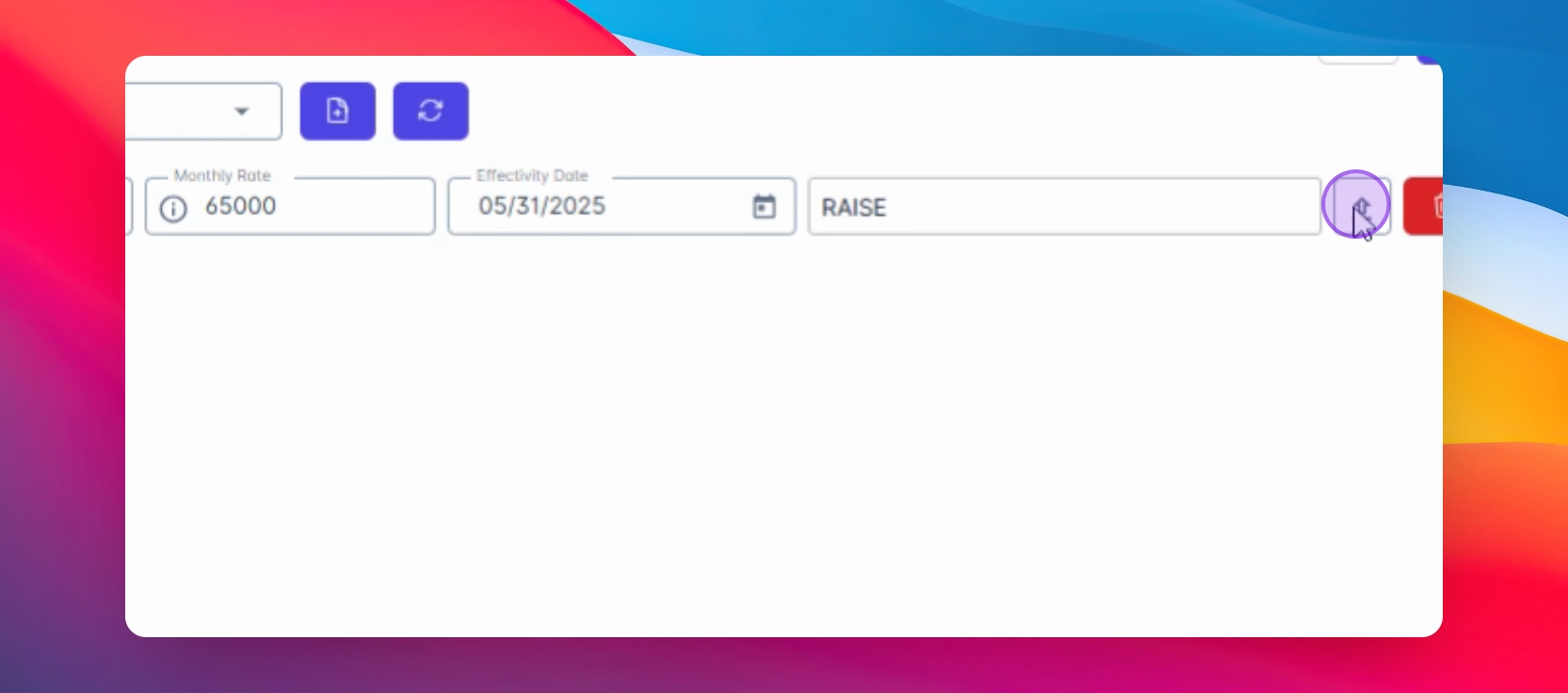
Kung may mga sumusuportang dokumento, i-click ang Upload icon upang ibigay ang mga ito, tulad ng salary memo o isang aprubadong Request form.
Kapag nailagay na ang lahat ng detalye, i-click ang Save.
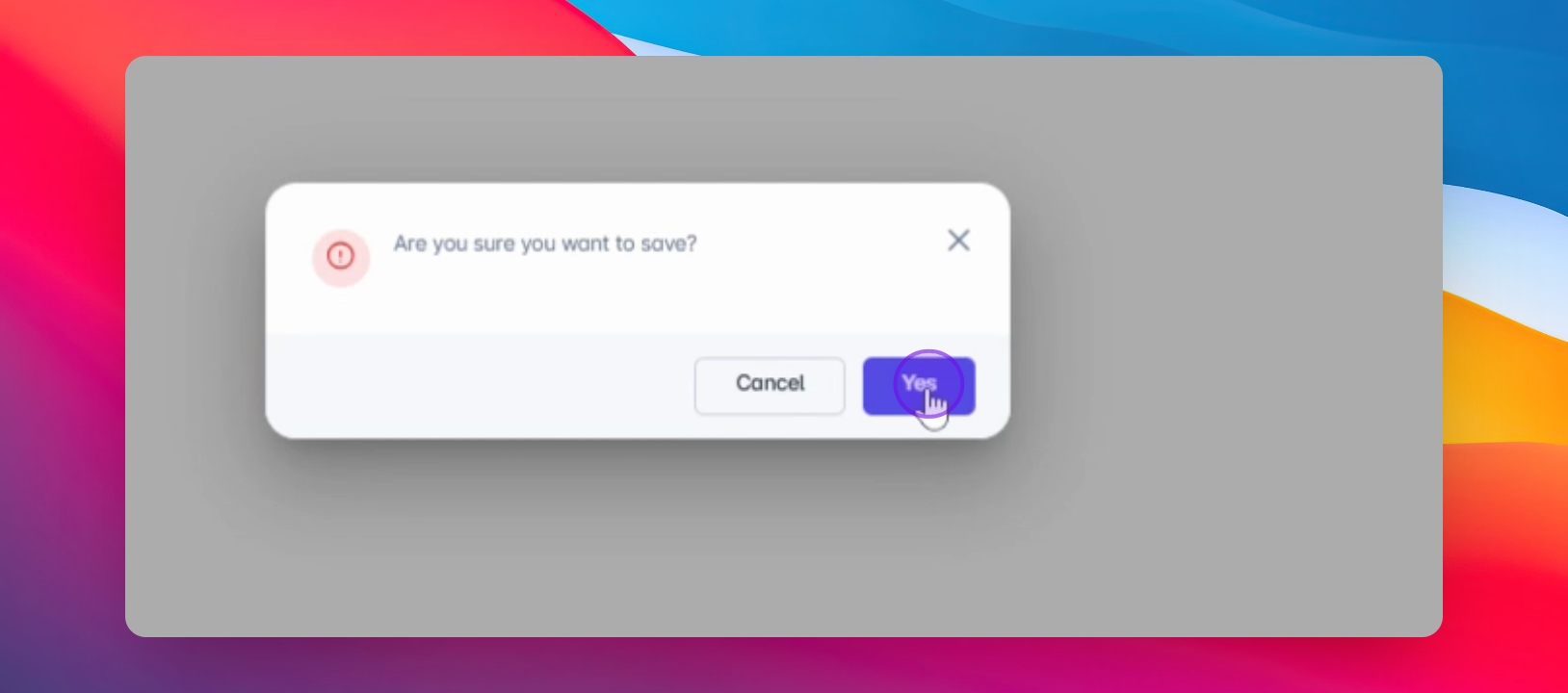
Lalabas ang isang prompt message na magtatanong kung gusto mong i-save ang iyong mga pagbabago. I-click ang yes upang magpatuloy.
Pagkatapos, i-click ang Confirm upang tapusin ang pagsusumite ng iyong kahilingan sa pagbabago ng data ng empleyado.
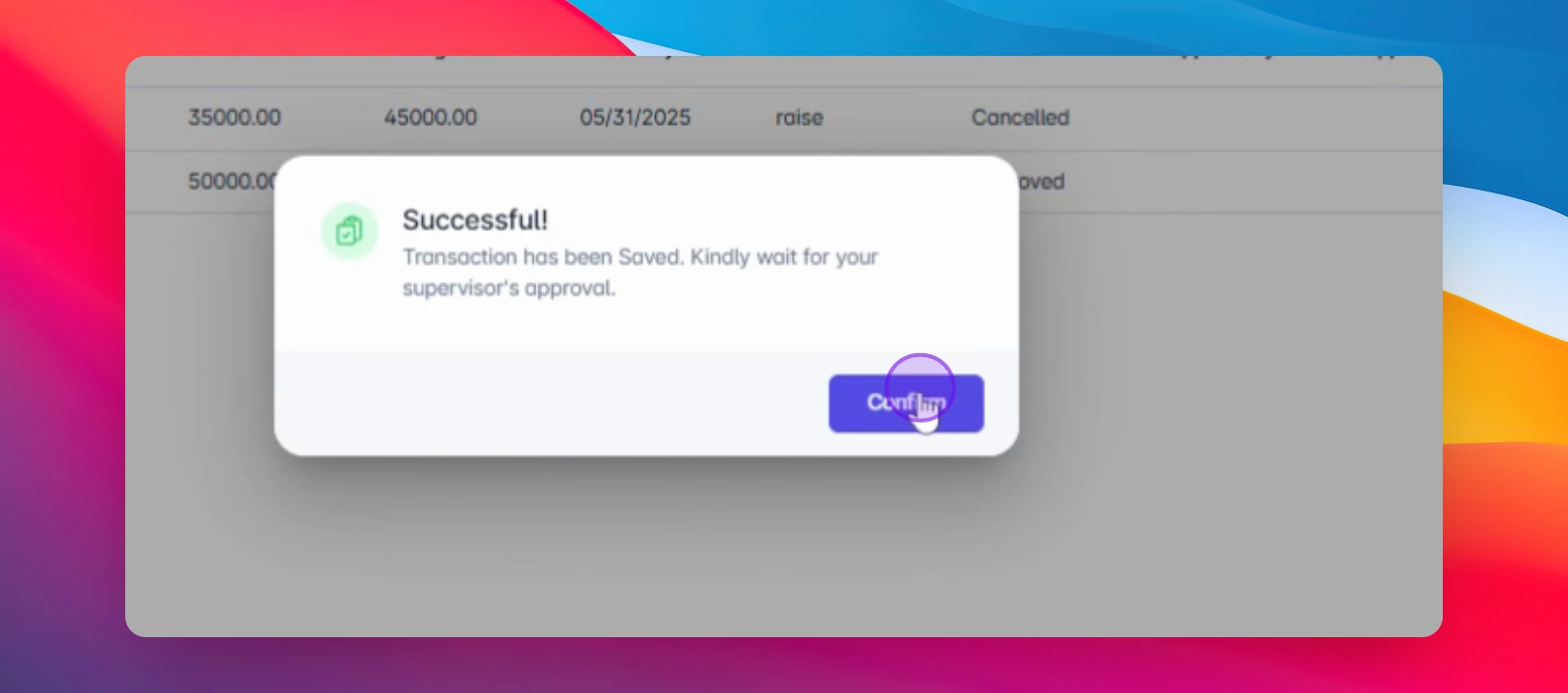
Pagkatapos magsumite, hintayin ang pag-apruba ng iyong supervisor upang magpatuloy.
Aabisuhan ka ng system kapag nasuri na ang kahilingan sa pagbabago ng data ng empleyado.
Sa pagsunod sa mga hakbang na ito, mabisa kang makapagsusumite ng Employee Data Change sa HRIS system at matitiyak na maayos na naipoproseso ang mga kinakailangang pagbabago sa impormasyon ng empleyado.