

Panimula
Ang feature na ito ay tumutulong sa mga organisasyon na pangkat-pangkatin ang mga empleyado at i-set ang iba't ibang system settings depende sa kanilang category.
Sa tutorial na ito, ipapakita namin ang step-by-step na proseso ng setup para mas madali ninyo itong ma-configure at magamit ng maayos sa inyong organization.
Mga Hakbang
1.Pumunta sa Employee Section
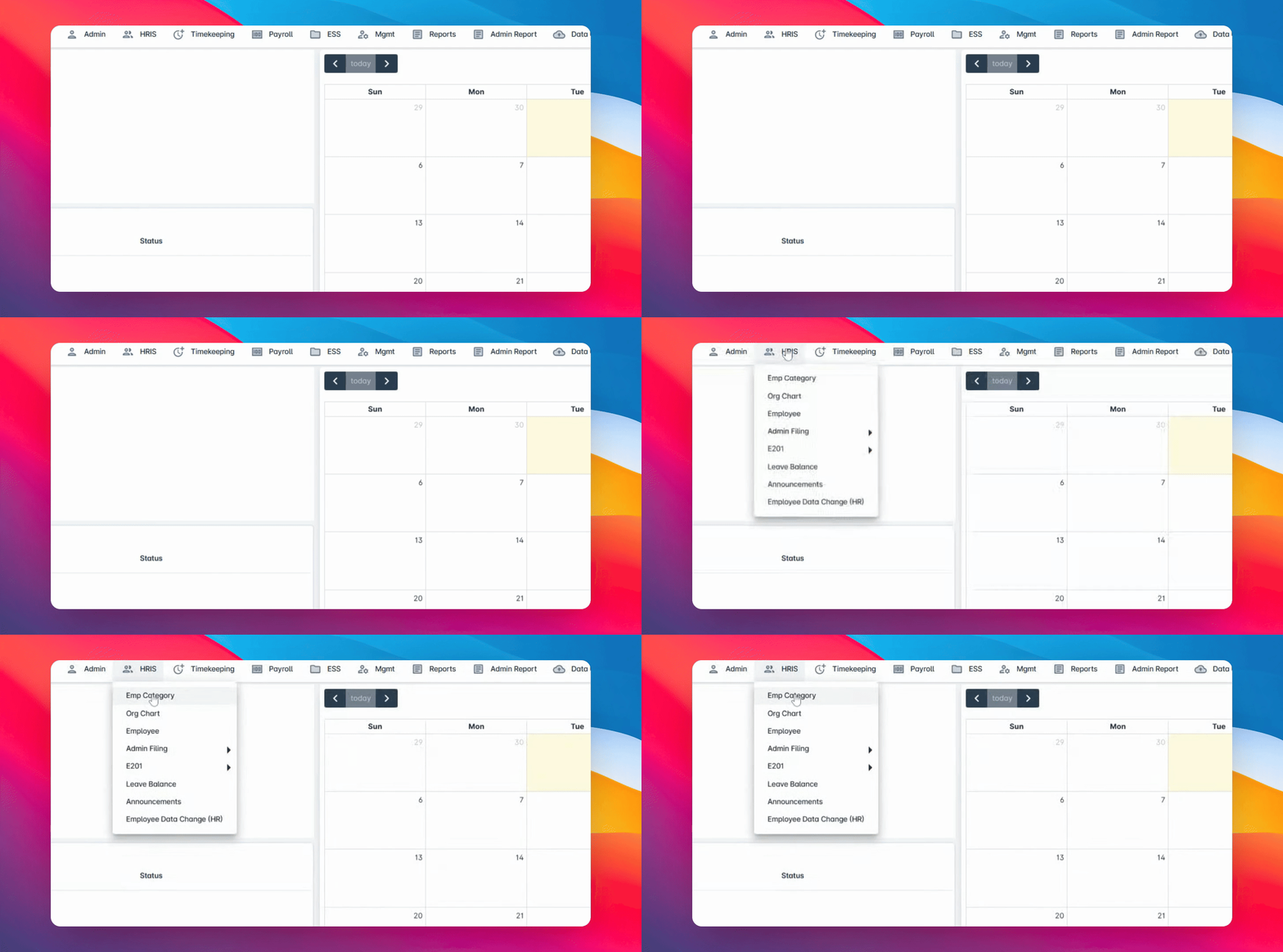
Para magsimula, pumunta sa HRIS menu at i-click ang Emp Category.
2. Gumawa ng Bagong Employee Category
I-click ang Create button para gumawa ng bagong category.
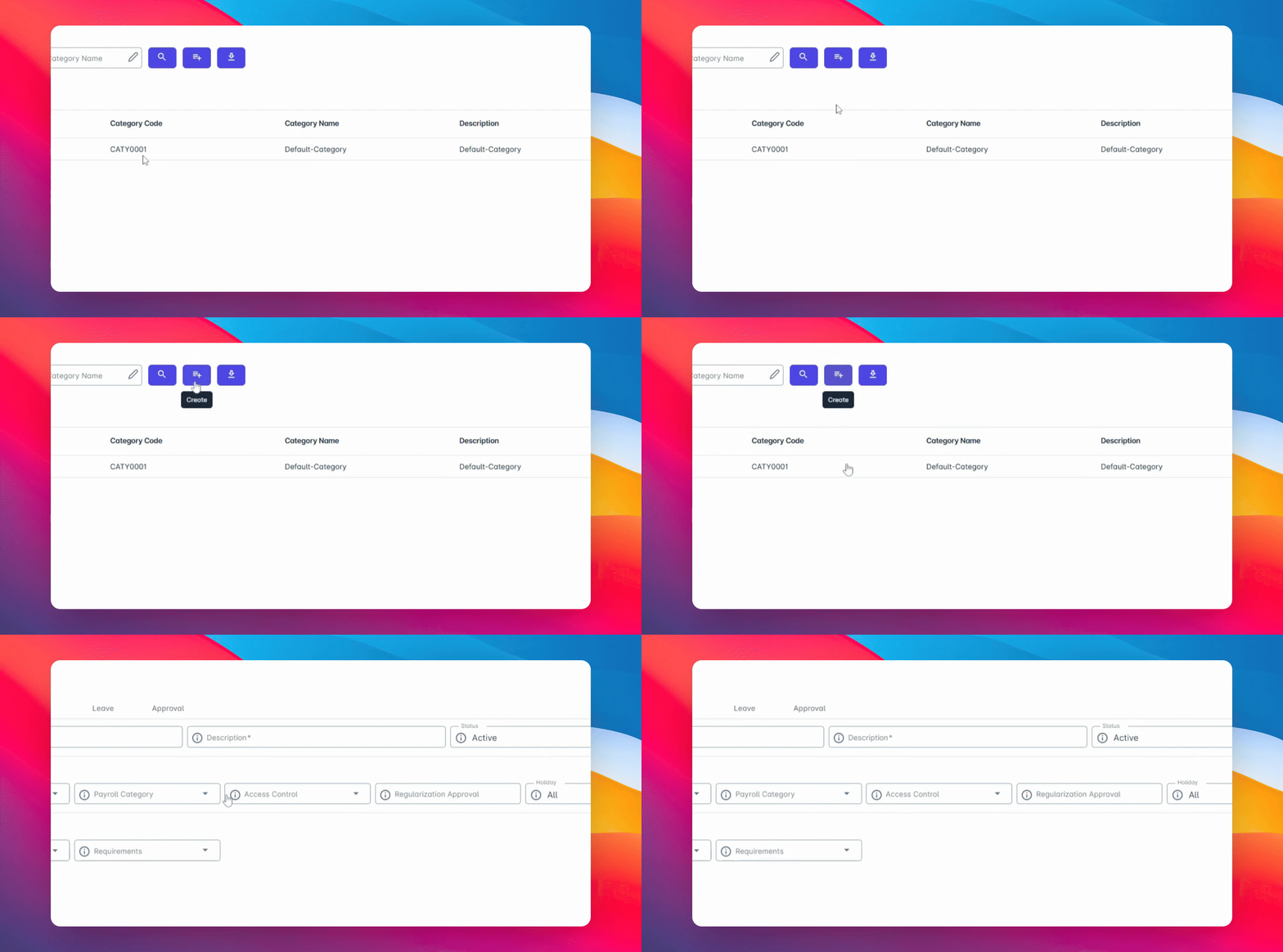
Ang Employee Category feature ay may apat na pangunahing setup:
Category
Filing
Leave
Approval
Magsimula tayo sa Category
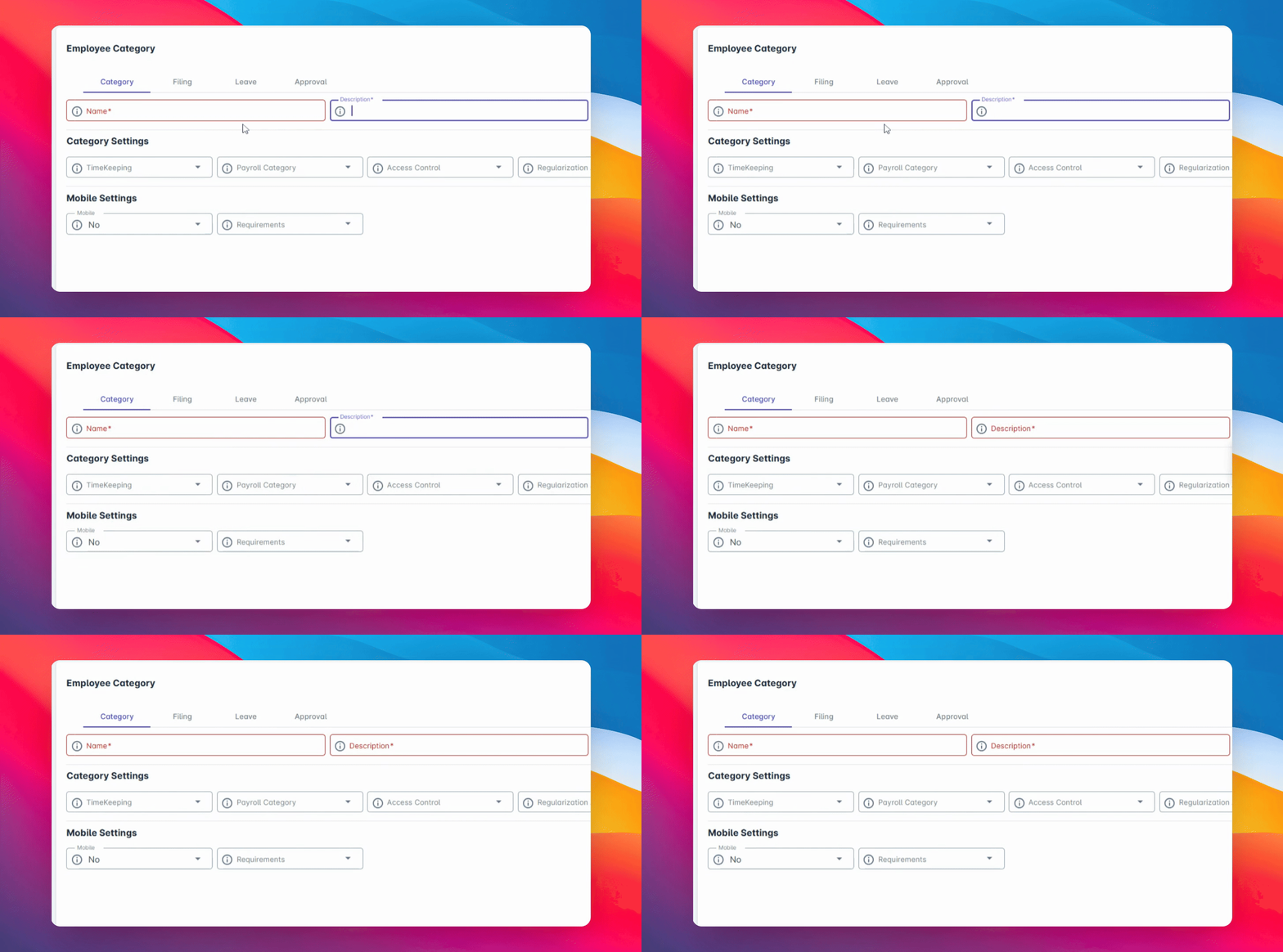
3. Ilagay ang Category Information
Ilagay ang pangalan ng employee category at description nito.
By default, ang status ay naka-set sa Active.
4. I-set ang Timekeeping at Payroll Calculation
Susunod, i-set ang timekeeping at payroll calculation settings para sa category na ito.
5.I-setup ang Access Control
I-configure ang access control para malaman kung anong features ang pwede ma-access ng category na ito.
6. I-set ang Regularization Approval
Sa Regularization Approval, maaari mong i-set kung paano maa-approve ang regularization ng empleyado.
Halimbawa, kung ilalagay mo ang 120 days, ang empleyado na aabot sa 120 days ay automatic na mapupunta sa approval queue ng kanilang approve
7. Piliin ang Holiday Configuration
Halimbawa, kung maglalagay ka ng 120 araw, ang mga empleyado na umaabot sa threshold na ito ay awtomatikong iru-ruta sa approval queue ng kanilang approver.
8. Pumili ng Holiday Configuration
Sa Holiday field, piliin kung ang susundin na holidays ay:
US Calendar
Philippine Calendar
9. I-set ang Attendance Recording Options
Susunod, i-set kung paano magre-record ng attendance ang mga empleyado. Pwede kang pumili ng isa o kombinasyon ng mga ito:
Web Clock In/Out
Mobile App
Biometrics Device
10. I-enable ang Getting Started Guide
Pwede mo ring i-enable ang Tour, na isang guide na lalabas kapag first time mag-login ang empleyado.
11. I-customize ang Mobile App Access
Sa Mobile Settings, pwede mong i-set ang access sa AnyaHR Mobile App.
12. I-setup ang Geofencing
Para sa geofencing, i-select lamang ang Yes para maenable ang naksetup na geofencing coordinatess.
13. Itakda ang Paggamit ng Mobile App
Maaari mong itakda ito upang i-enable o i-disable ang paggamit ng mobile app.
14. Offline Logs
Pwede ring i-enable ang Offline Logs para ang attendance ay automatic na mag-sync kapag may internet na ulit.
15. Mobile Dashboard
Pwede mong i-enable ang Mobile Dashboard View para makita ito sa mobile app.
16. I-manage ang Additional Permissions
Sa Filing, pwede mong i-enable ang filing sa mobile app.
17. I-enable ang Filing sa Mobile App
Maaari mo ring pamahalaan ang karagdagang mga kinakailangan o mga pahintulot.
18. Bigyan ng Payslip Access
Sa Payslip, pwede mong bigyan ng access ang mga empleyado para makita ang kanilang payslip.
19. Payagan ang Mobile Approval
Sa Approval, pwede mong payagan ang mga manager na mag-approve gamit ang mobile app.
20. Mag-apruba mula sa Mobile
Para sa Approval, payagan ang mga manager na mag-apruba mula sa mobile.
21. Pangkalahatang-ideya ng Category Setup
Iyan ang pangkalahatang-ideya ng category setup.
Konklusyon
Sa pagsunod sa mga hakbang na ito, matagumpay mong mai-setup ang feature ng Kategorya ng Empleyado, na magbibigay-daan sa iyo na epektibong pag-grupo-grupohin ang mga empleyado at i-customize ang mga configuration upang matugunan ang mga pangangailangan ng inyong organisasyon.