

Sundin ang steps sa ibaba para maayos ang setup ng earning code sa system.
Step 1: Pumunta sa Pay Codes
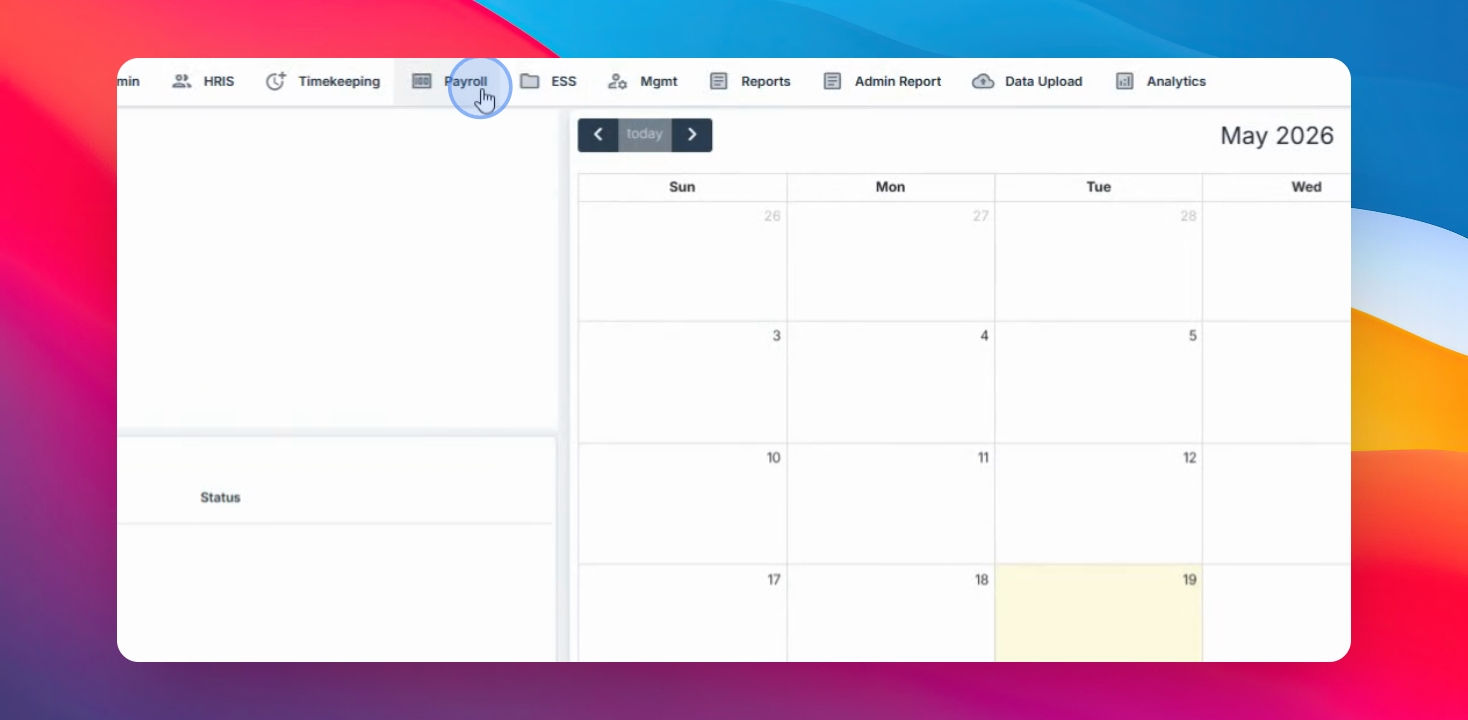
Mag-navigate sa Payroll menu, piliin ang Codes, at pumunta sa Pay codes.
Step 2: Gumawa ng Bagong Code
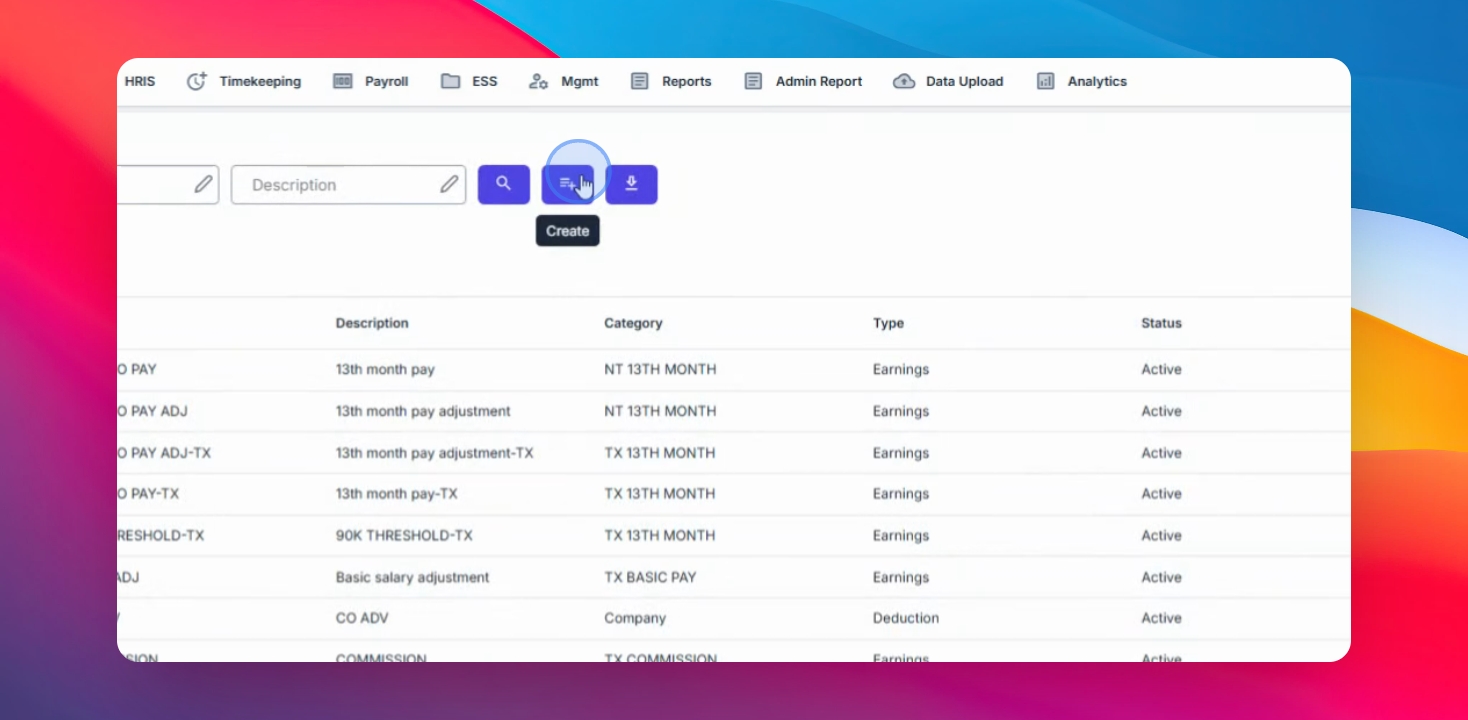
I-click ang Create button at piliin ang Earnings bilang Pay code type.
Step 3: Ilagay ang Earning Code
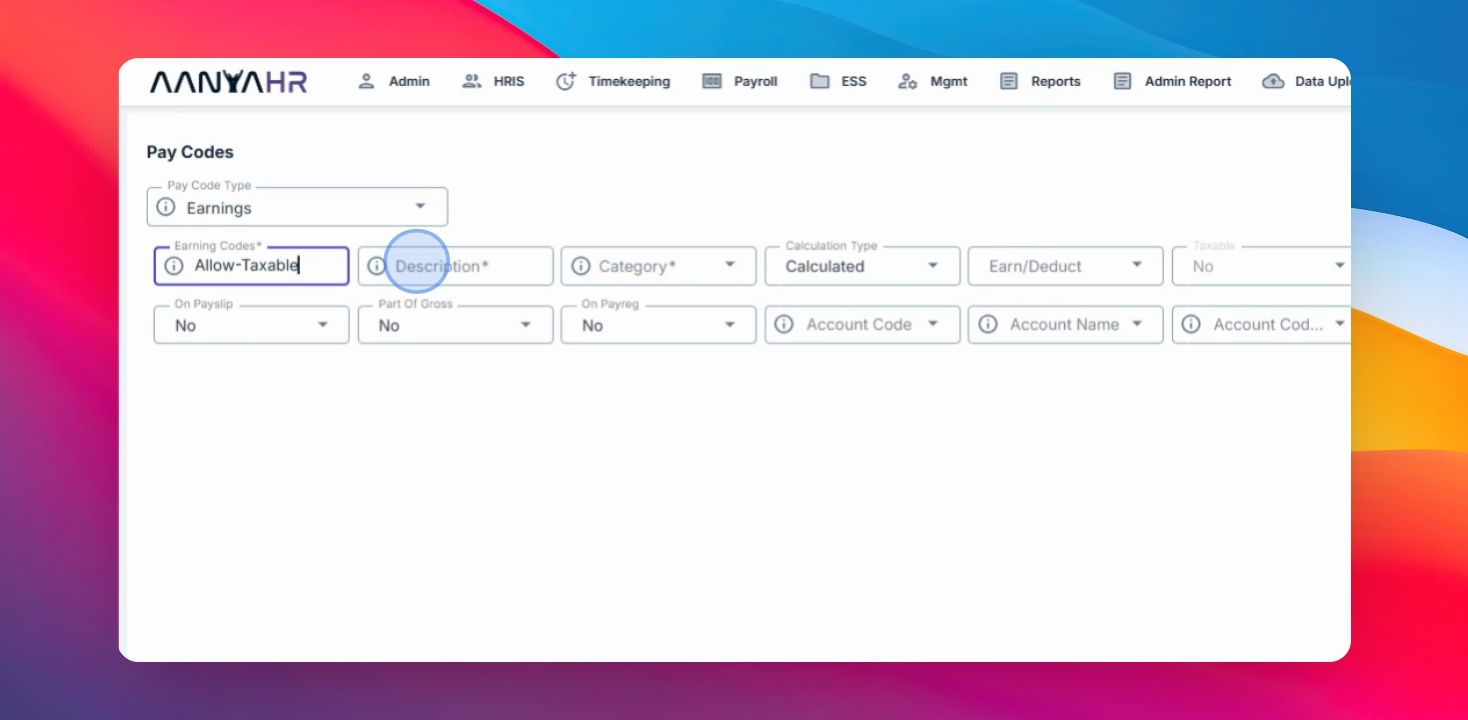
Ilagay ang earning code na nais mong lumitaw sa payroll, register, payslip, at iba pang mga ulat.
Step 4: Maglagay ng Description
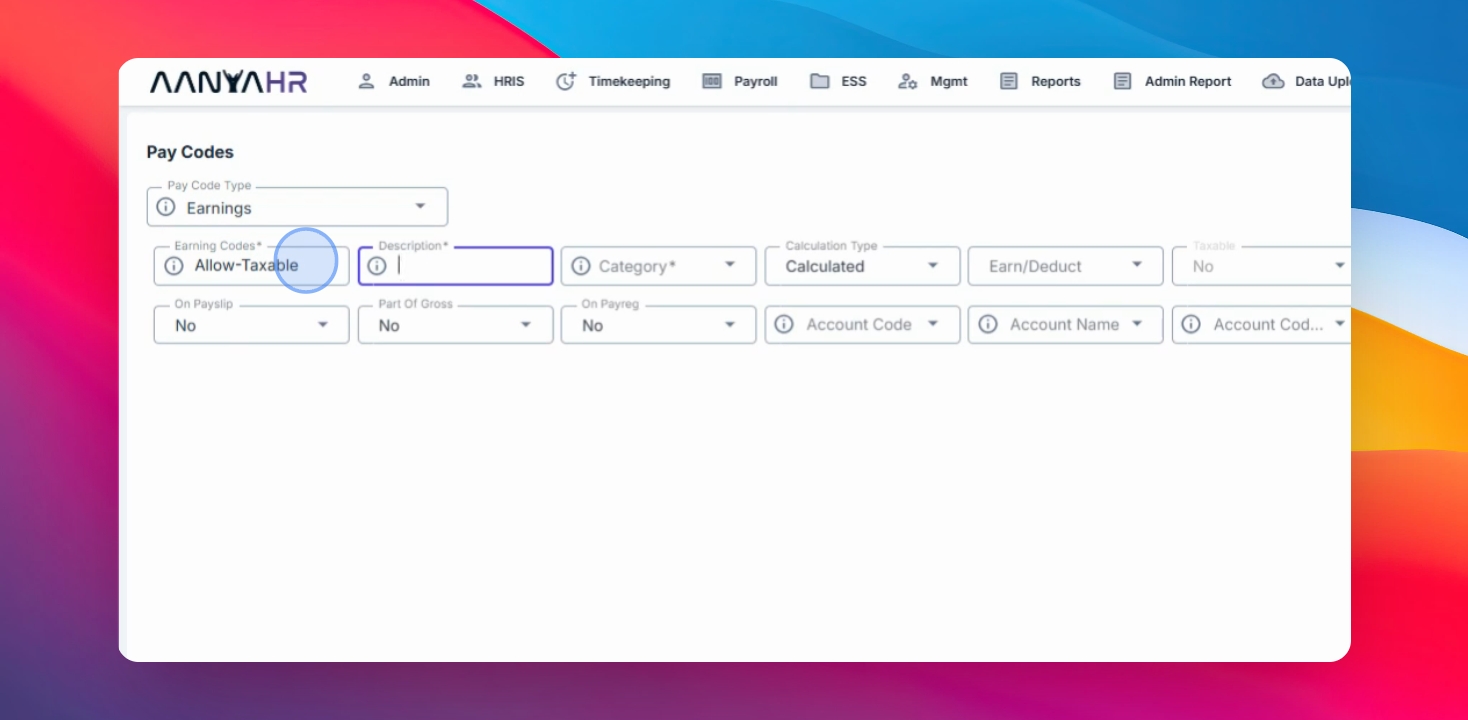
Maglagay ng description ng earning code. Pwede rin itong same lang ng earning code para mas simple.
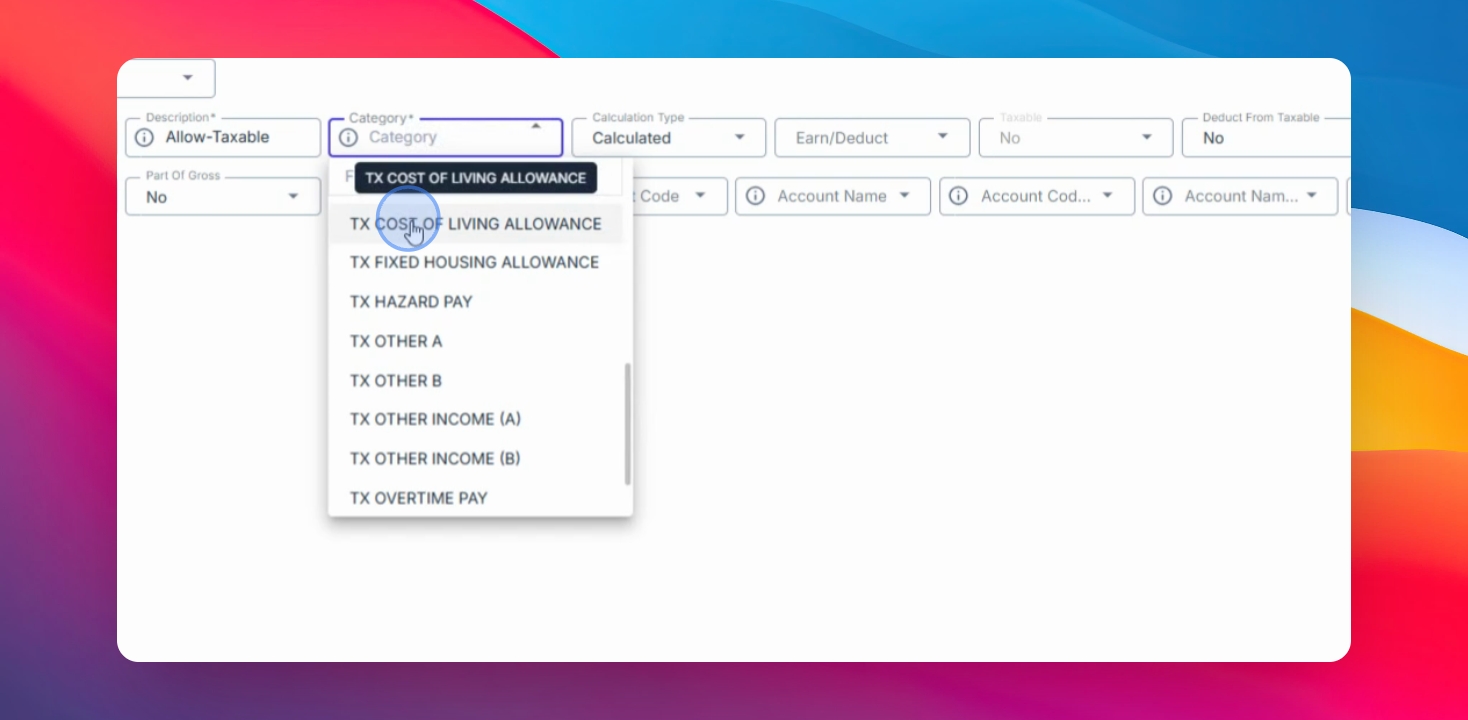
Step 5: Piliin ang Category
Piliin ang naaangkop na kategorya na makikita sa 2316 at iba pang mga ulat ng BIR.
Maaari kang pumili sa pagitan ng non-taxable at taxable na mga opsyon. Para sa halimbawang ito, i-tag ang earnings bilang taxable.
Step 6: Piliin ang Calculation Type
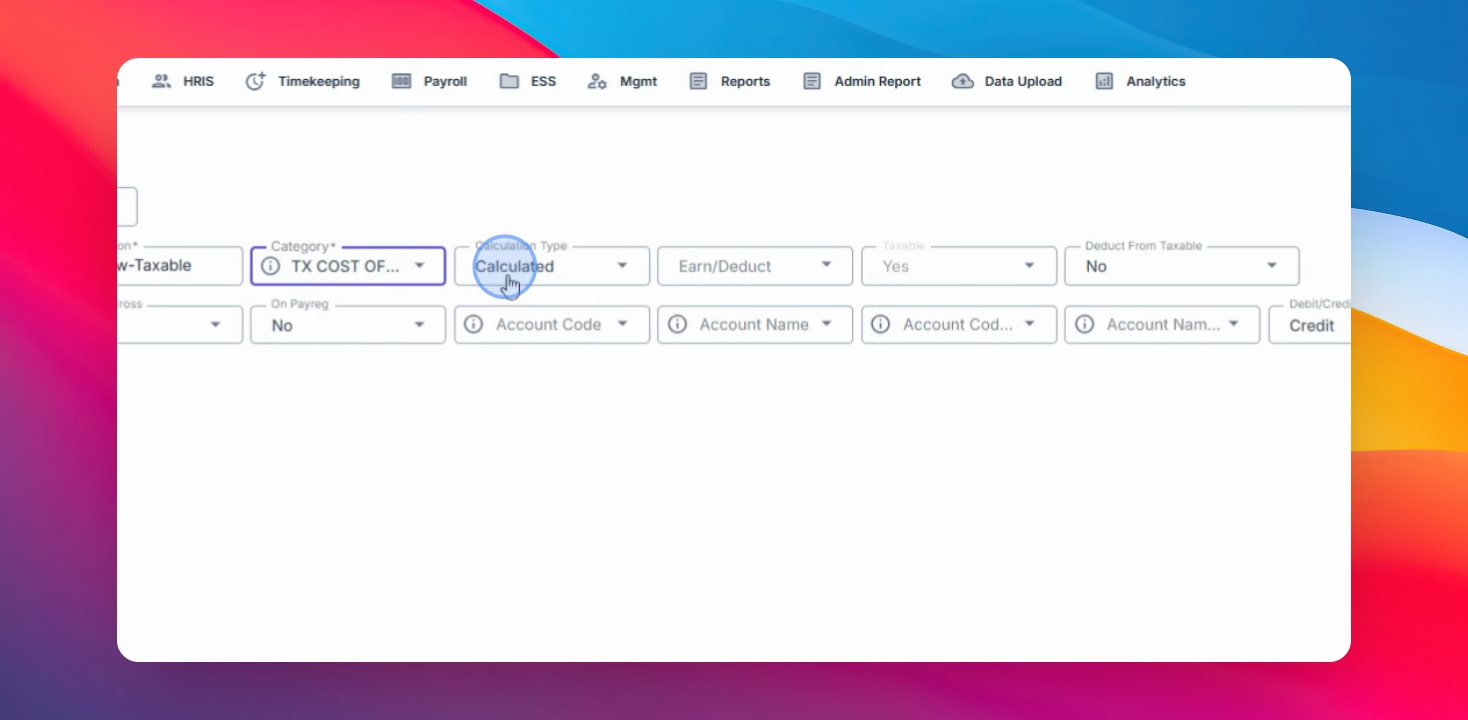
Piliin kung paano ico-compute ang earning:
Fixed – fixed amount
Calculated – based sa computation rules
Step 7: I-set ang Tax Option
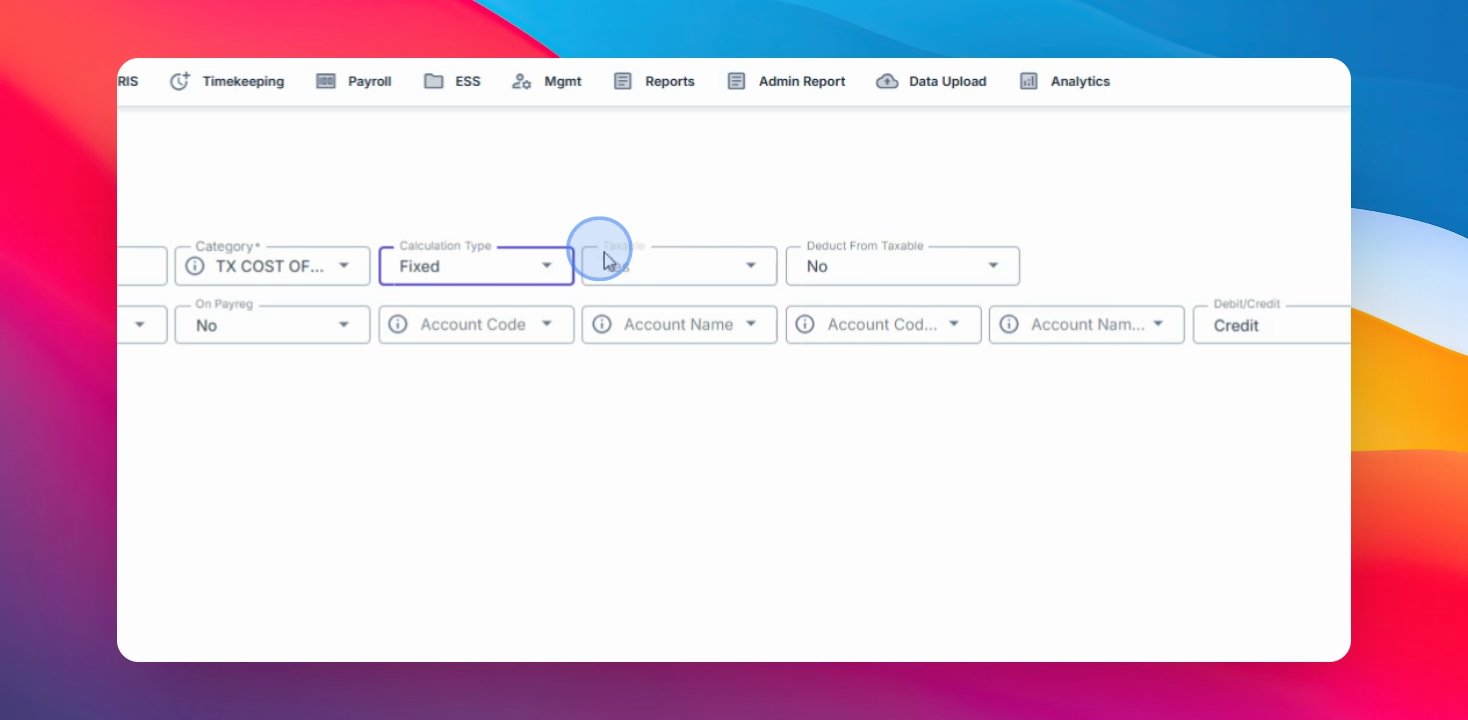
I-configure kung ang earning ay:
Yes – taxable
No – non-taxable
Kung non-taxable, automatic na maa-adjust ito sa system.
Step 8: I-configure ang mga Display Options
Piliin kung ipapakita ang earning code na ito sa payslip, isasama bilang bahagi ng gross, o ipapakita sa pay register account code.
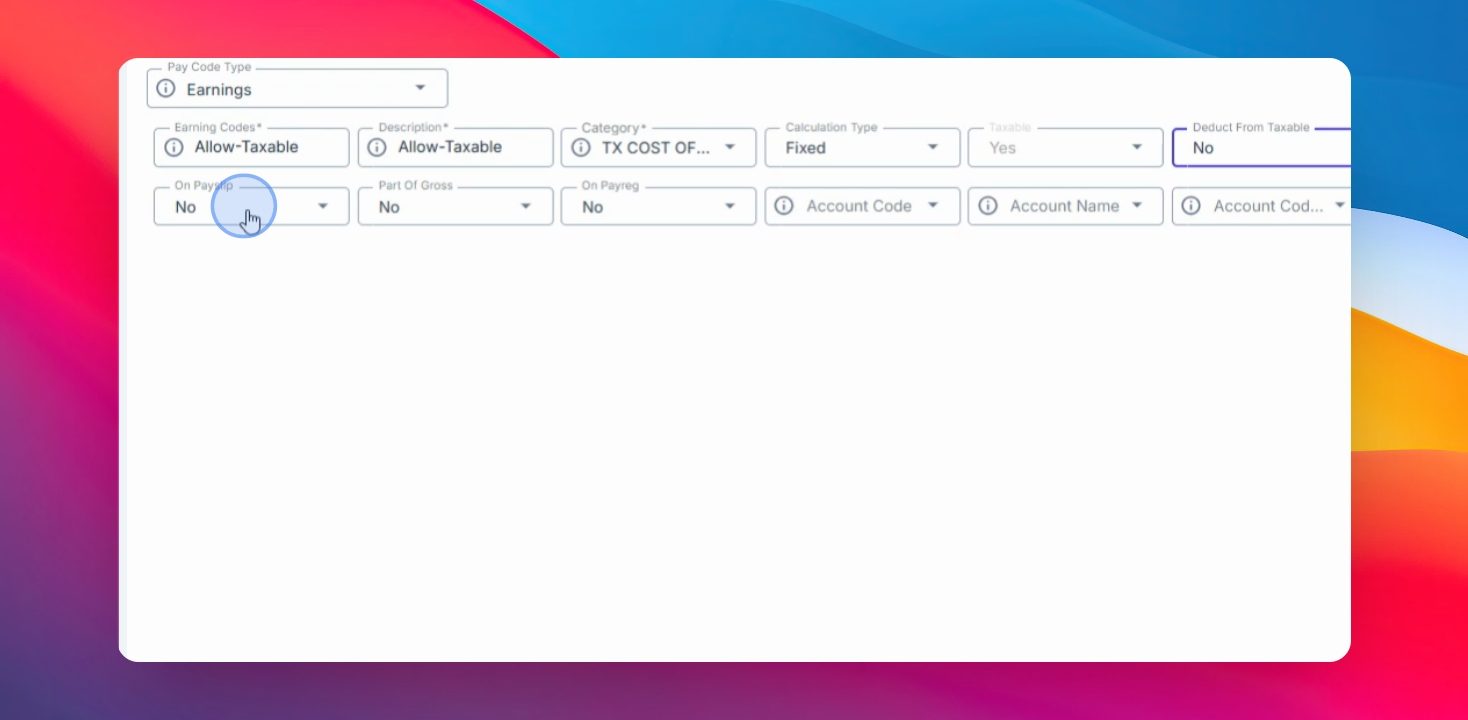
Para sa accounting integration, i-configure ang mga account codes
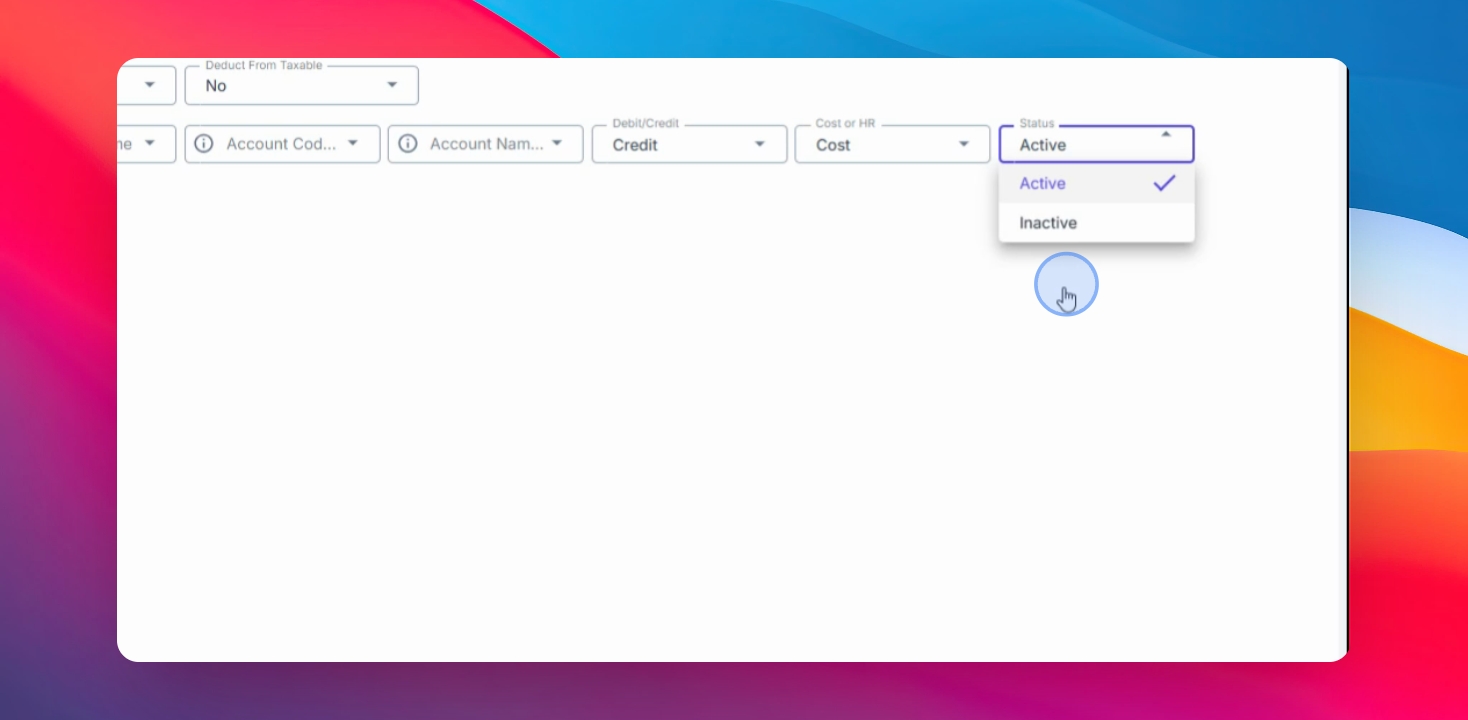
Maaari mo ring i-set up ang account name, secondary hot number, debit o credit status, cost, at overall status mula sa admin panel.
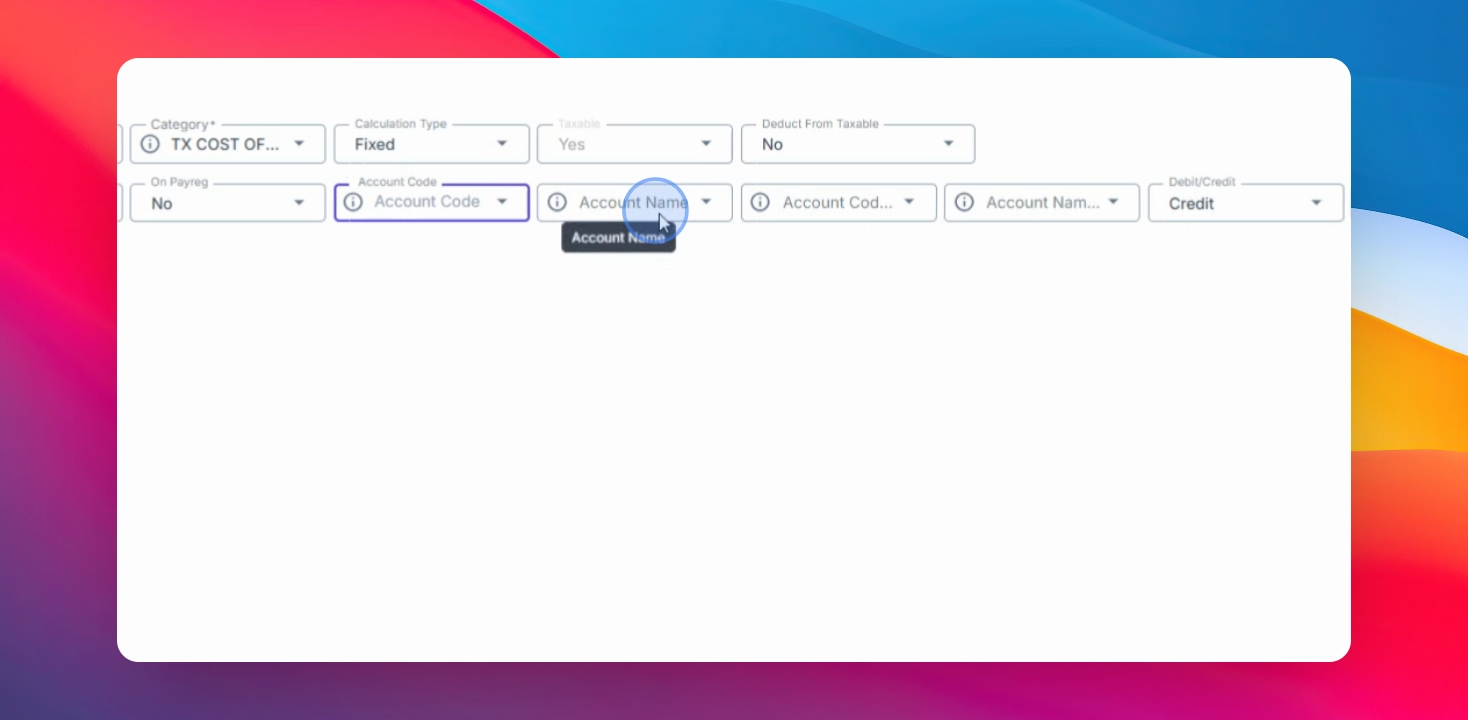
Kung kinakailangan, mayroon kang opsyon na i-tag ang earning code na ito bilang inactive sa ibang pagkakataon.
Step 9: I-save ang Setup
I-click ang Save Changes upang makumpleto ang setup.
Successfully ka nang nakagawa ng Earning Code sa AanyaHR.
Ang tamang setup nito ay tumutulong para maging accurate ang payroll, reports, at accounting records.