

Pag-upload ng Empleyado
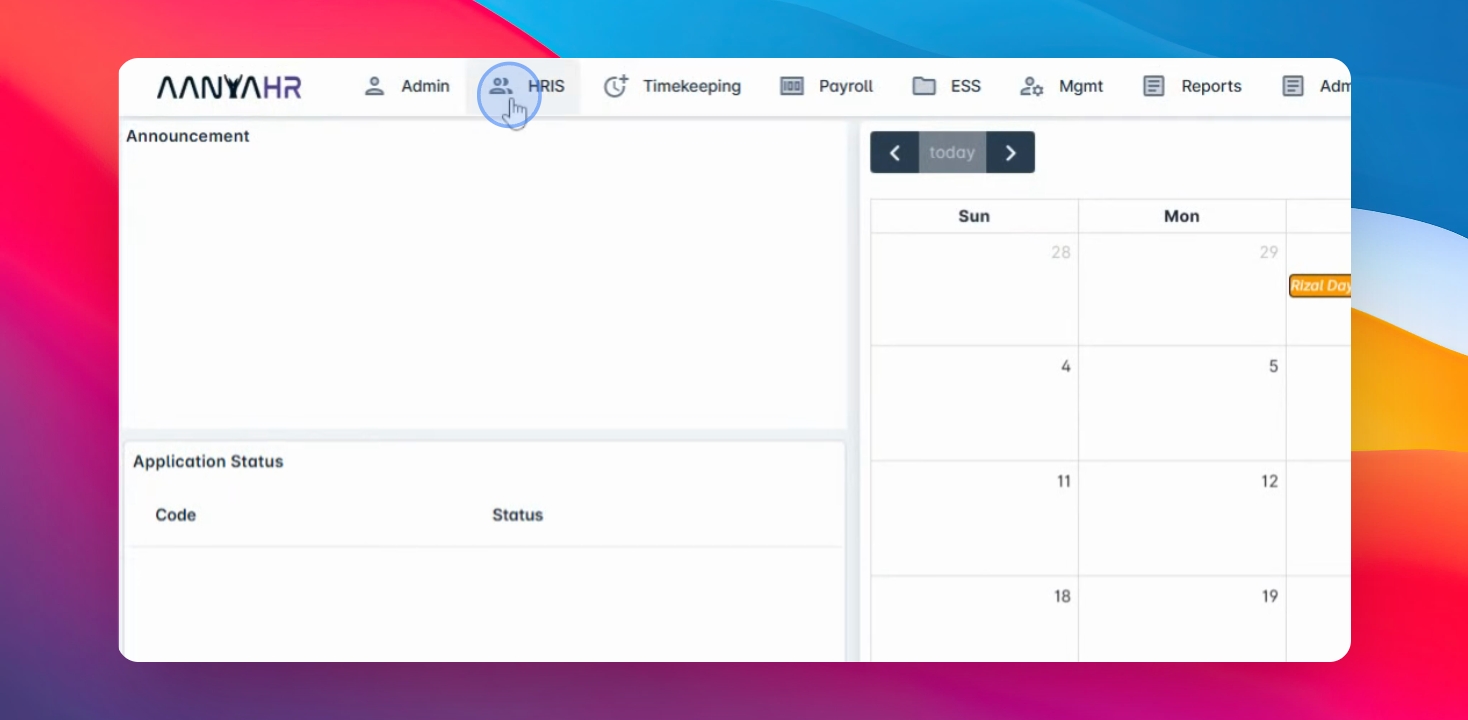
Hakbang 1: Pumunta sa HRIS
Pumunta sa HRIS menu upang simulan ang proseso ng pag-upload.
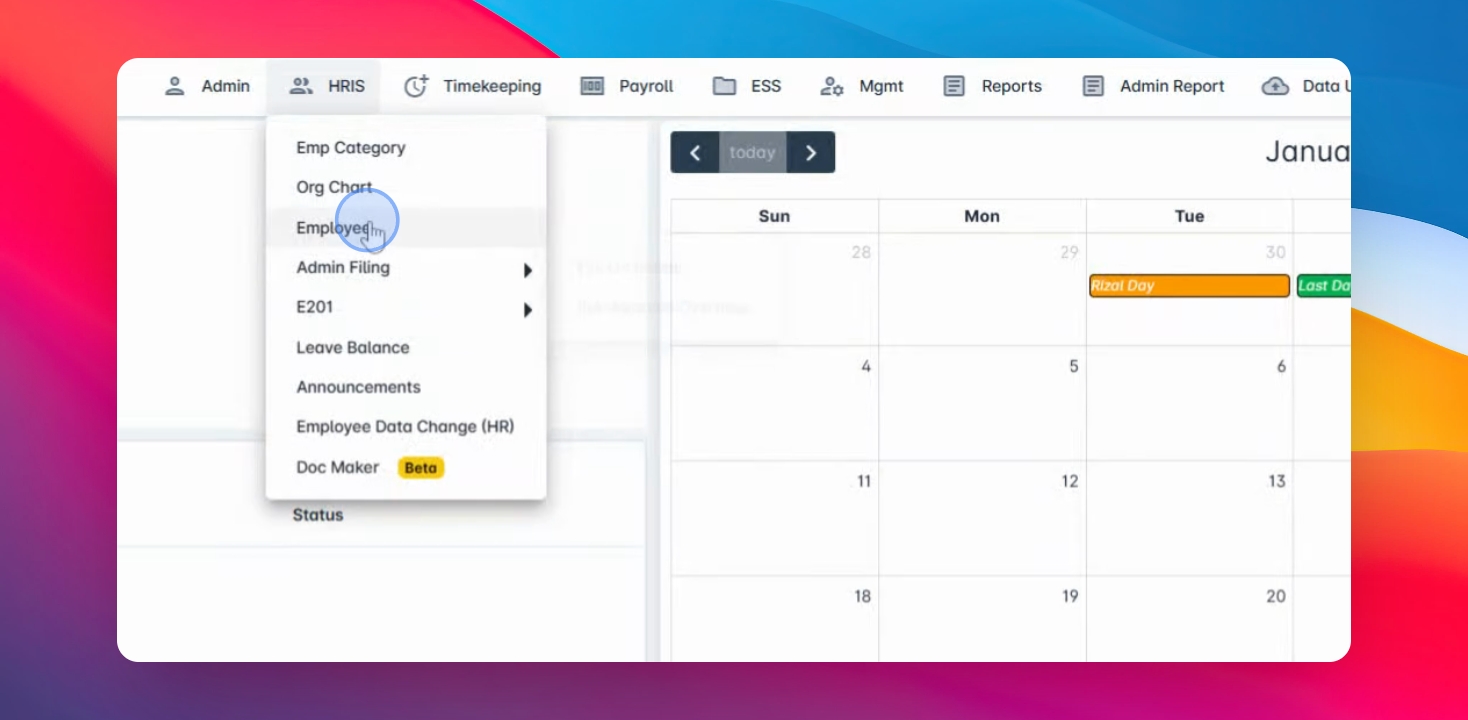
Hakbang 2: Piliin ang Employee
I-click ang Employee upang ma-access ang mga opsyon sa pamamahala ng empleyado.
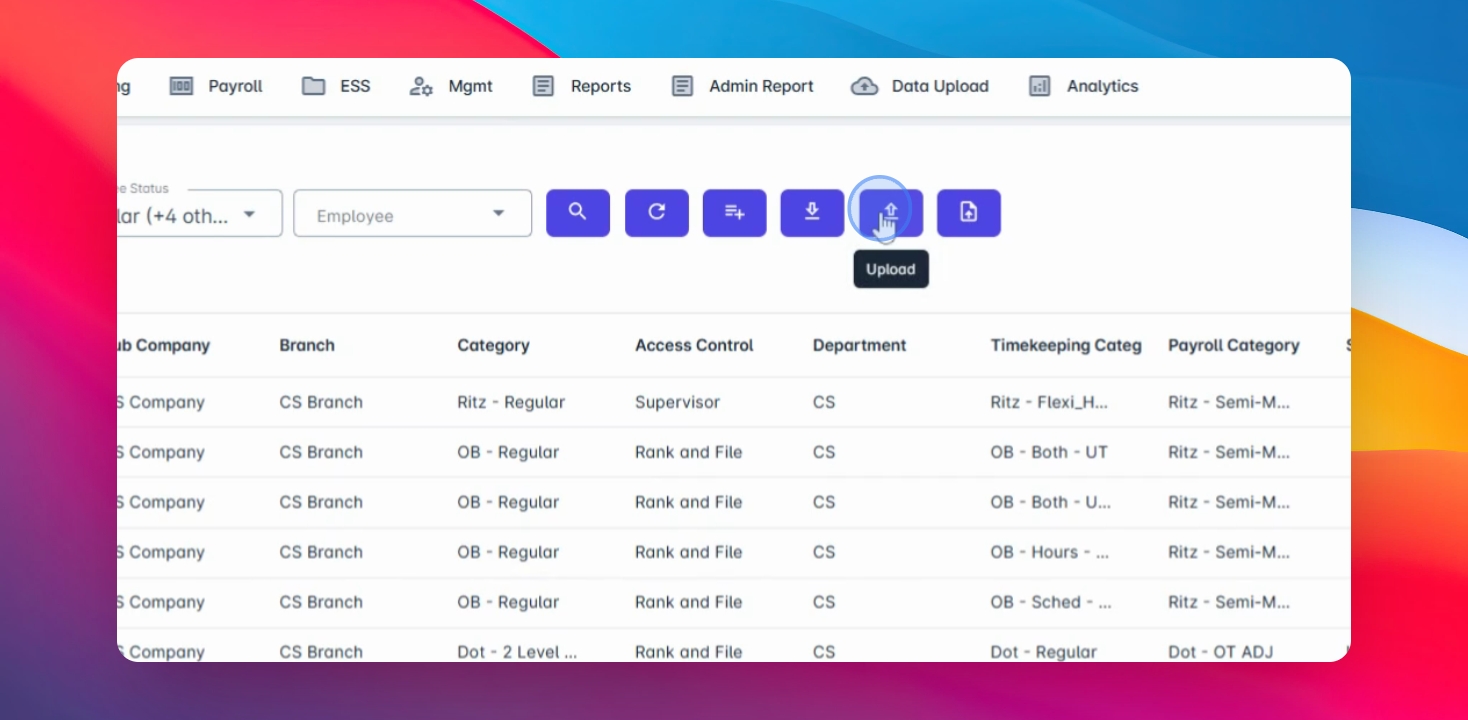
Hakbang 3: I-click ang Upload
I-click ang Upload button, na may arrow up icon.
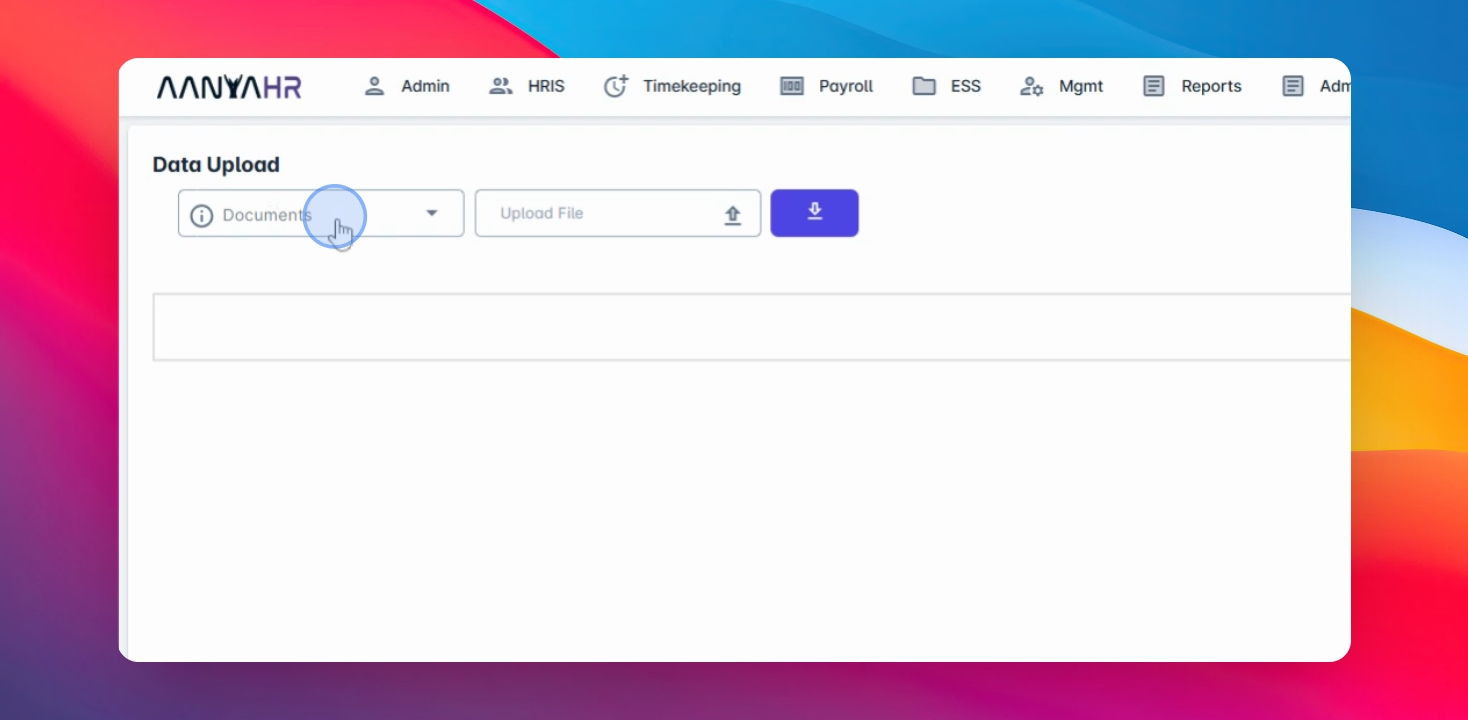
Hakbang 4: Ihanda ang mga Template
Kumpletuhin ang dalawang kinakailangang template para sa pag-upload: Employee Upload at Employee Information Upload.
Hakbang 5: Punan ang Employee Upload
Magbigay ng pangunahing impormasyon tulad ng employee ID, pangalan, kaarawan, at mahahalagang detalye sa Employee Upload template.
Hakbang 6: Punan ang Employee Info Upload
Isama ang karagdagang detalye tulad ng kumpanya, sangay, job title, sahod, at government ID sa Employee Information Upload template.
Hakbang 7: I-upload ang Employee
Piliin ang New Employee Upload at piliin ang iyong nakumpletong file.
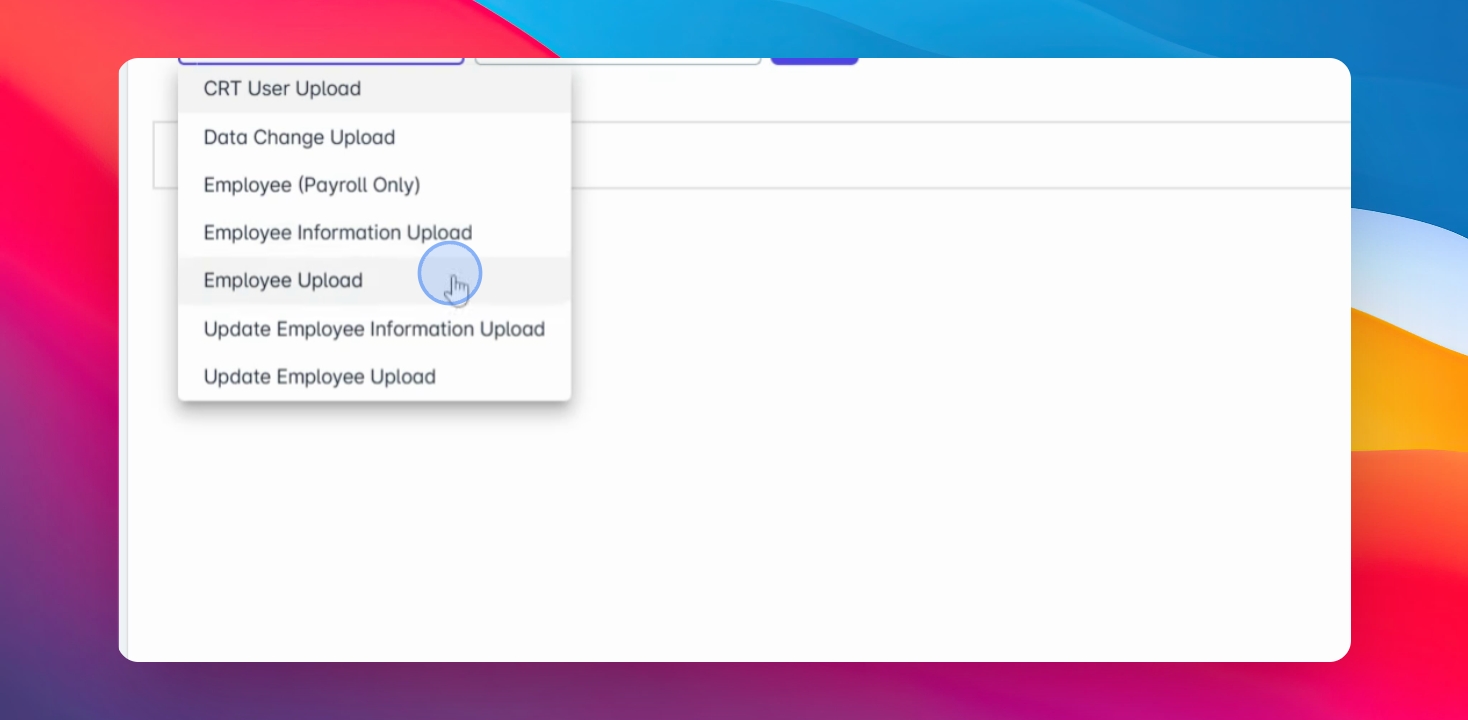
Hakbang 8: Suriin ang mga Error
Suriin ang anumang error na ipinapakita sa screen pagkatapos ng pag-upload.
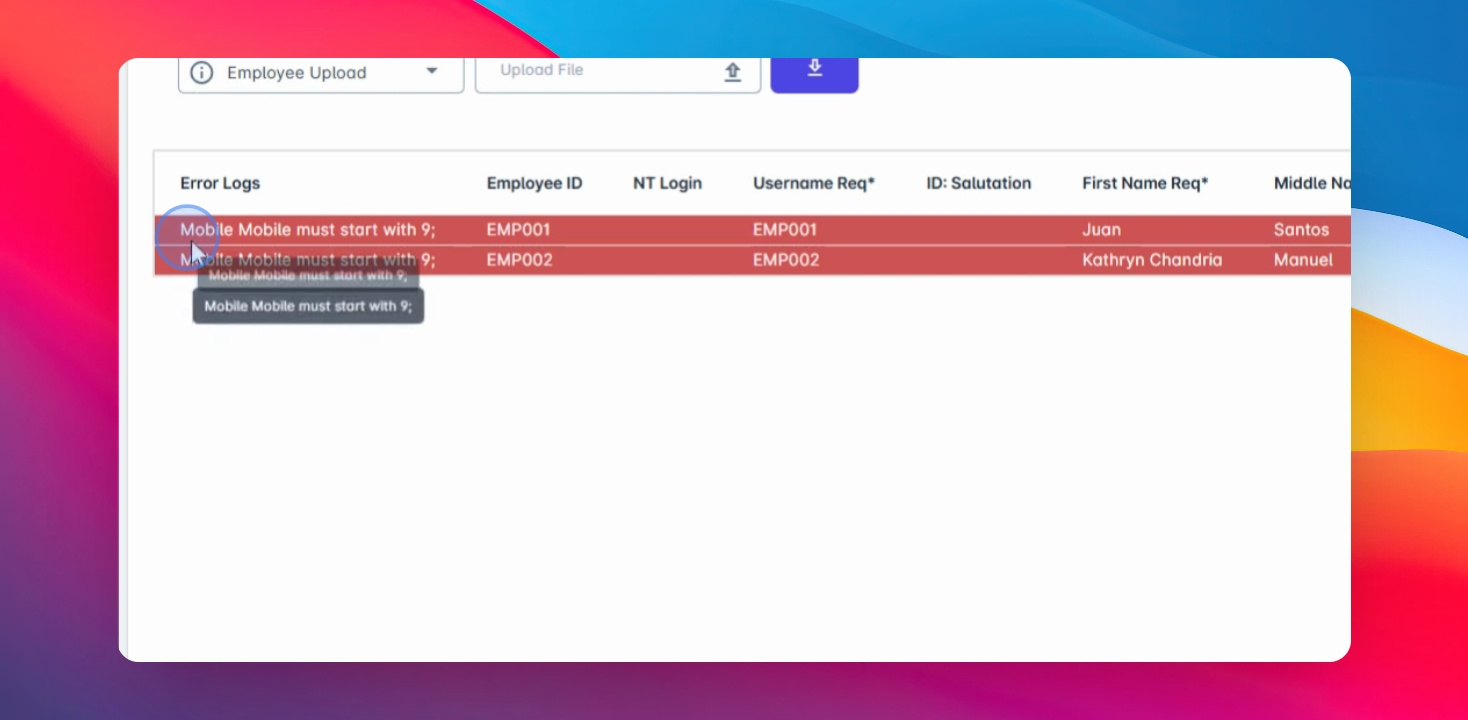
Hakbang 9: I-save ang Employee Upload
Kung tama ang lahat, i-click ang Save upang magpatuloy sa pag-upload.
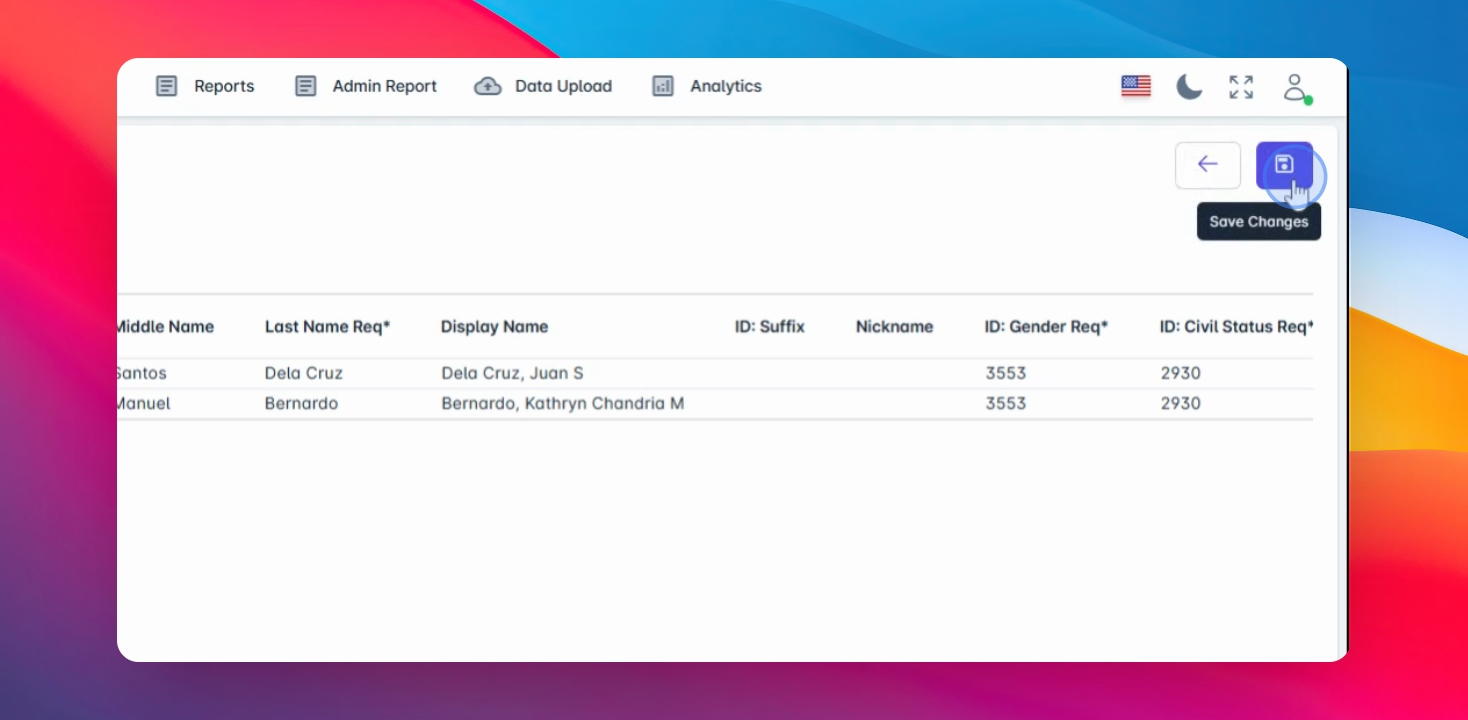
Hakbang 10: I-upload ang Employee Info
Ngayon, i-upload ang impormasyon ng empleyado sa pamamagitan ng pagpili ng Employee Information Upload bilang uri ng dokumento at pagpili ng iyong file.
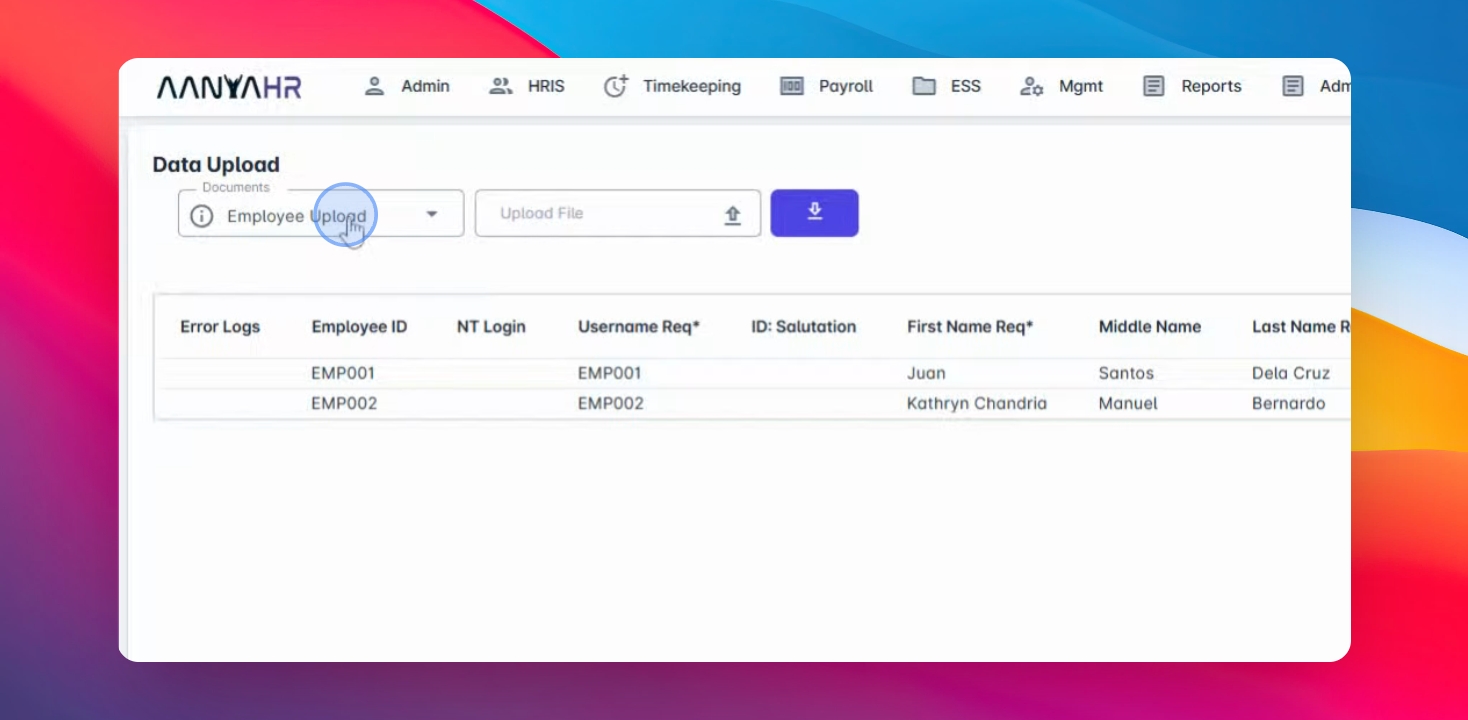
Hakbang 11: Suriin ang mga Error sa Info
Suriin ang anumang error na ipinapakita sa screen para sa pag-upload ng impormasyon ng empleyado.
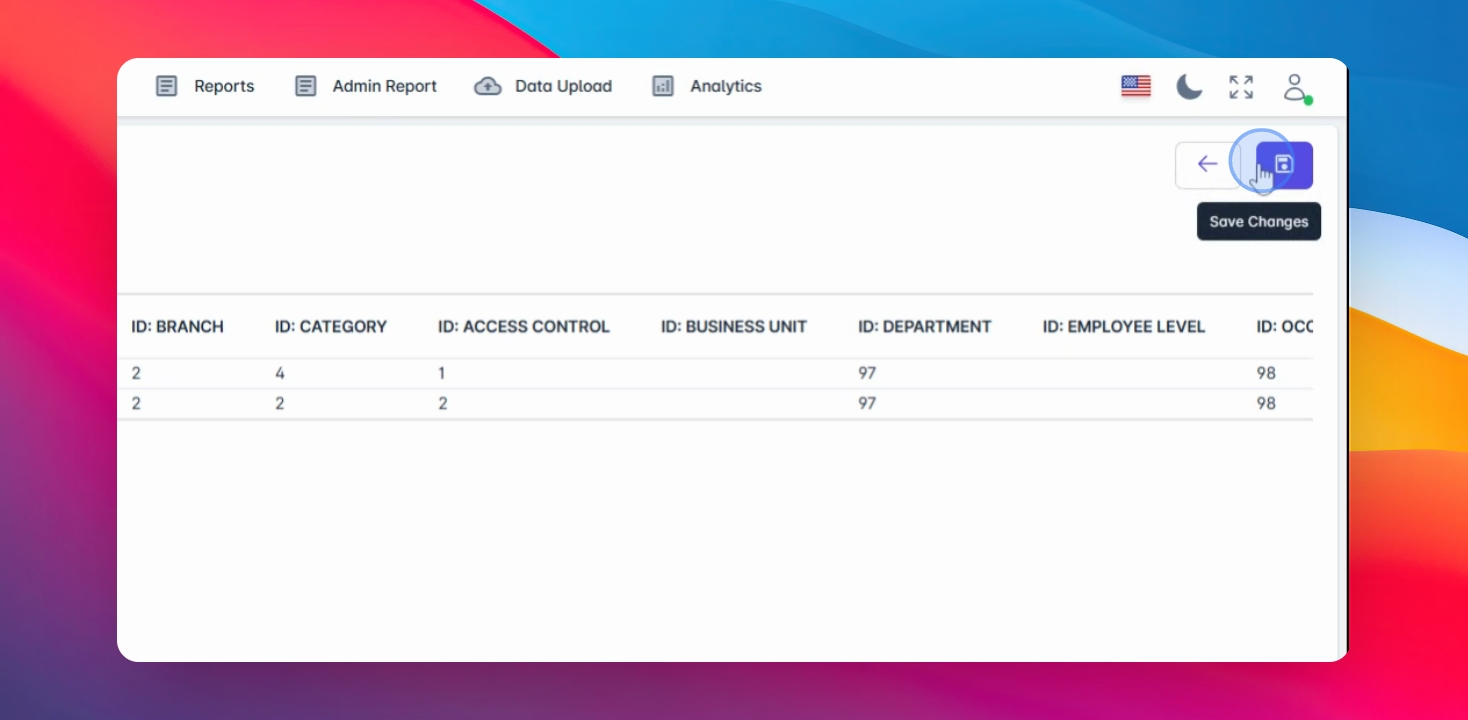
Hakbang 12: I-save ang mga Pagbabago
Kapag tama na ang lahat, i-click ang Save changes upang tapusin ang pag-upload.
Hakbang 13: Kumpirmahin ang Upload
Ang iyong bagong empleyado ay matagumpay nang na-upload sa system.