Gawin natin ito nang magkasama!
Hakbang 1: I-download ang Template
I-download ang Employee Information template mula sa Aja HR system.
Hakbang 2: Buksan ang File
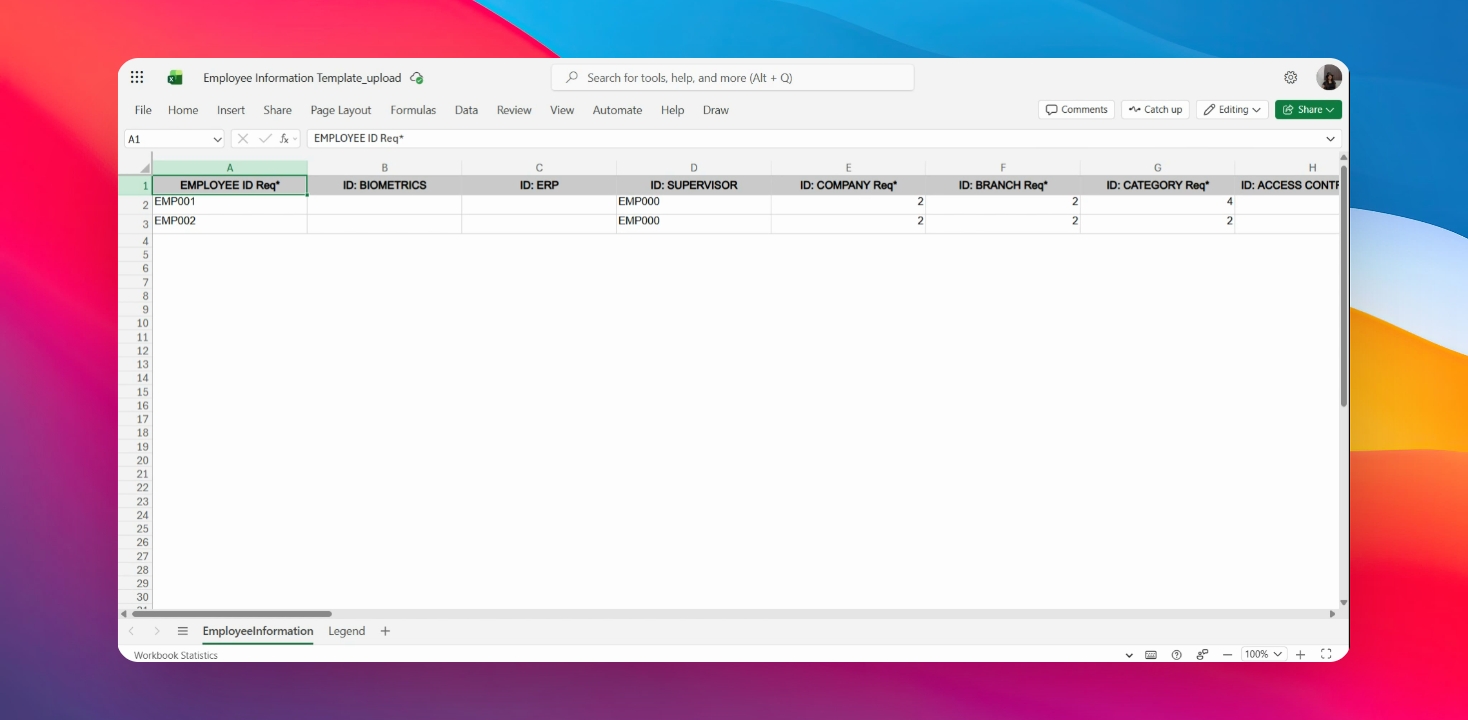
Buksan ang na-download na file gamit ang Excel o anumang compatible na spreadsheet application.
Hakbang 3: Suriin ang Kinakailangang Fields
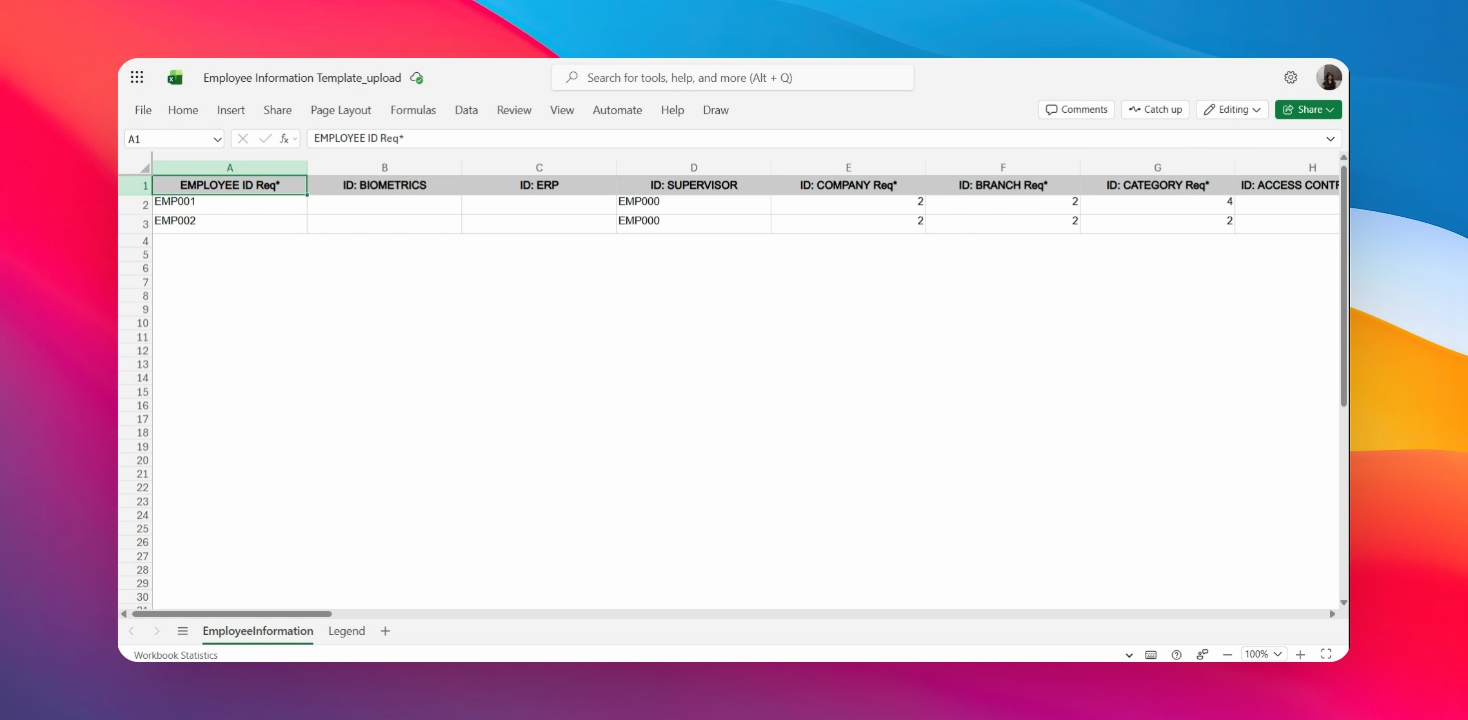
Tukuyin at kumpletuhin ang lahat ng kinakailangang columns sa template, na hindi maaaring iwang blangko.
Hakbang 4: Opsyonal na Fields
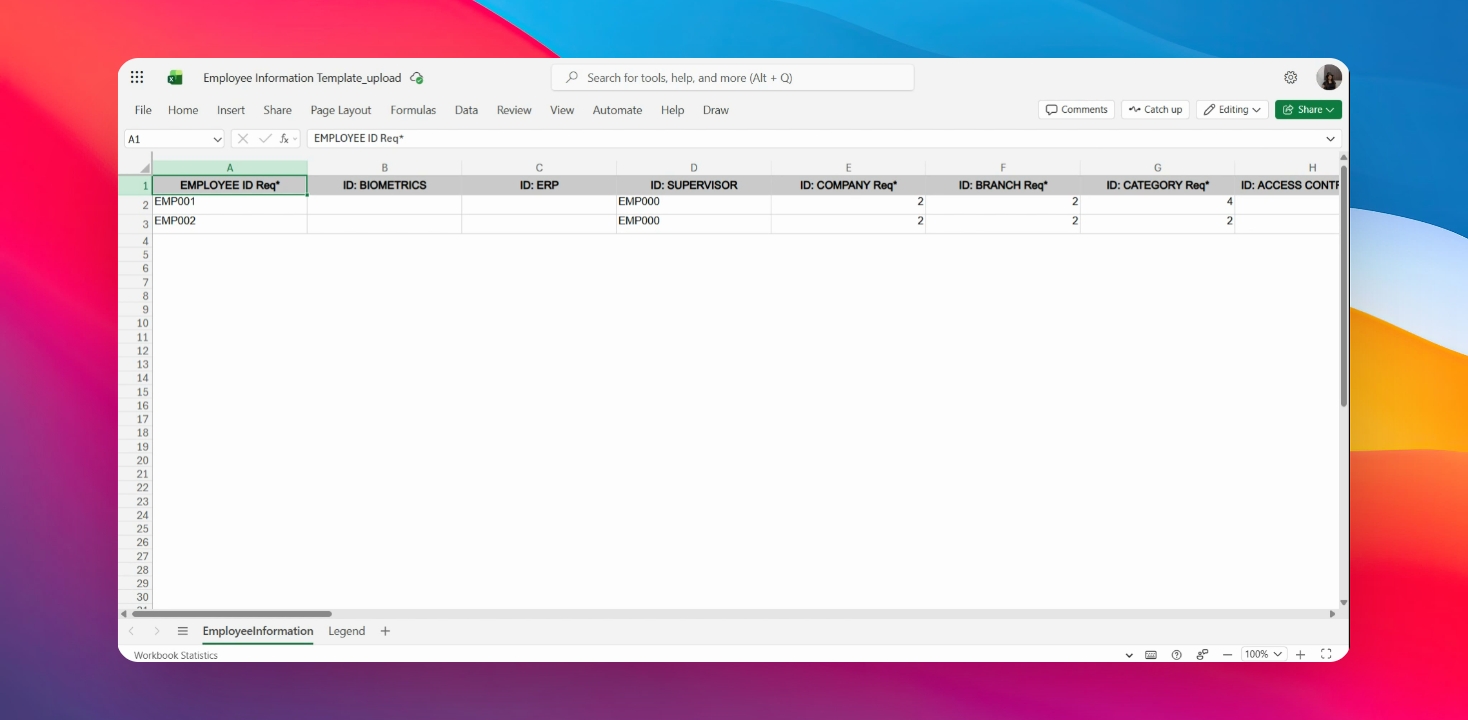
Laktawan ang mga fields na hindi namarkahan bilang kinakailangan sa ngayon; maaari itong i-update mamaya.
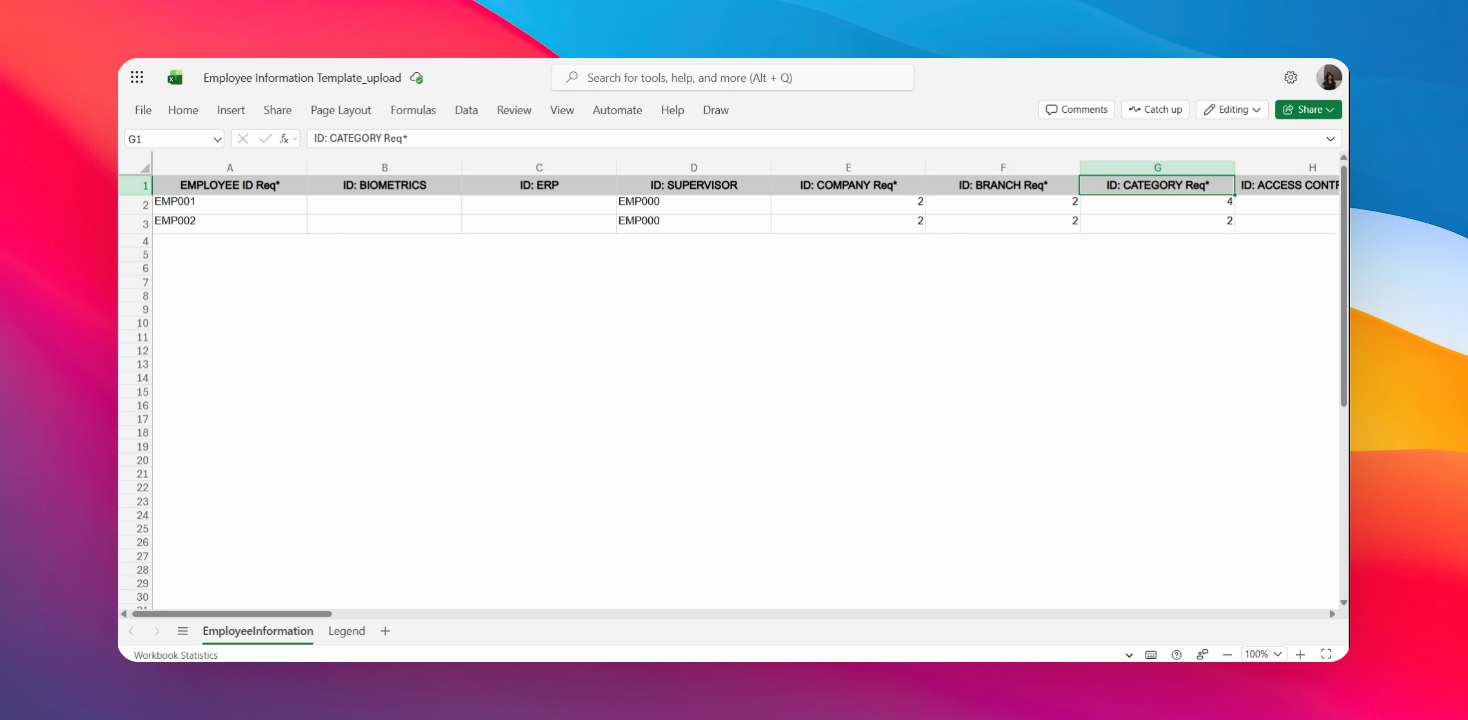
Hakbang 5: Gamitin ang Legend Sheet
Sumangguni sa legend sheet sa Next tab para sa gabay sa tamang mga halaga.
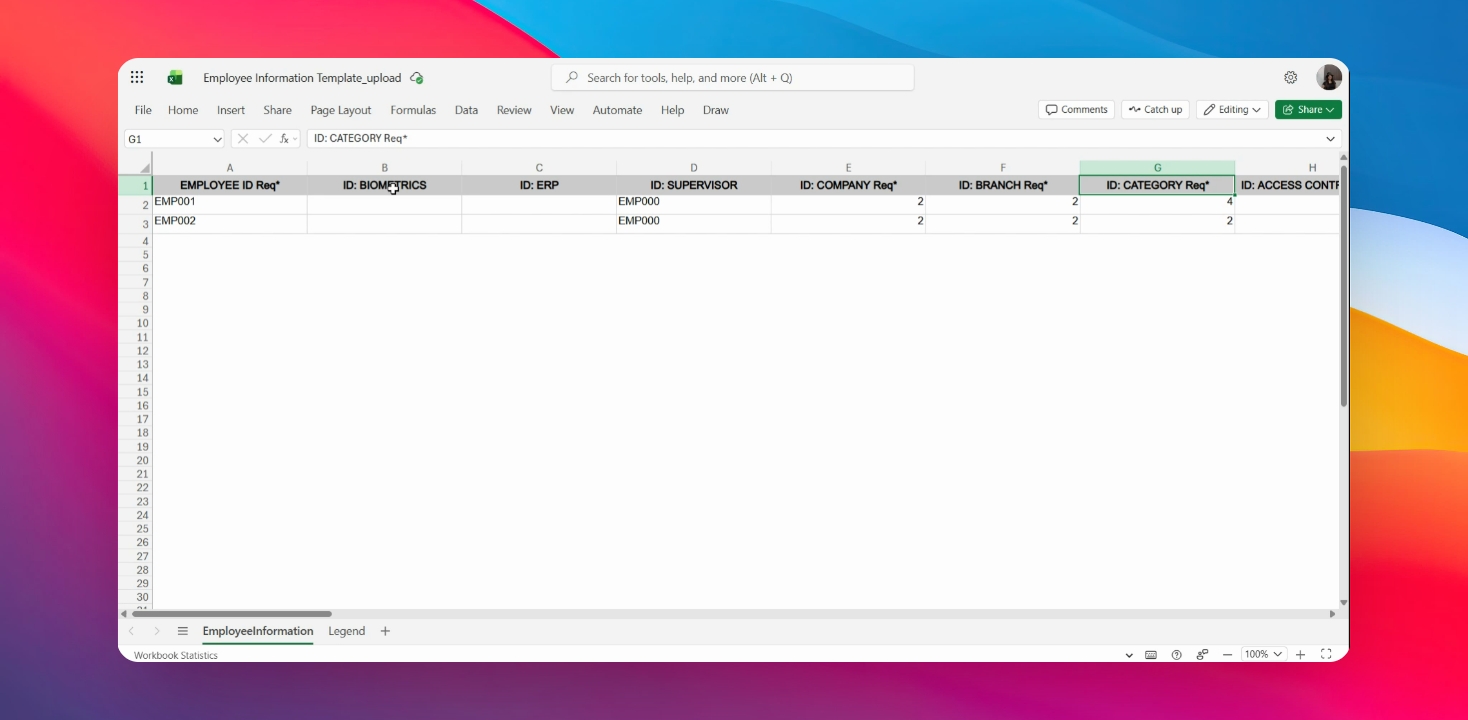
Hakbang 6: Ilagay ang Employee ID
Ilagay ang employee ID na na-upload mo na gamit ang employee upload.
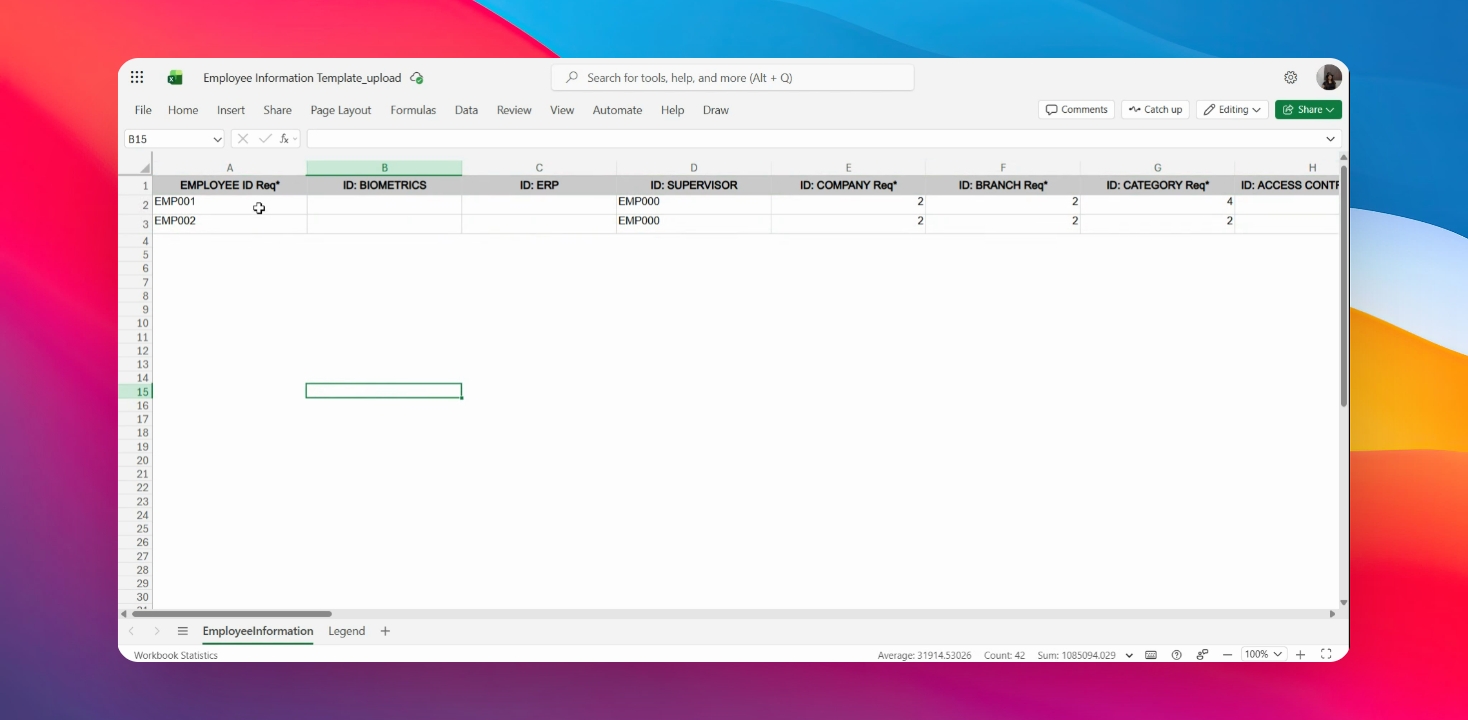
Hakbang 7: Ilagay ang Biometrics ID
Kung naaangkop, ilagay ang biometrics ID para sa empleyado.
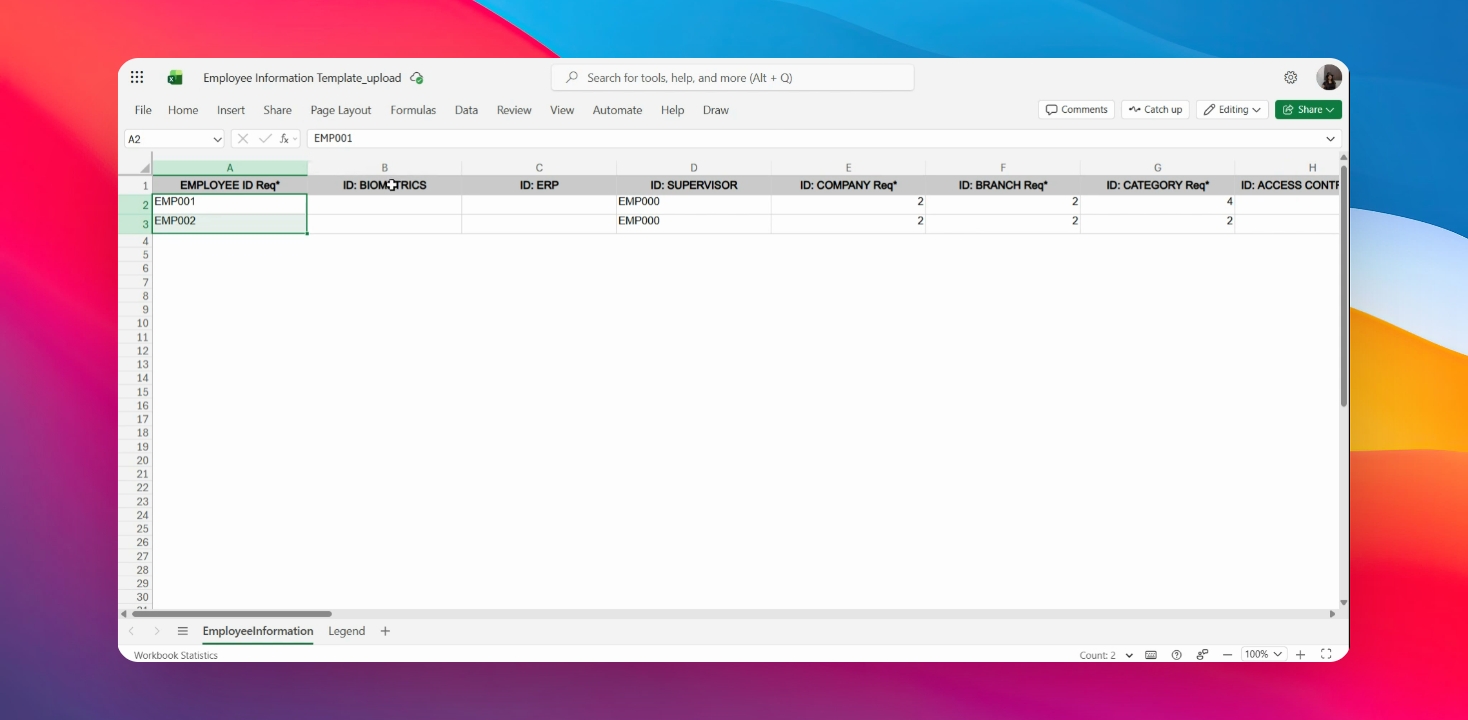
Hakbang 8: Ilagay ang ERP
Ilagay ang ERP kung ginagamit mo ito.
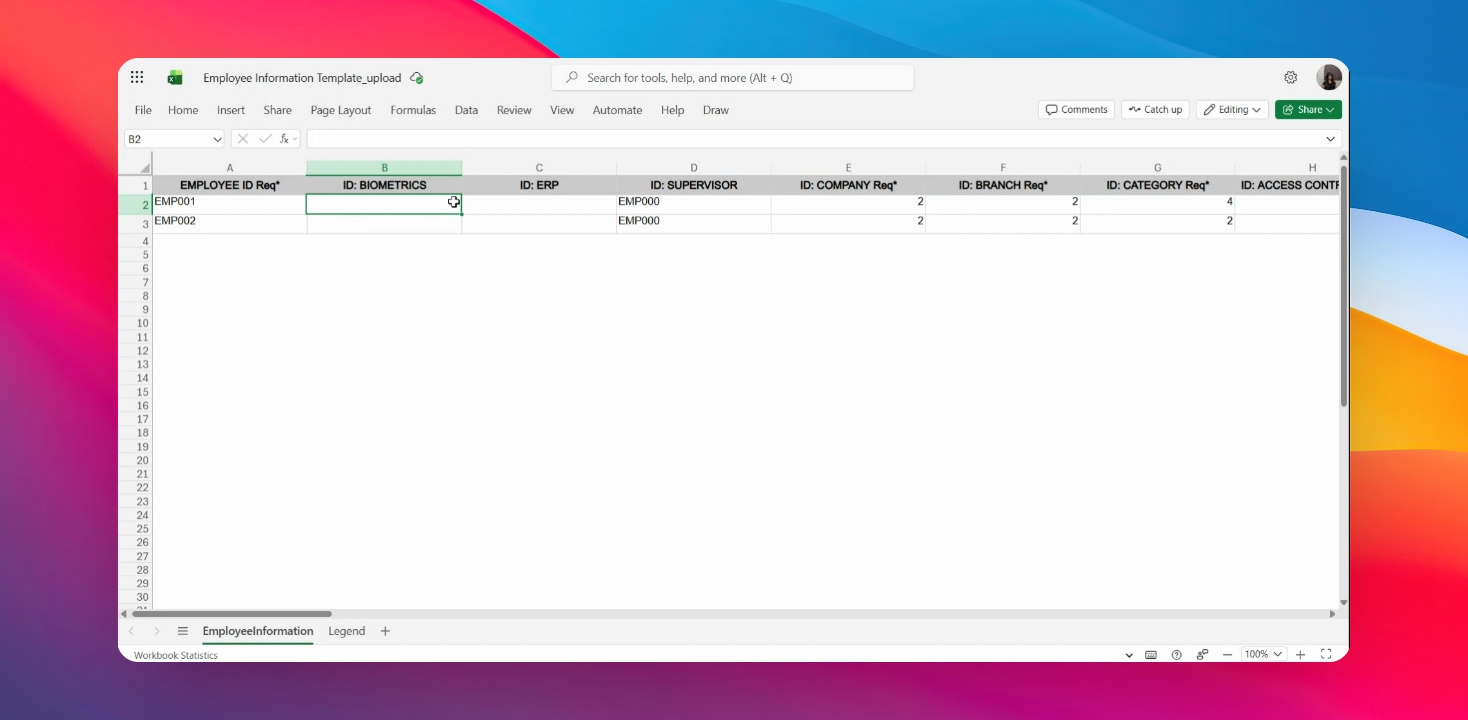
Hakbang 9: Punan ang Detalye ng Empleyado
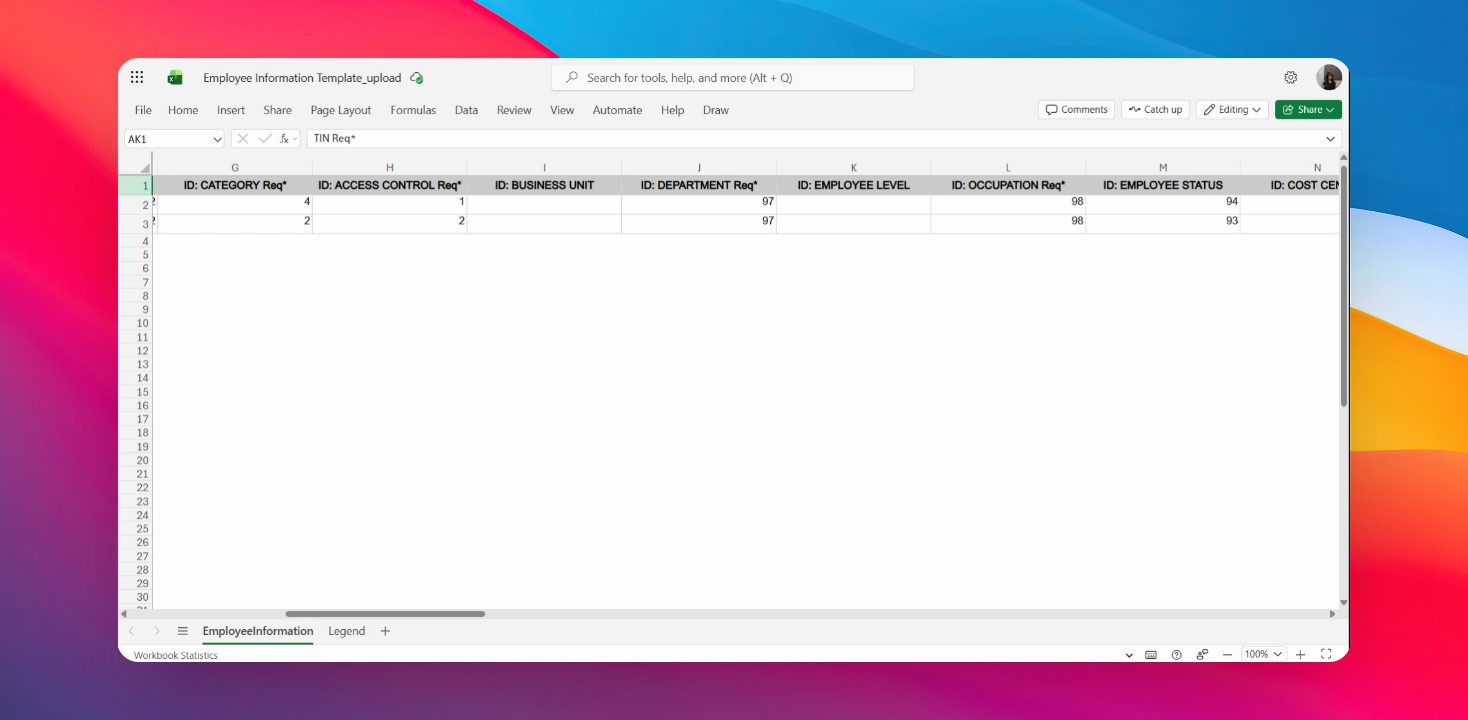
Kumpletuhin ang detalye ng empleyado tulad ng supervisor ID, company, branch category, at access control.
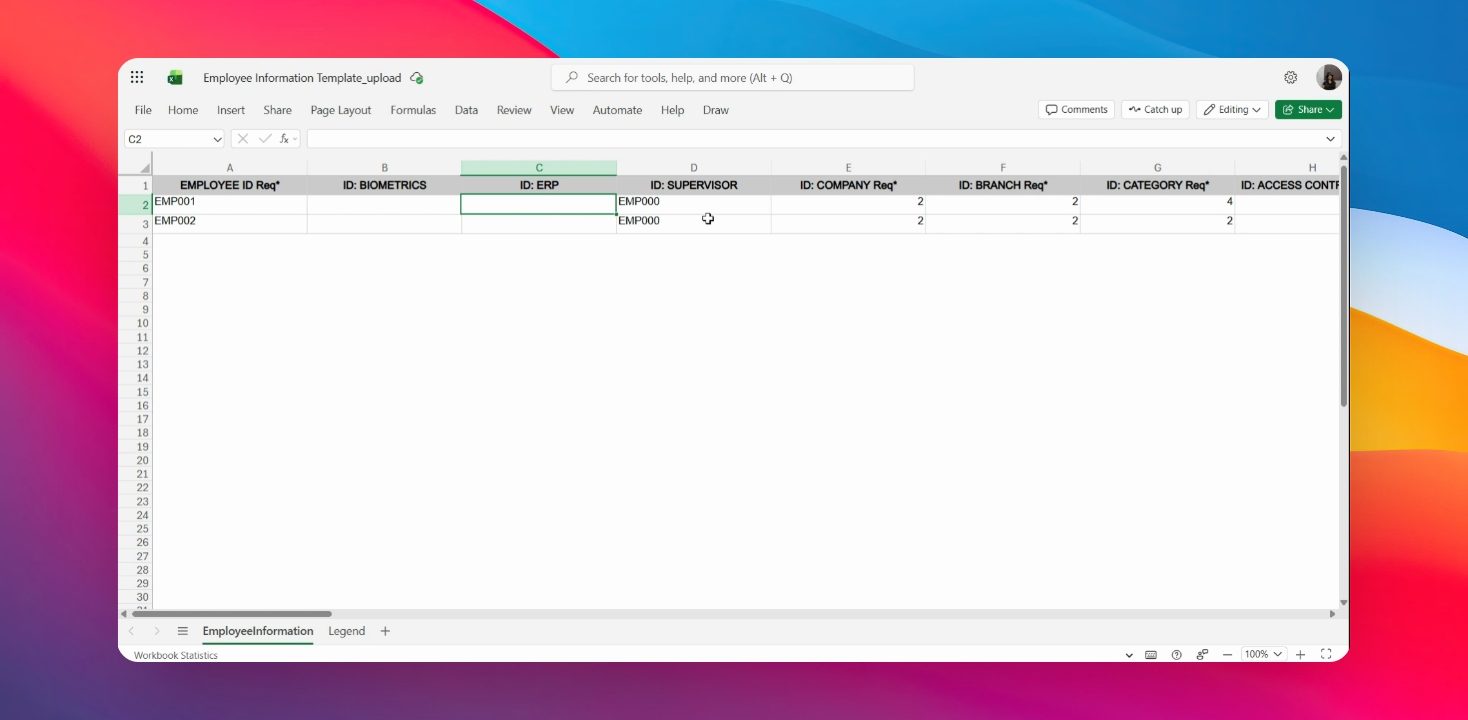
Hakbang 10: Idagdag ang Business Unit
Kung available, ilagay ang Business unit at Department information.
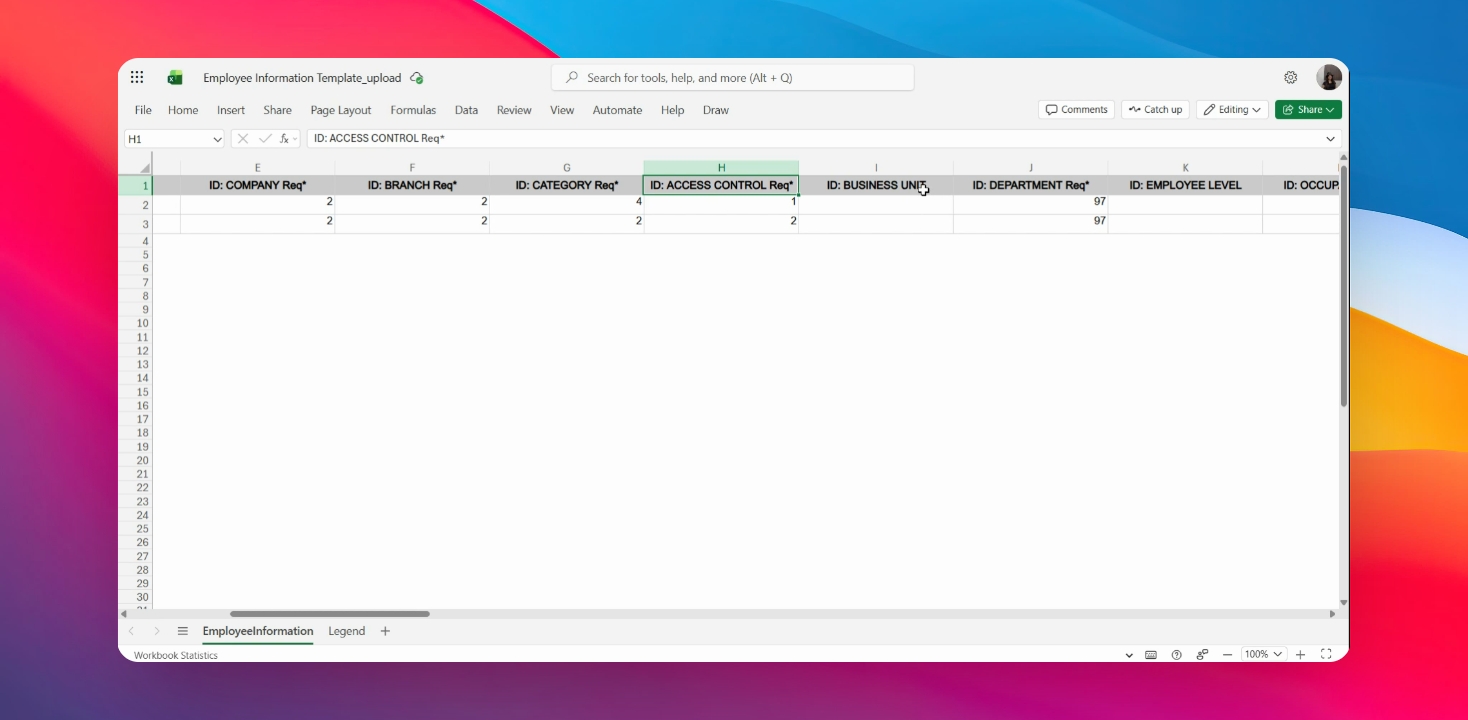
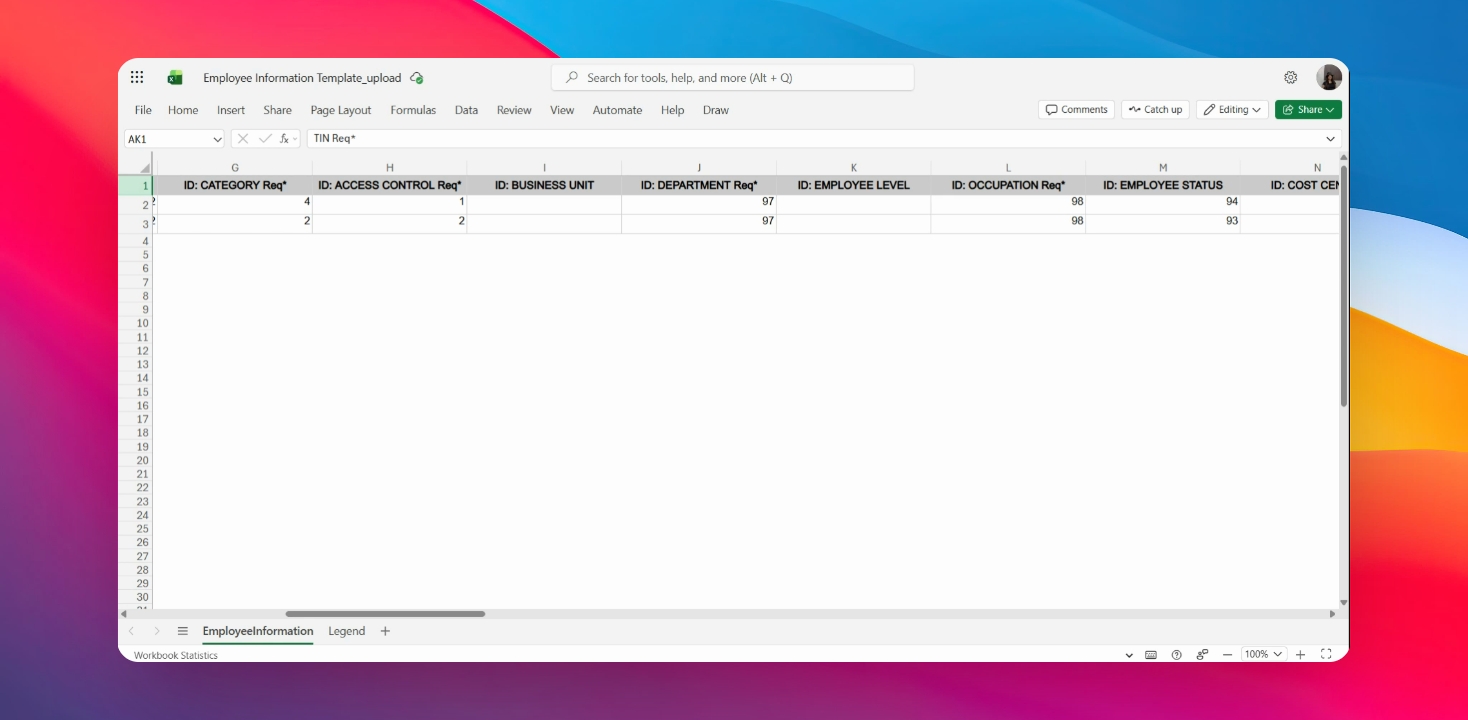
Hakbang 11: Kumpletuhin ang Employment Info
Punan ang Employee level, occupation, status, cost center, at division.
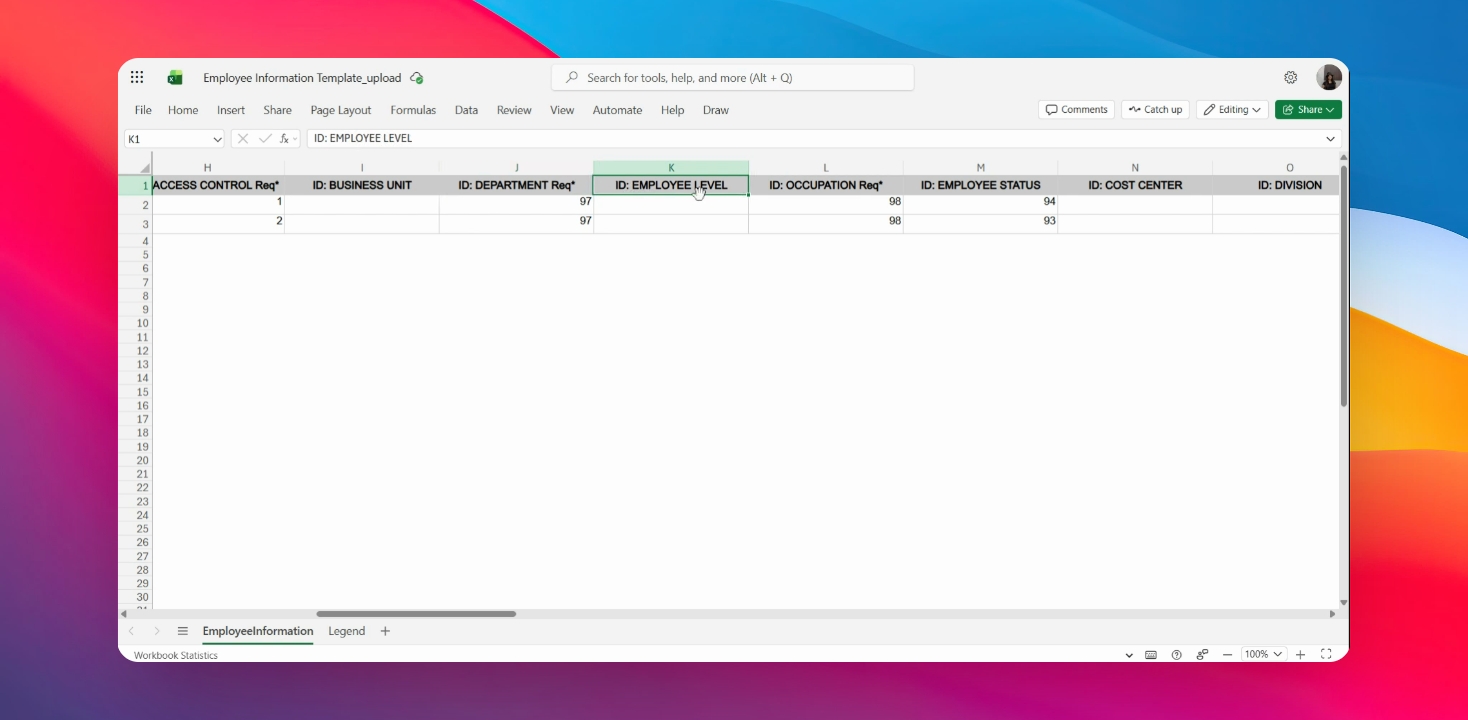
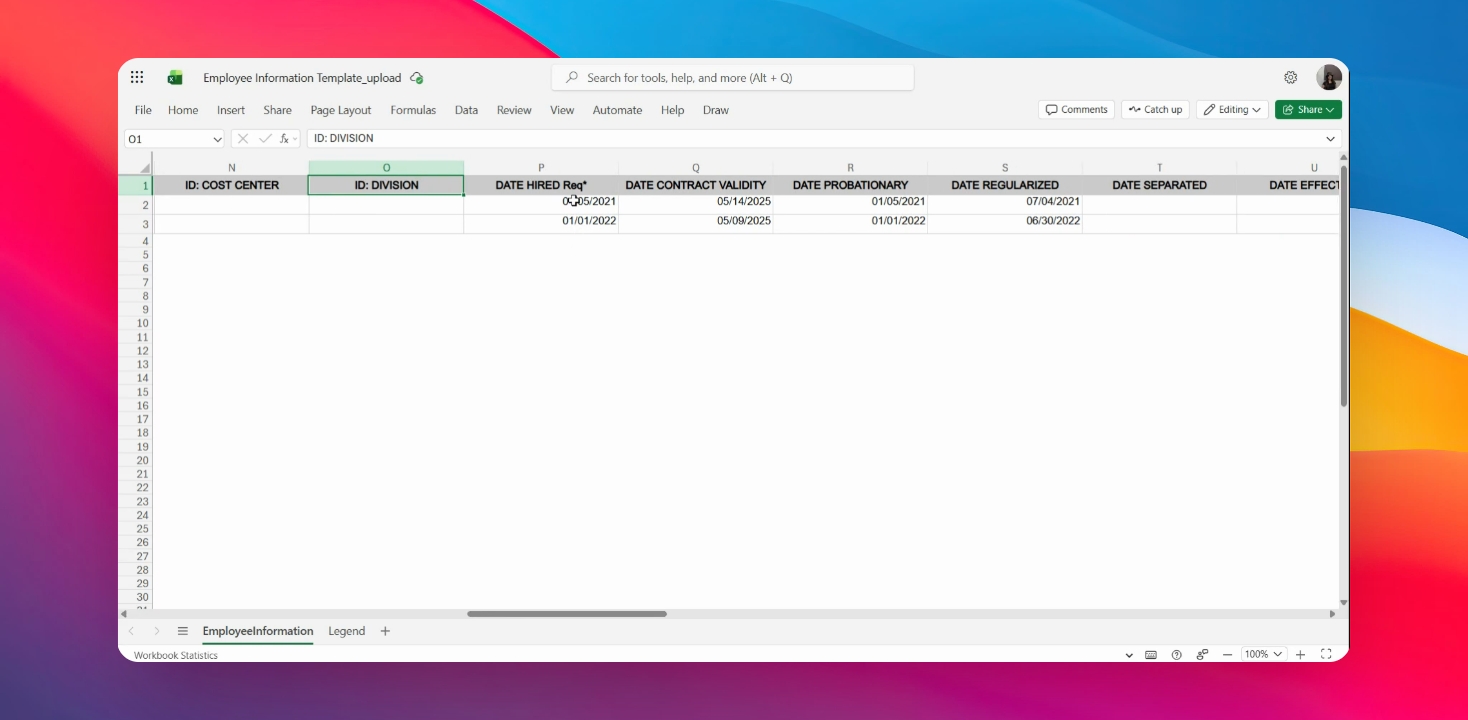
Hakbang 12: Ilagay ang mga Petsa
Ilagay ang mga kaugnay na petsa tulad ng contract validity, regularized date, at separation date.
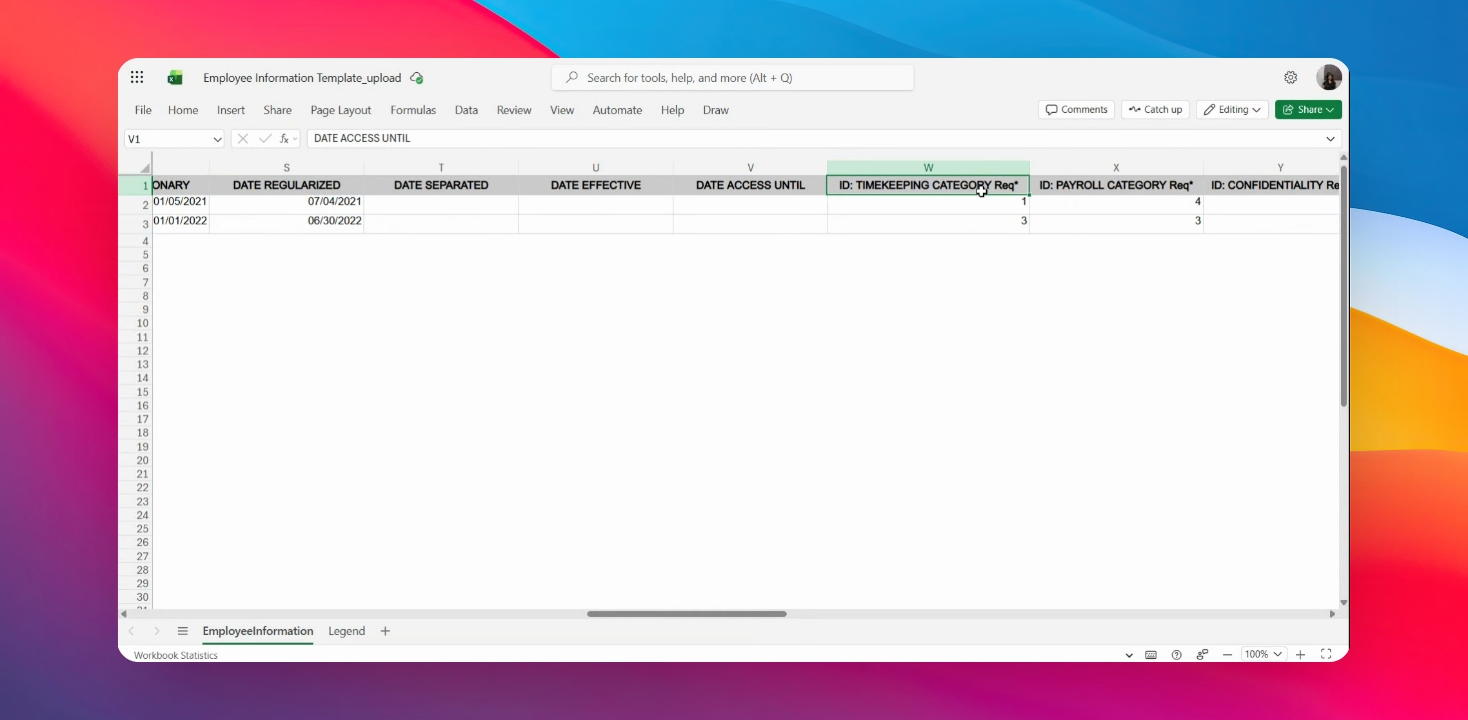
Hakbang 13: Timekeeping at Payroll
I-encode ang timekeeping calculation at payroll calculation sa ilalim ng kani-kanilang kategorya.
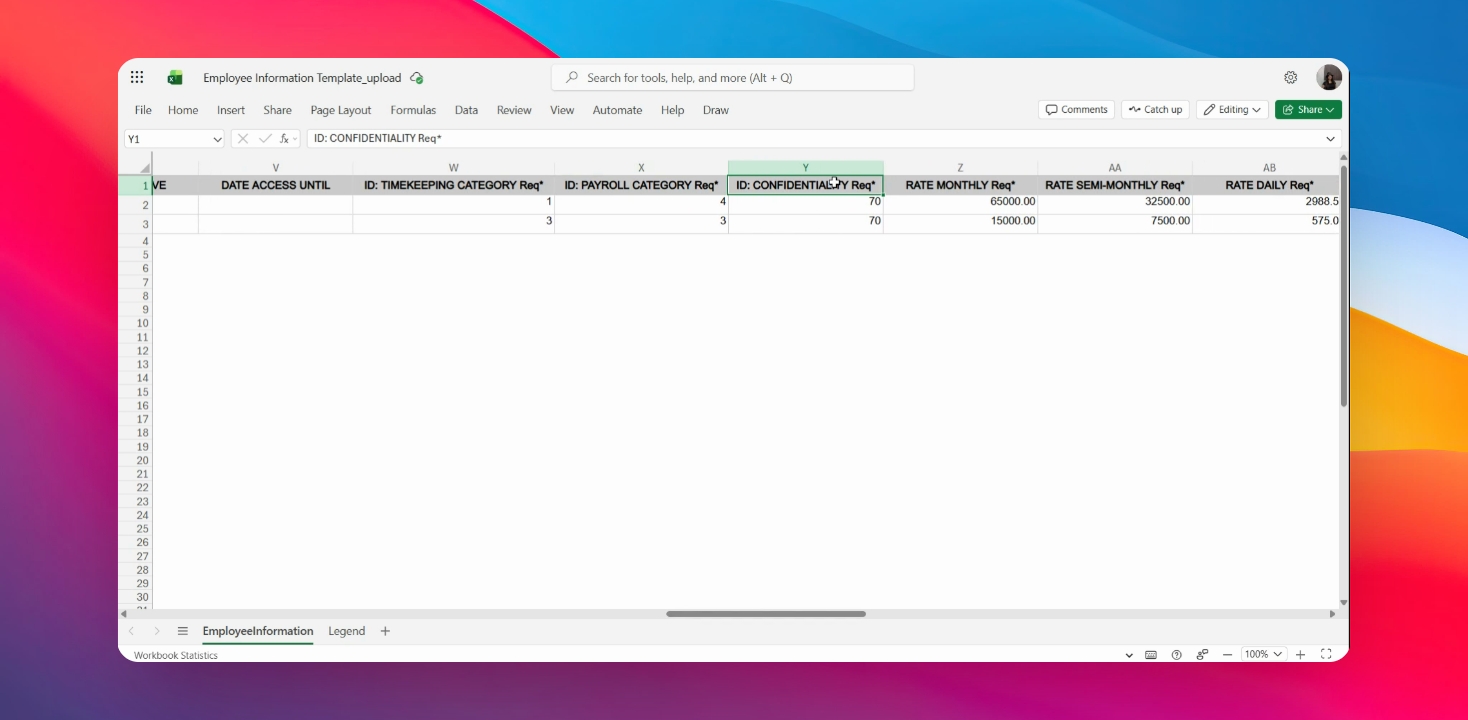
Hakbang 14: Ilagay ang Confidentiality
Tukuyin kung ang empleyado ay confidential o non-confidential at ilagay ang detalye ng suweldo.
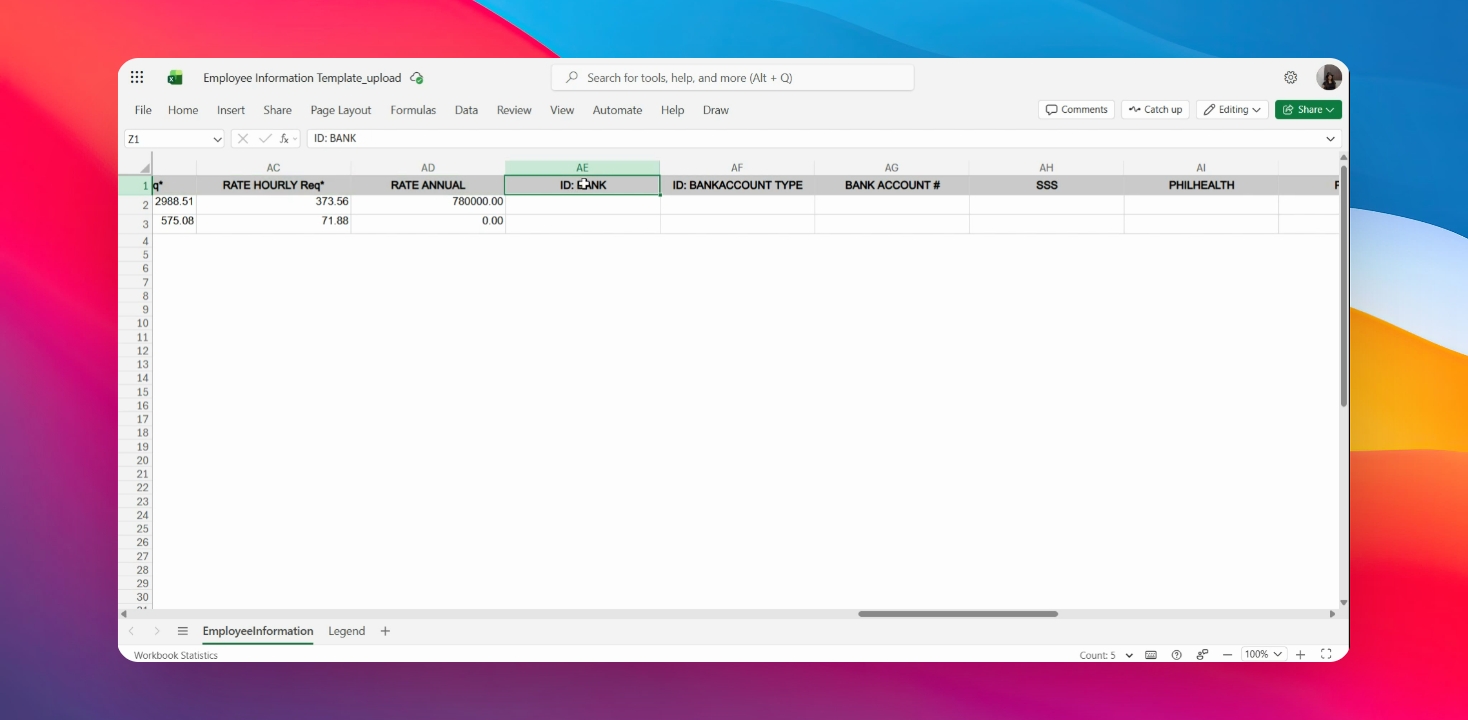
Hakbang 15: Idagdag ang Bank at IDs
Ilagay ang detalye ng bangko ng empleyado at mga government IDs, kabilang ang TIN.
Hakbang 16: I-save ang mga Pagbabago
Kapag nakumpleto na ang lahat ng kinakailangang impormasyon, i-click ang Save o pindutin ang Control + S.
Hakbang 17: I-upload ang File
Pagkatapos mag-save, magpatuloy sa pag-upload ng file sa system.