

Ang feature na ito ay ginagamit para mag-set ng overtime in advance based sa specific duration.
Step 1: Pumunta sa Pre Approve Overtime
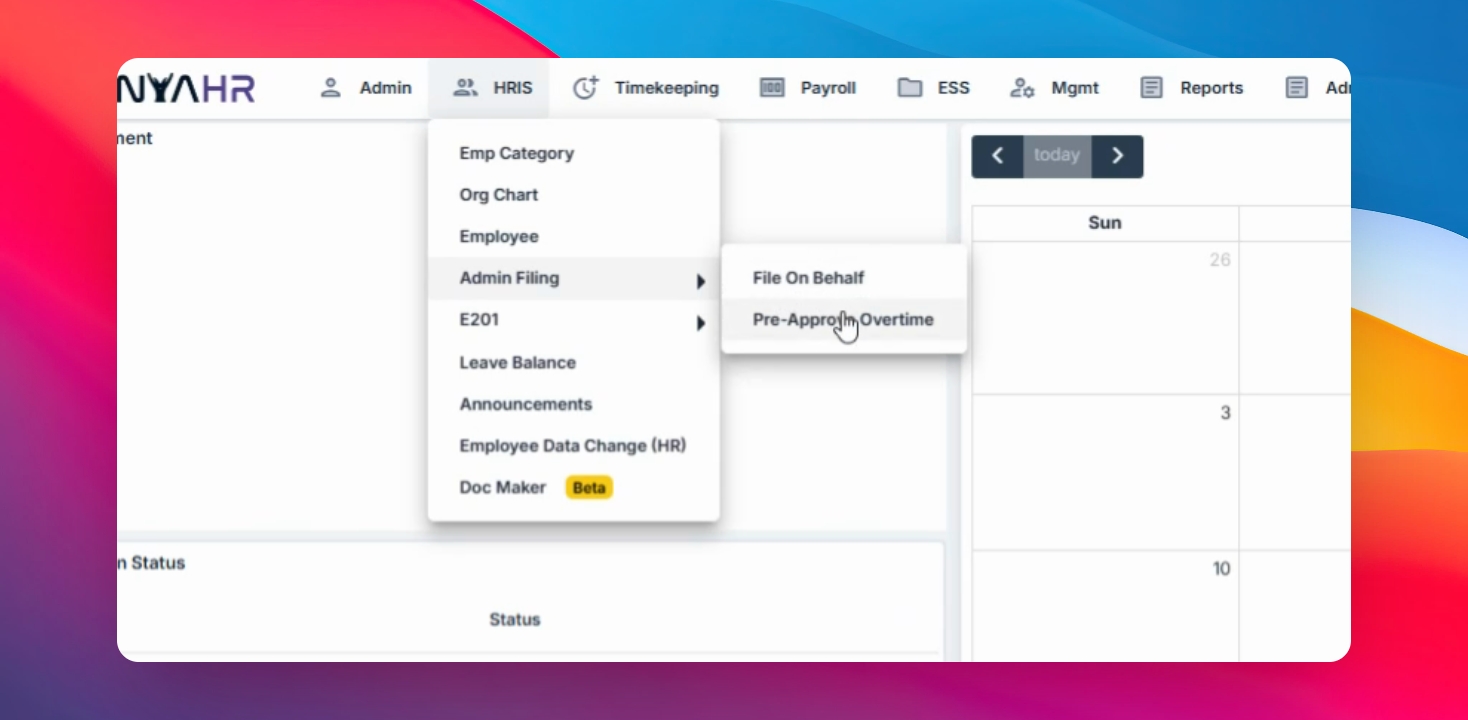
Mag-navigate sa HRIS, piliin ang Admin Filing, at pagkatapos ay piliin ang pre-approve Overtime.
Step 2: Gumawa ng Bagong Overtime Entry
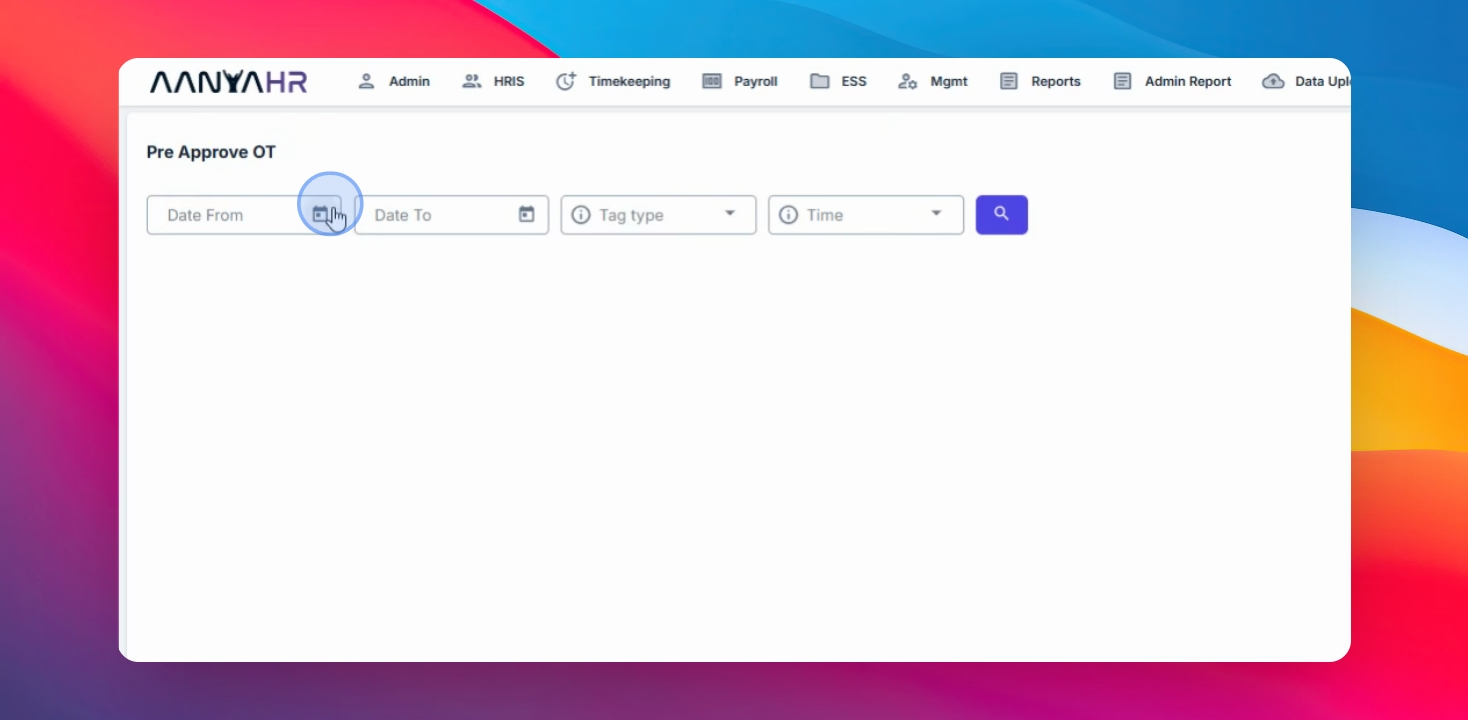
I-click ang button na Create at piliin ang hanay ng petsa para sa pre-approved overtime.
Step 3: Piliin ang Date Option
Piliin kung paano ilalapat ang iskedyul ng overtime:
Date Range
Specific Date
Step 4: I-filter ang mga Employee
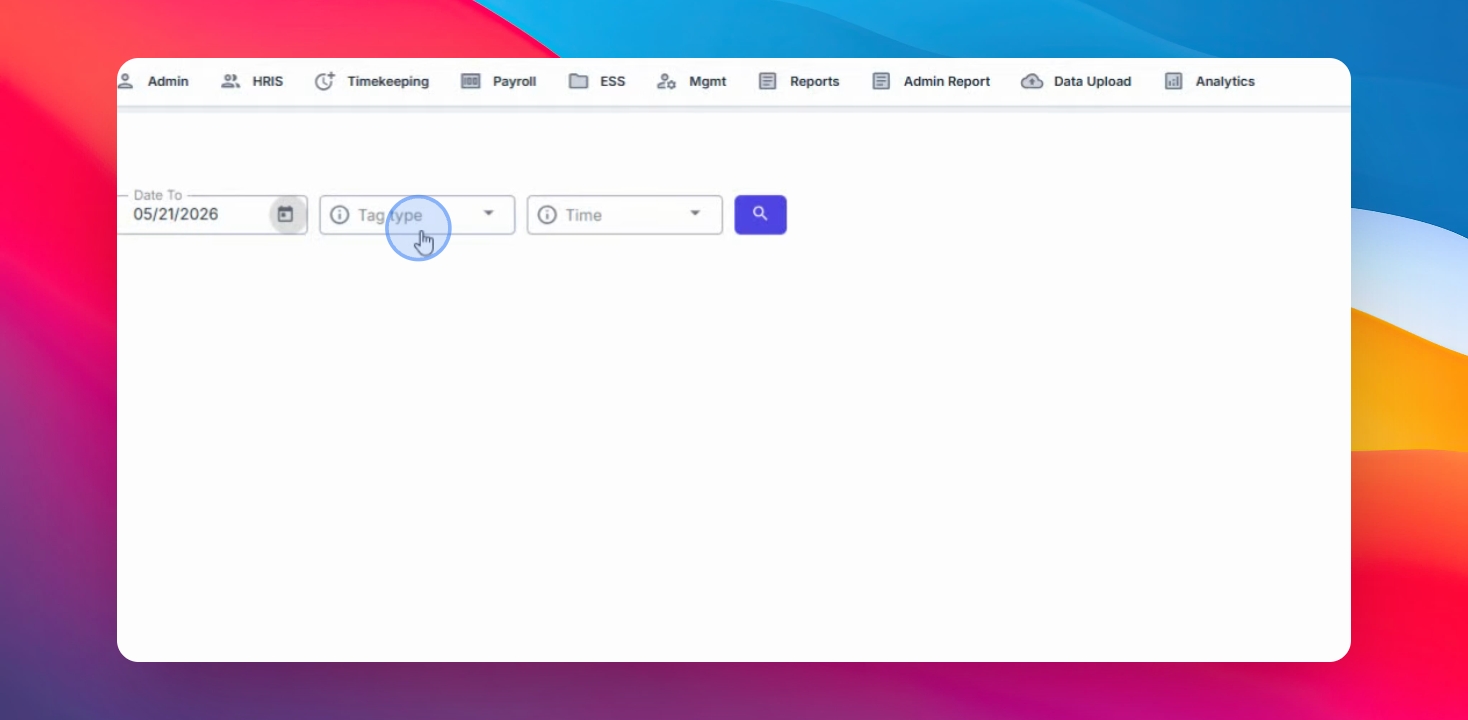
Gumamit ng tag type upang madaling i-filter ang mga empleyado.
Step 5: Piliin ang Employee
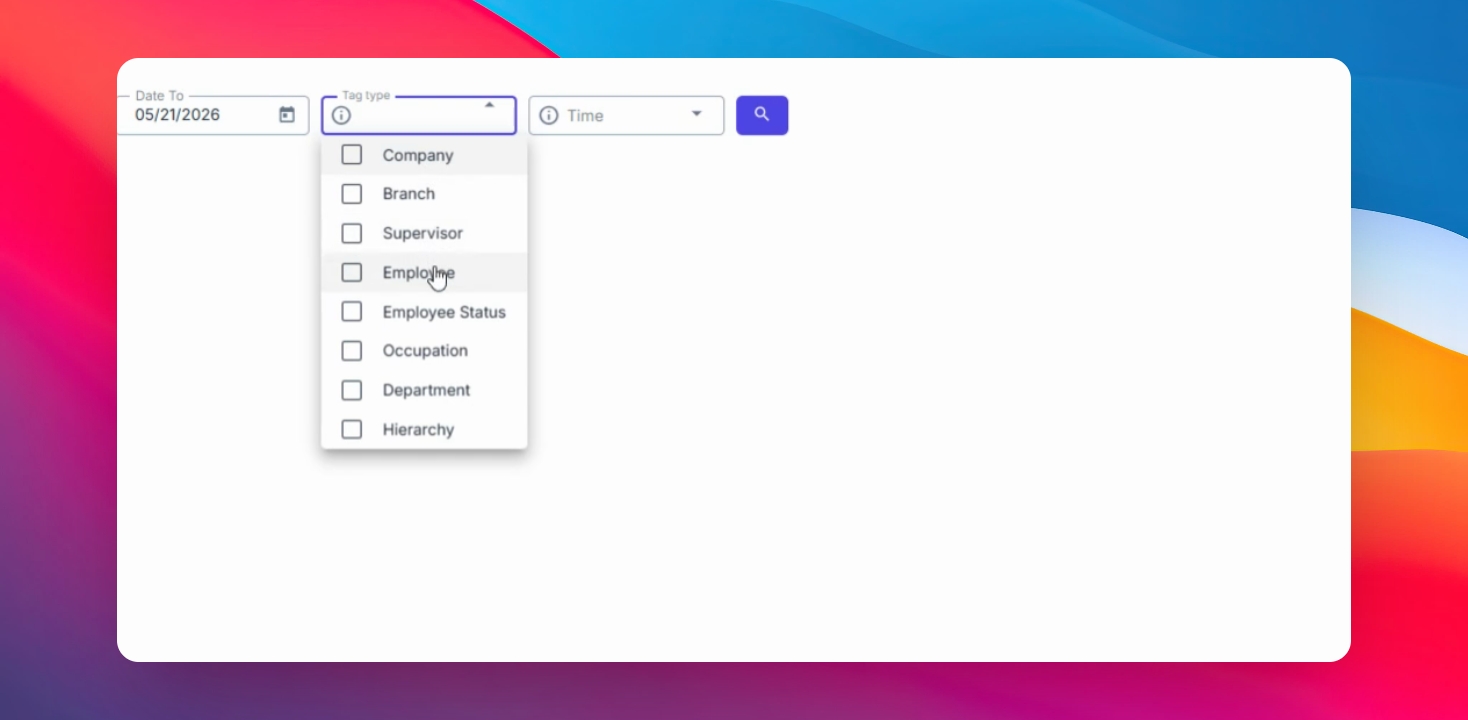
Piliin ang Employee bilang Tag Type, pagkatapos ay piliin ang empleyado na paglilikhaán ng overtime.
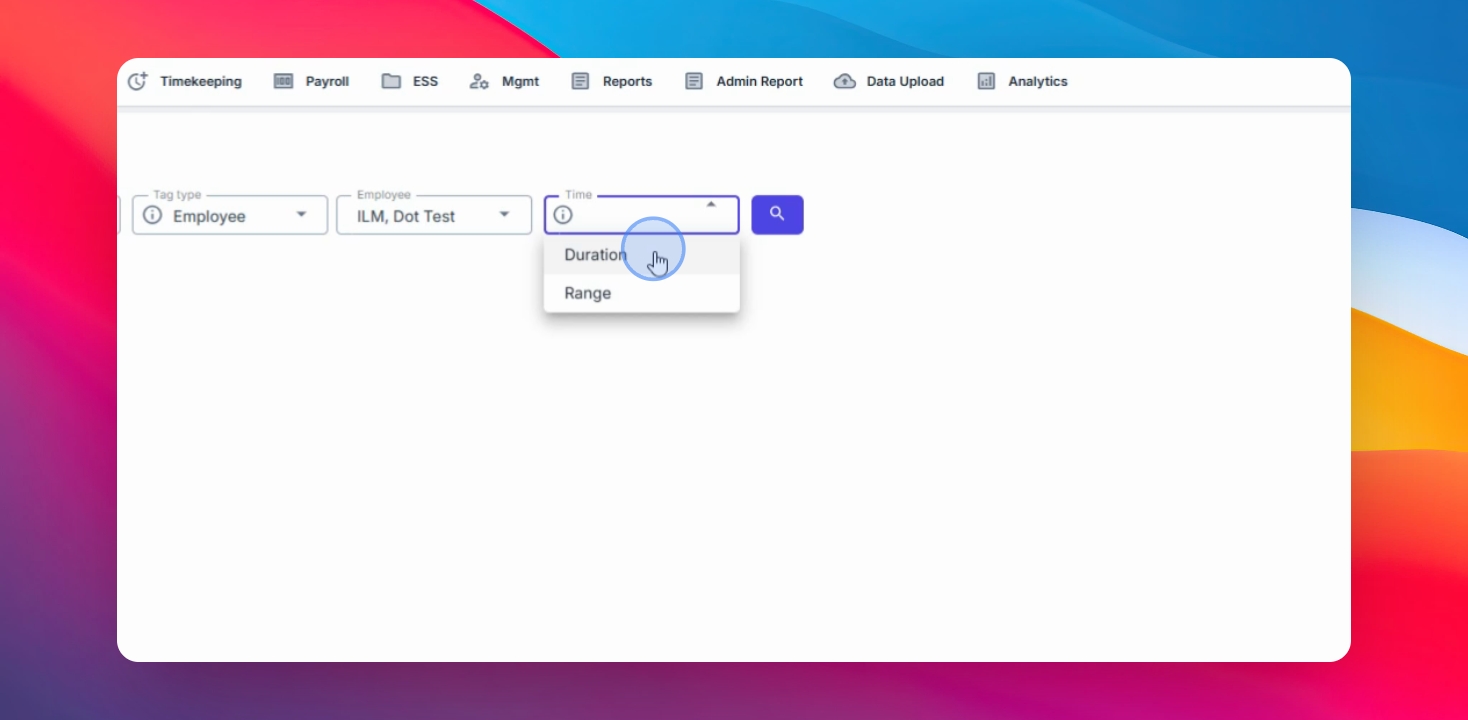
Step 6: I-set ang Overtime Duration
Magsimula sa pamamagitan ng pagtukoy ng Duration para sa overtime.
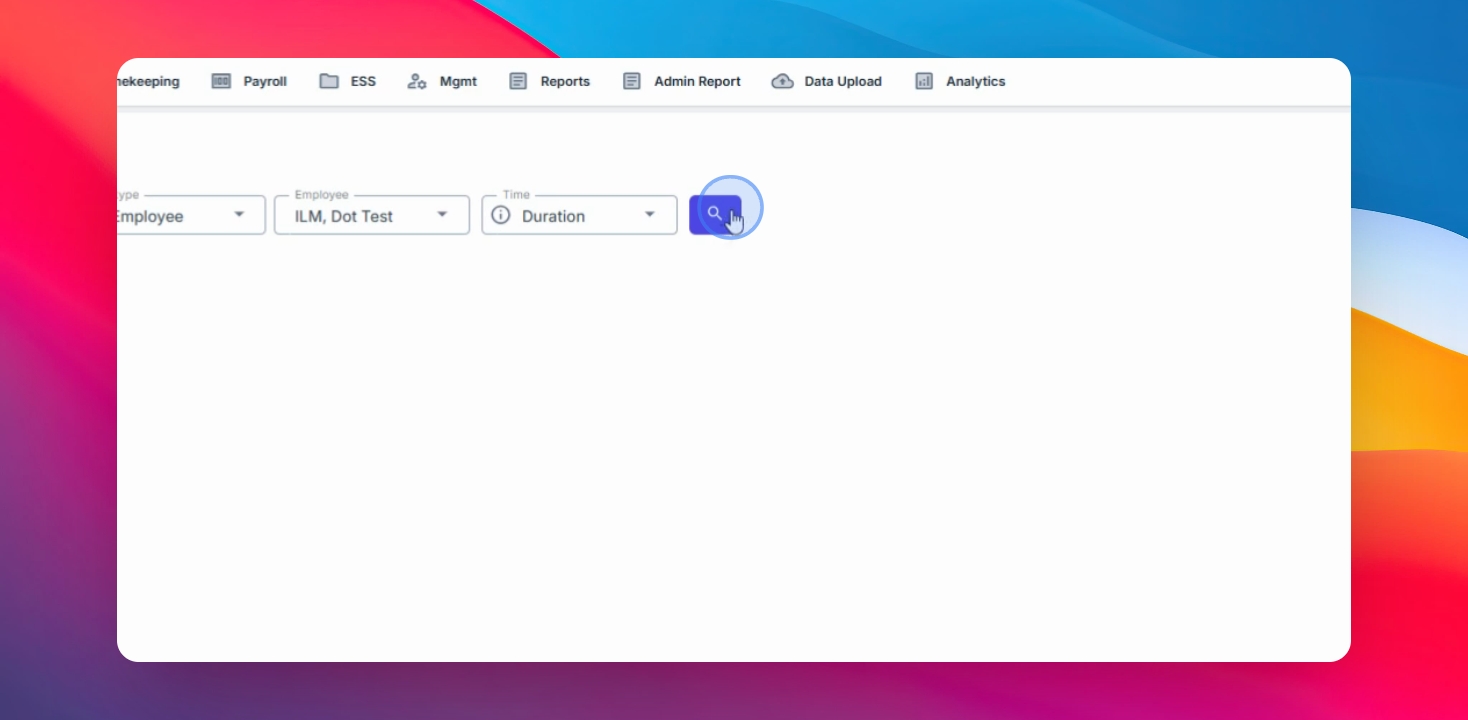
Step 7: Mag-search ng Employee
I-click ang button na search upang magpatuloy.
Step 8: Ilagay ang Overtime Details
Kumpletuhin ang mga kinakailangang field:
Type: Pumili ng offset o paid
OT Type: Piliin ang pre overtime o post overtime
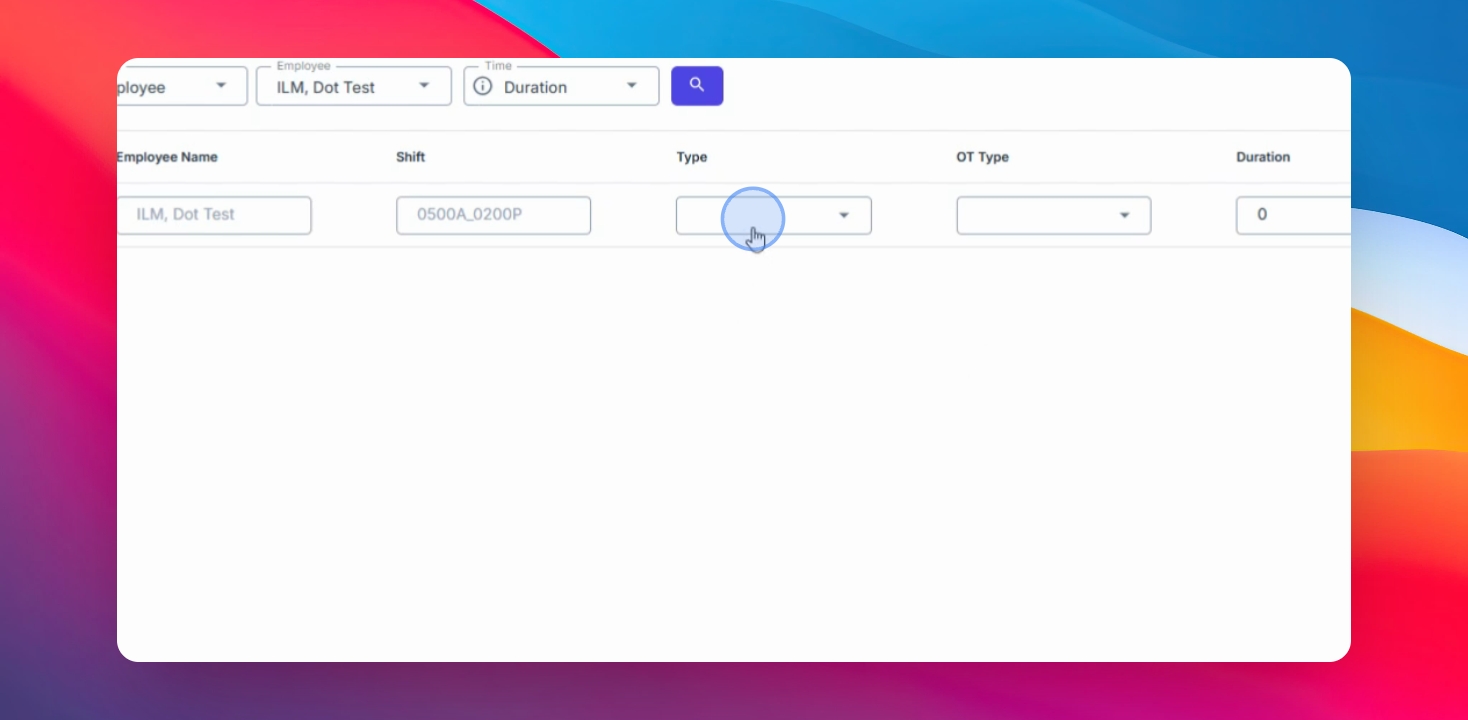
Halimbawa, piliin ang post overtime at ilagay ang tagal sa oras.
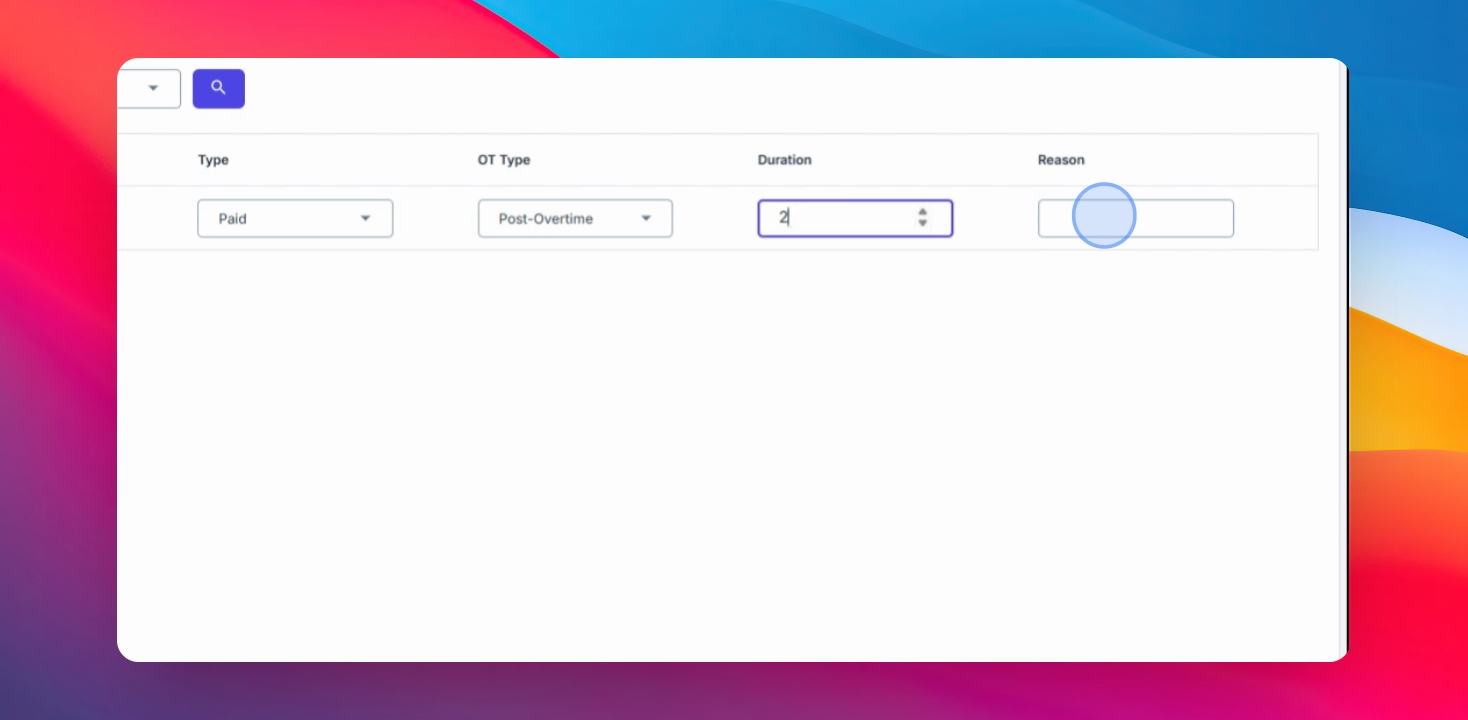
Step 9: Ilagay ang Reason ng Overtime
Ibigay ang dahilan para sa pre-approved overtime, tulad ng two hours.
Step 10: I-save ang Overtime Entry
I-click ang save changes upang isumite ang pre-approved overtime.
Ang pre-approved overtime ay naka-base pa rin sa actual attendance logs ng employee.Kung hindi tugma ang actual rendered hours sa approved overtime duration, ang system ay magco-compute base sa mas mababang value between:
Actual logged hours
Approved overtime duration
Natutunan mo na kung paano gumawa ng Pre-Approved Overtime (Duration) gamit ang HRIS Admin Access. Makakatulong ito para maging accurate ang overtime tracking at payroll computation