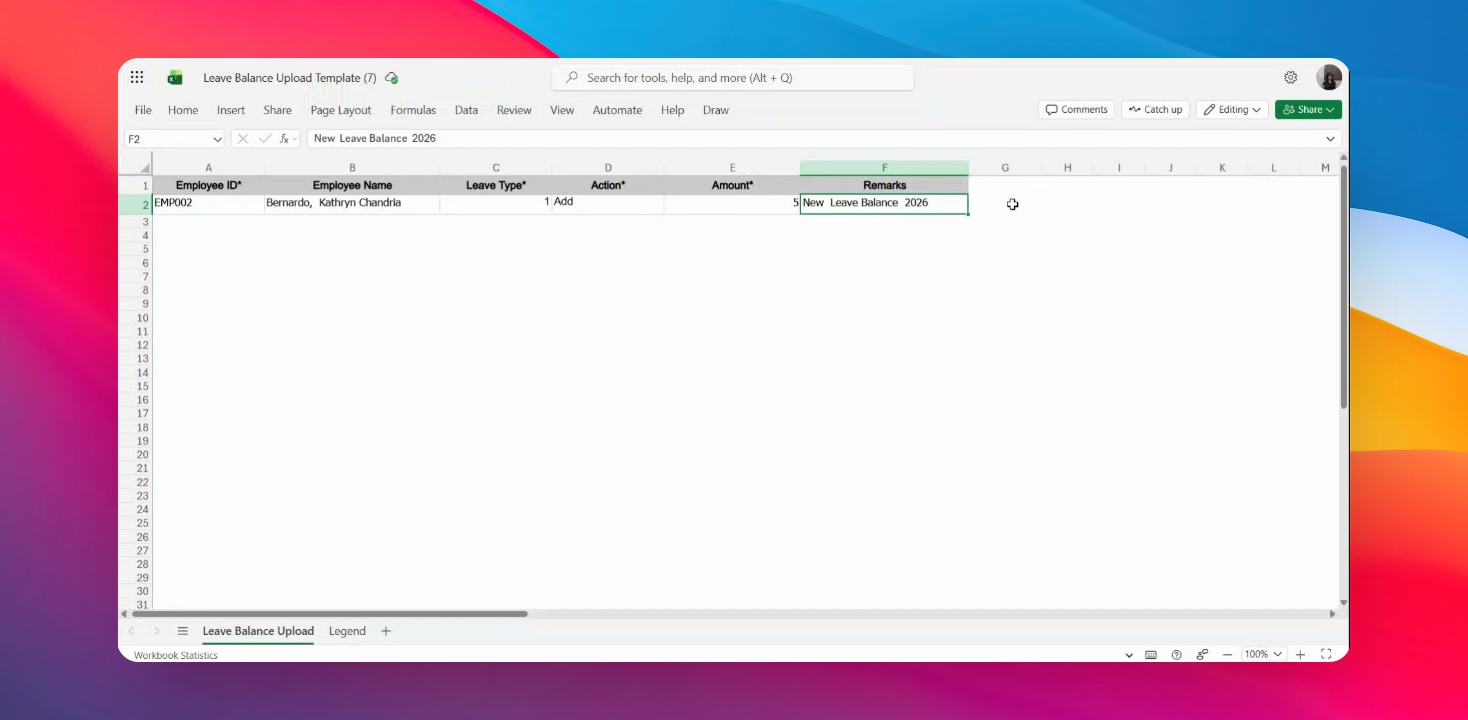
Gawin natin ito nang magkasama!
Hakbang 1: I-download ang Template
I-access ang HRIS module at i-click ang Download Template upang makuha ang Leave Balance upload template.
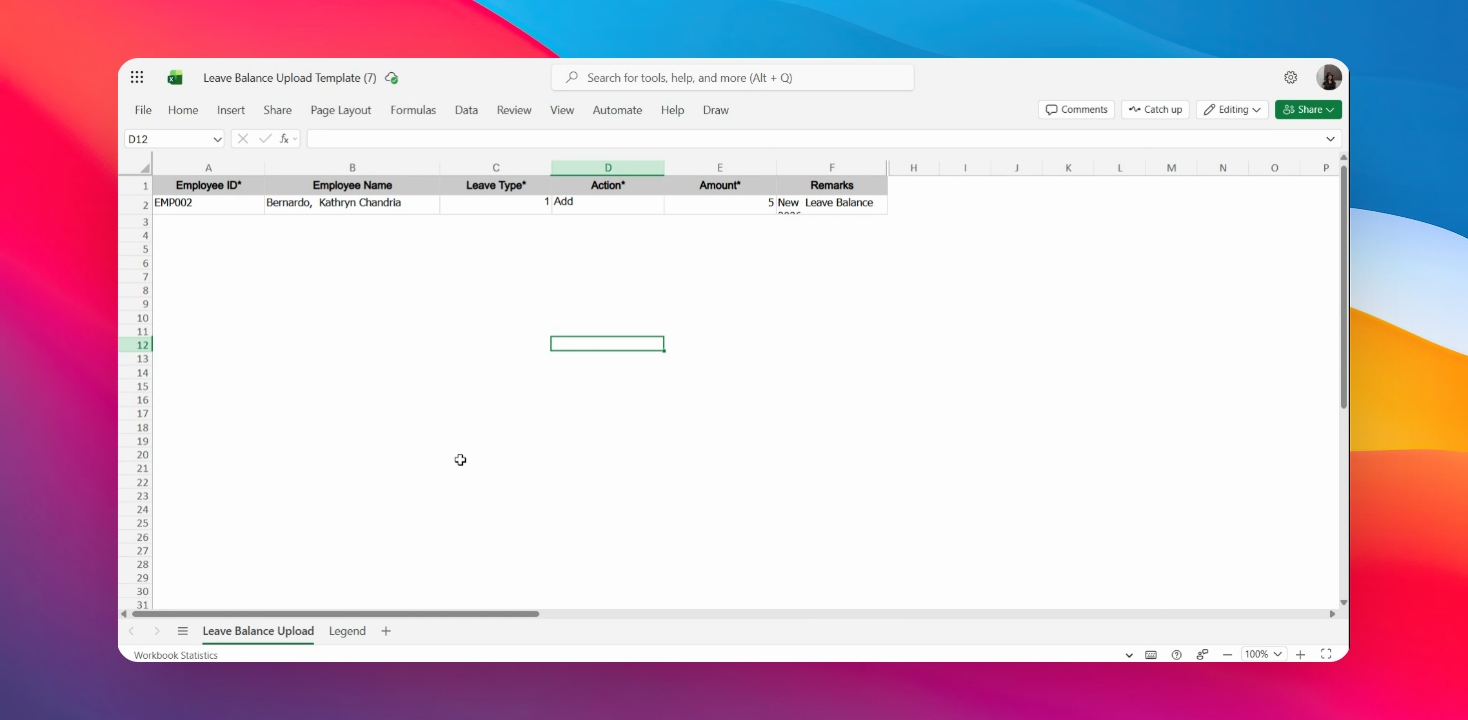
Hakbang 2: Ilagay ang Employee ID
Punan ang ID ng empleyado sa itinalagang field.
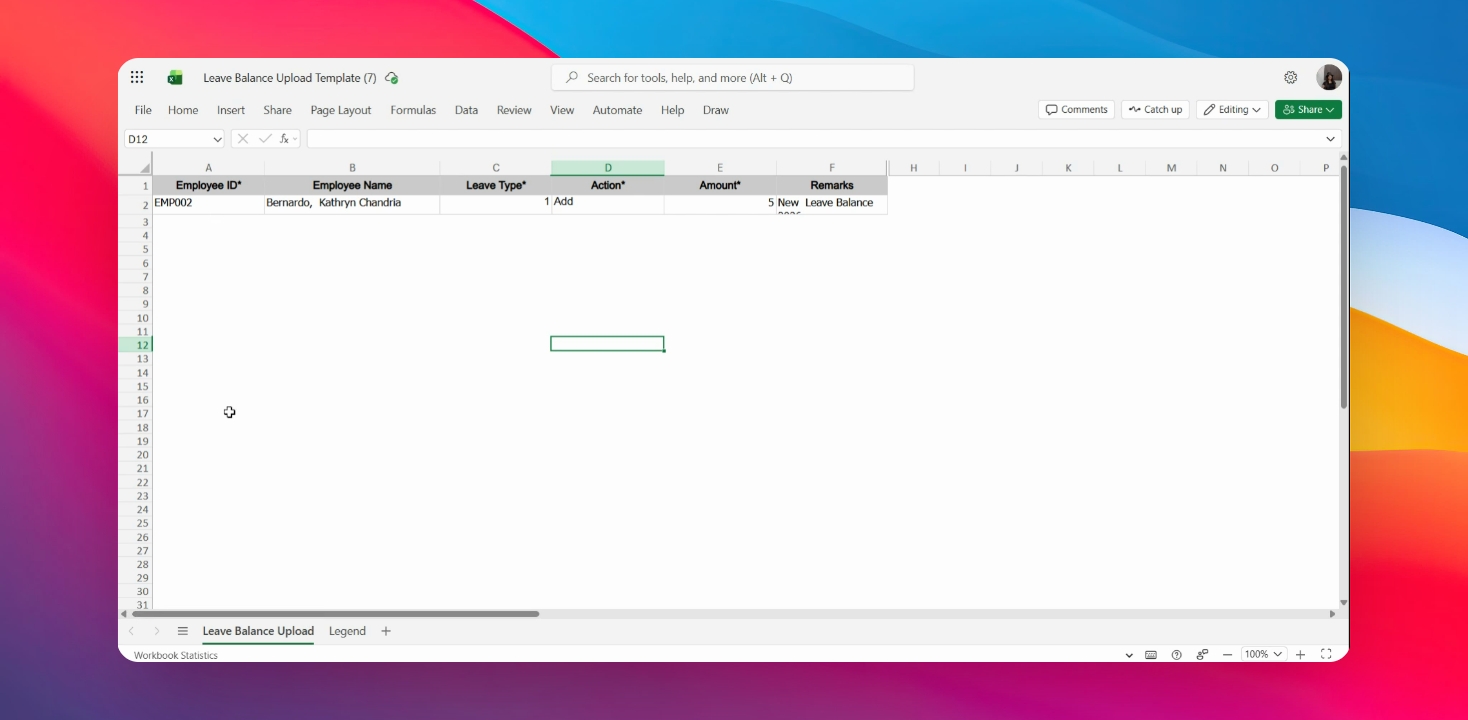
Hakbang 3: Ilagay ang Pangalan ng Empleyado
Ilagay ang pangalan ng empleyado sa kaukulang field.
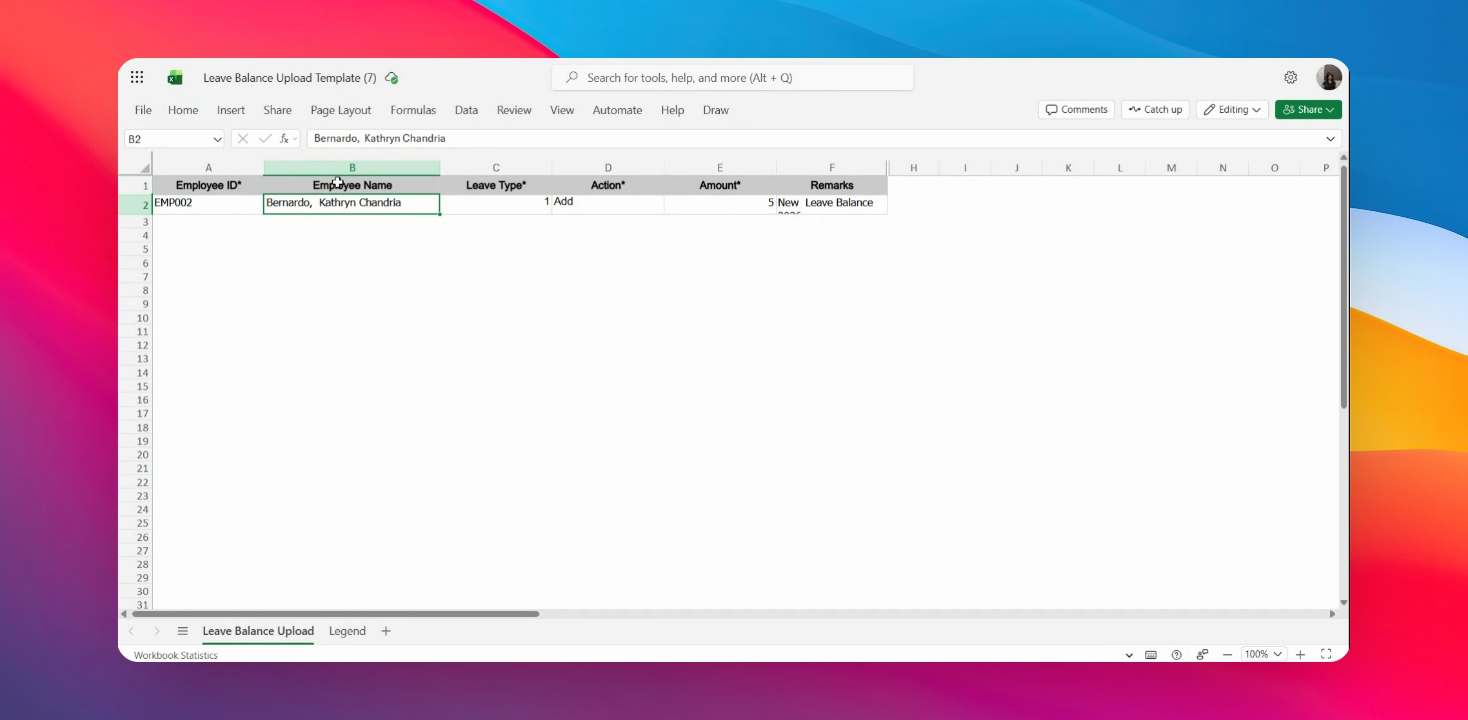
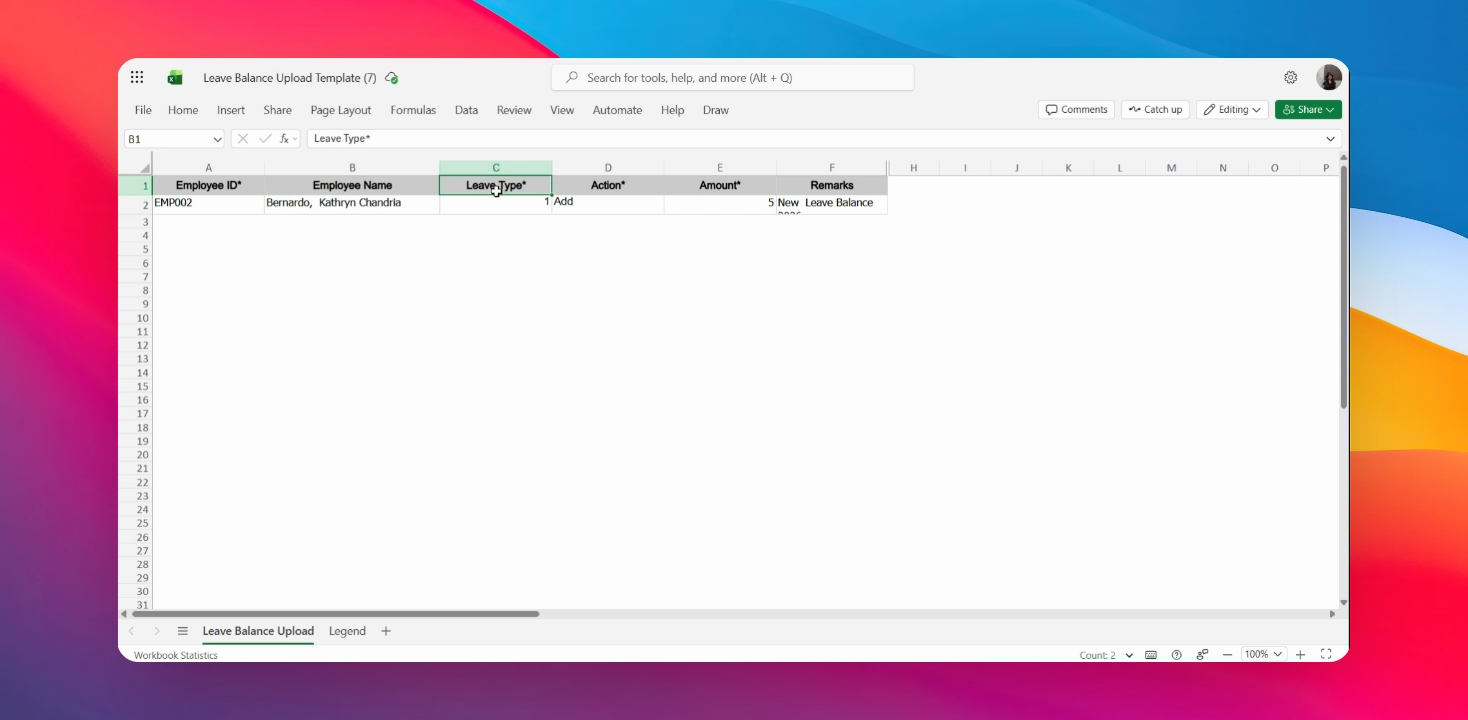
Hakbang 4: Pumili ng Uri ng Leave
Sumangguni sa legend sa ikalawang sheet ng Excel file at ilagay ang uri ng Leave.
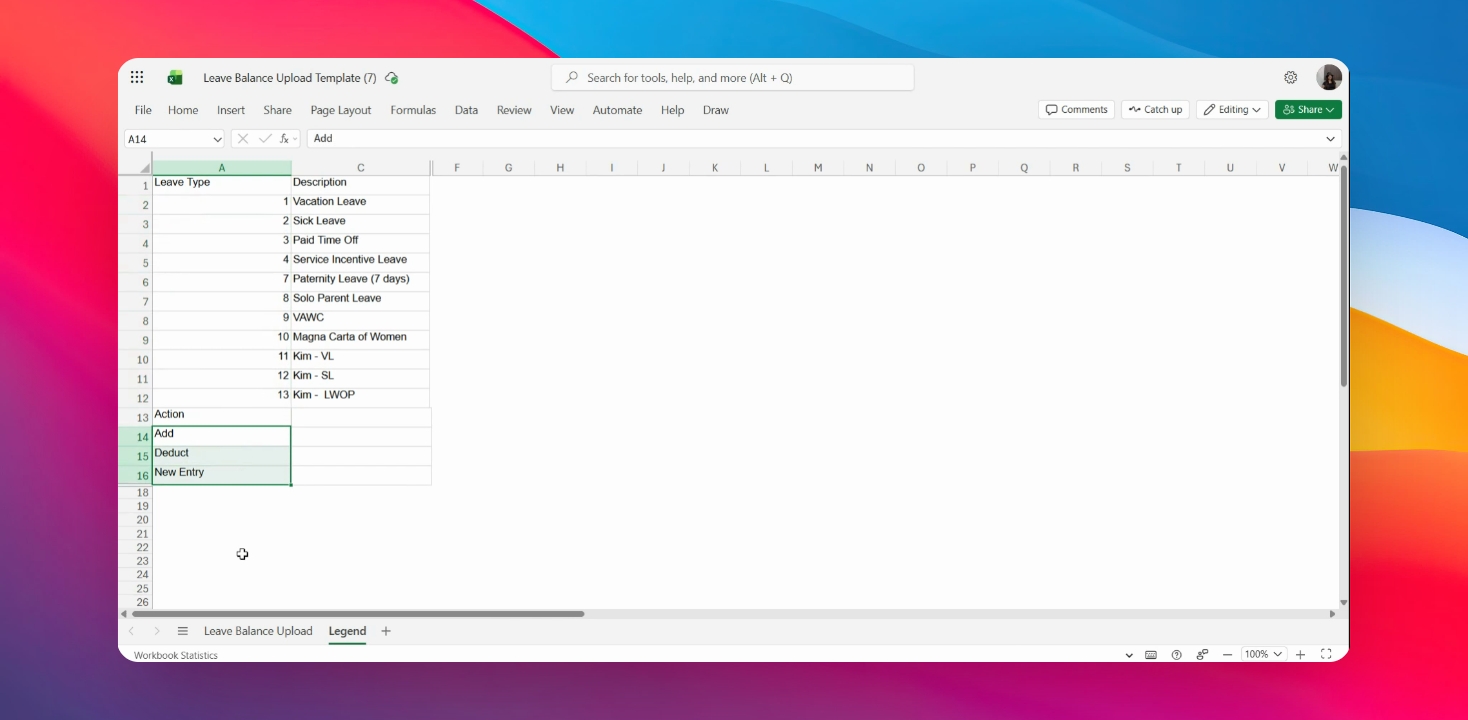
Hakbang 5: Pumili ng Aksyon
Magpasya sa Action button na isasama: Add, Deduct, o New Entry.
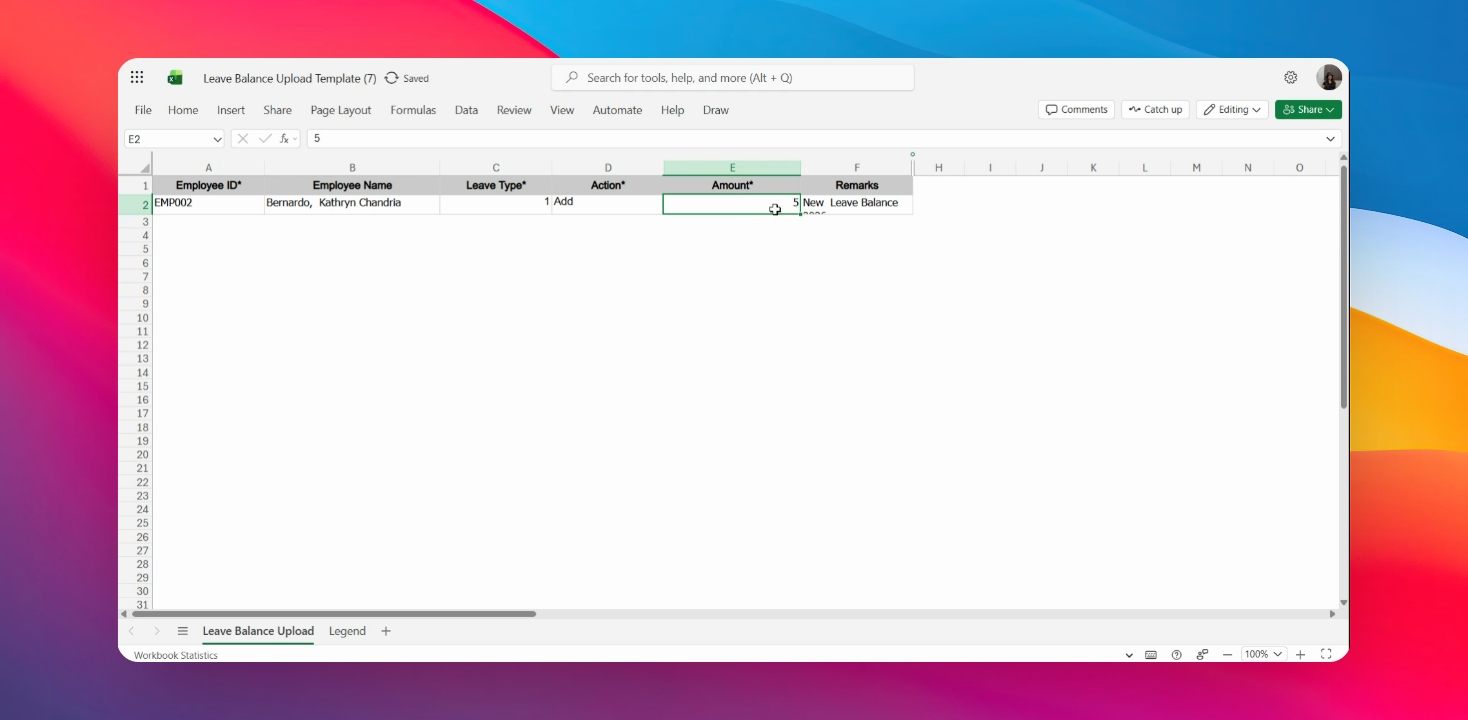
Hakbang 6: Ilagay ang Leave Credits
Ilagay ang dami ng Leave credits sa naaangkop na field.
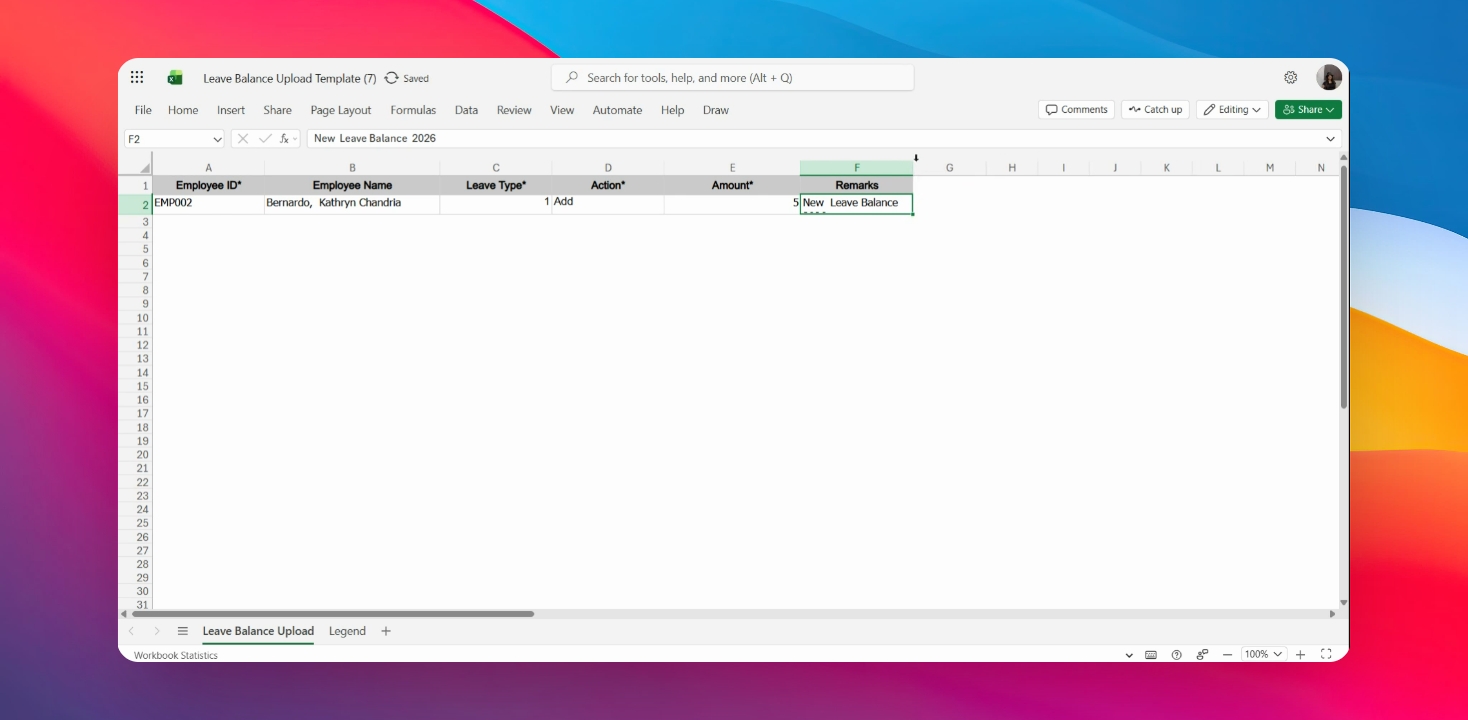
Hakbang 7: Magdagdag ng Remarks
Isama ang anumang remarks para sa iyong reference sa remarks field.
Hakbang 8: I-upload ang Template
Kapag nakumpleto na ang lahat ng fields, i-upload ang napunang template sa system.