

Ang pre-approved overtime ay ginagamit para ma-approve agad ang overtime schedule ng mga employee within a specific date at time range.
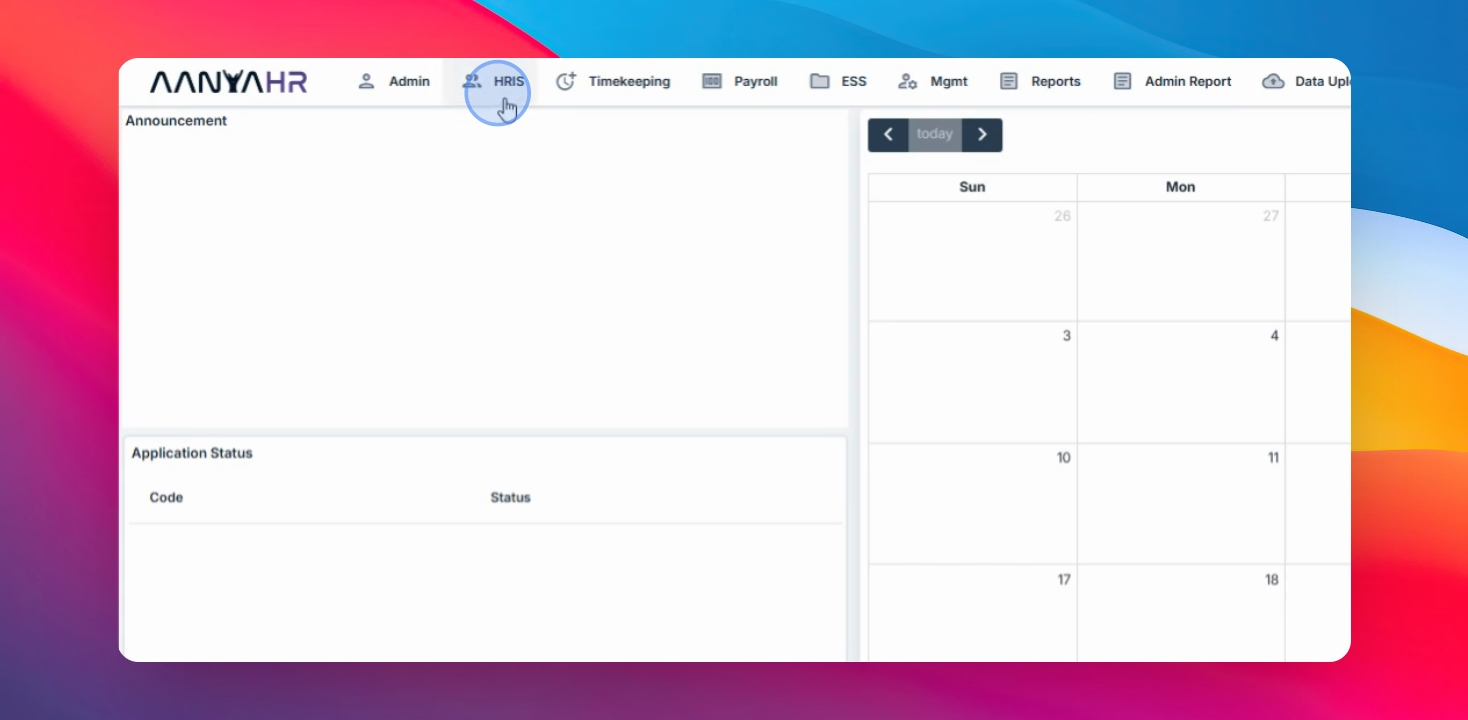
Step 1: Pumunta sa Pre Approve Overtime
Pumunta sa menu ng HRIS, piliin ang Admin filing, pagkatapos ay piliin ang Pre Approve Overtime.
Step 2: Simulan ang Pag-create ng Overtime
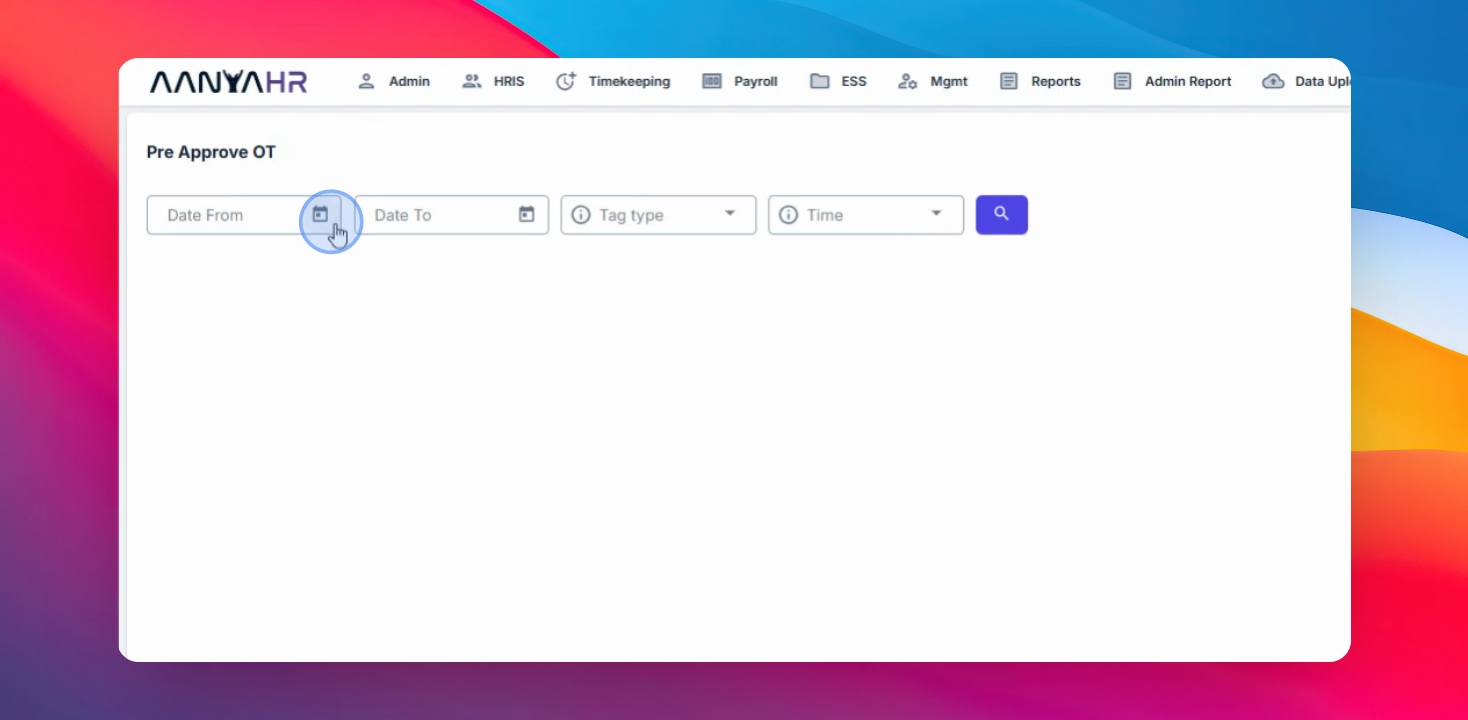
I-click ang button na Create. Pagkatapos, piliin ang date range para sa pre-approved overtime.
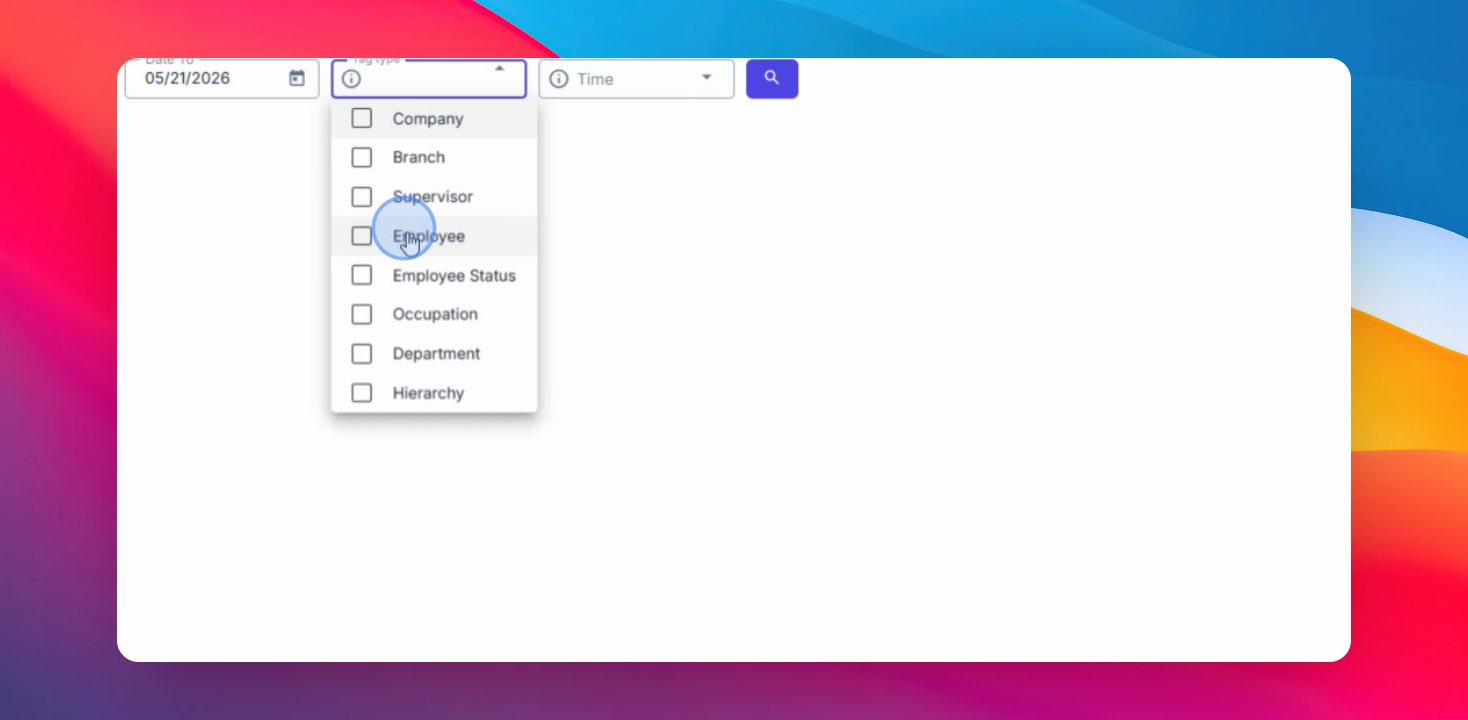
Step 3: I-filter ang mga Employee
Gamitin ang available filters para mas madaling mahanap ang mga employee. Pwede mo ring gamitin ang Tag Type para mas specific ang filtering.
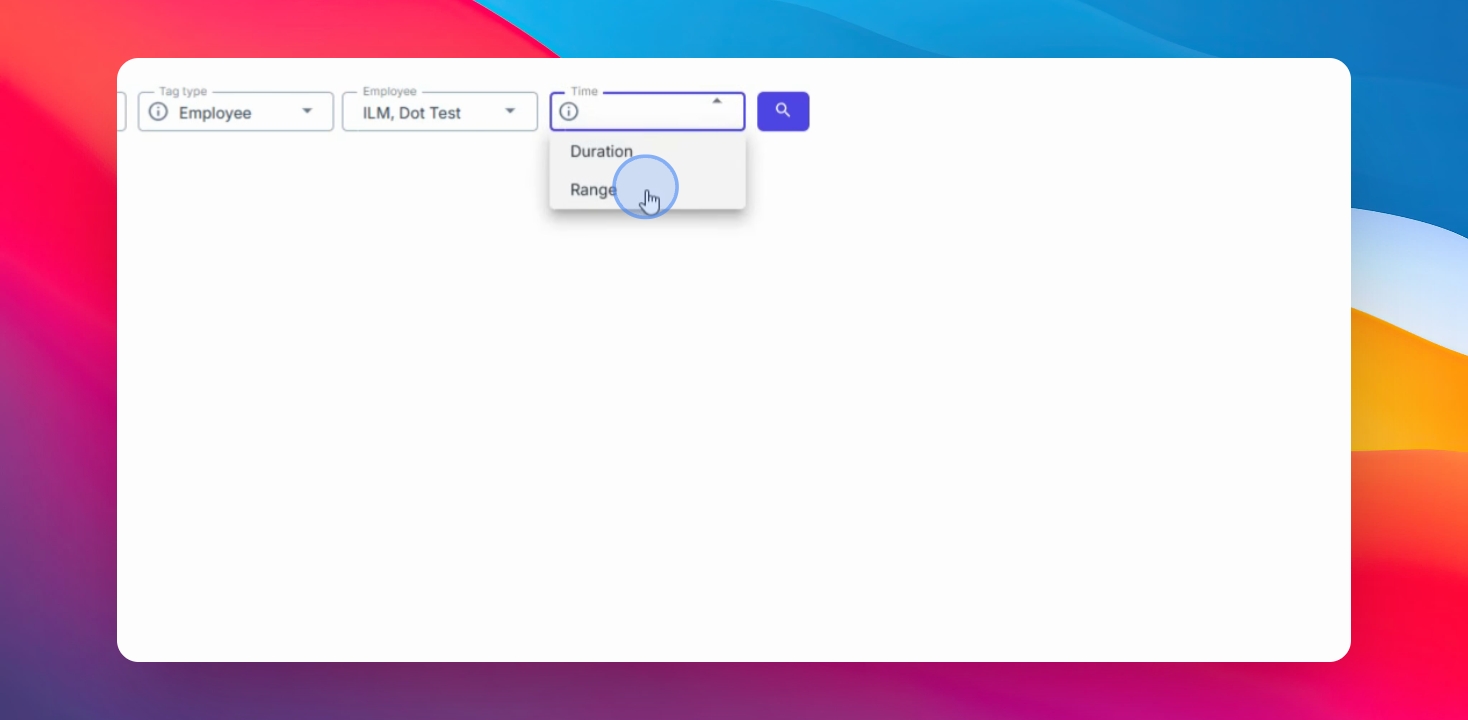
Step 4: I-set ang Time Range at Mag-search
Piliin ang time range, then i-click ang Search button. Ang range ay ginagamit para ma-set ang exact time at period ng overtime.
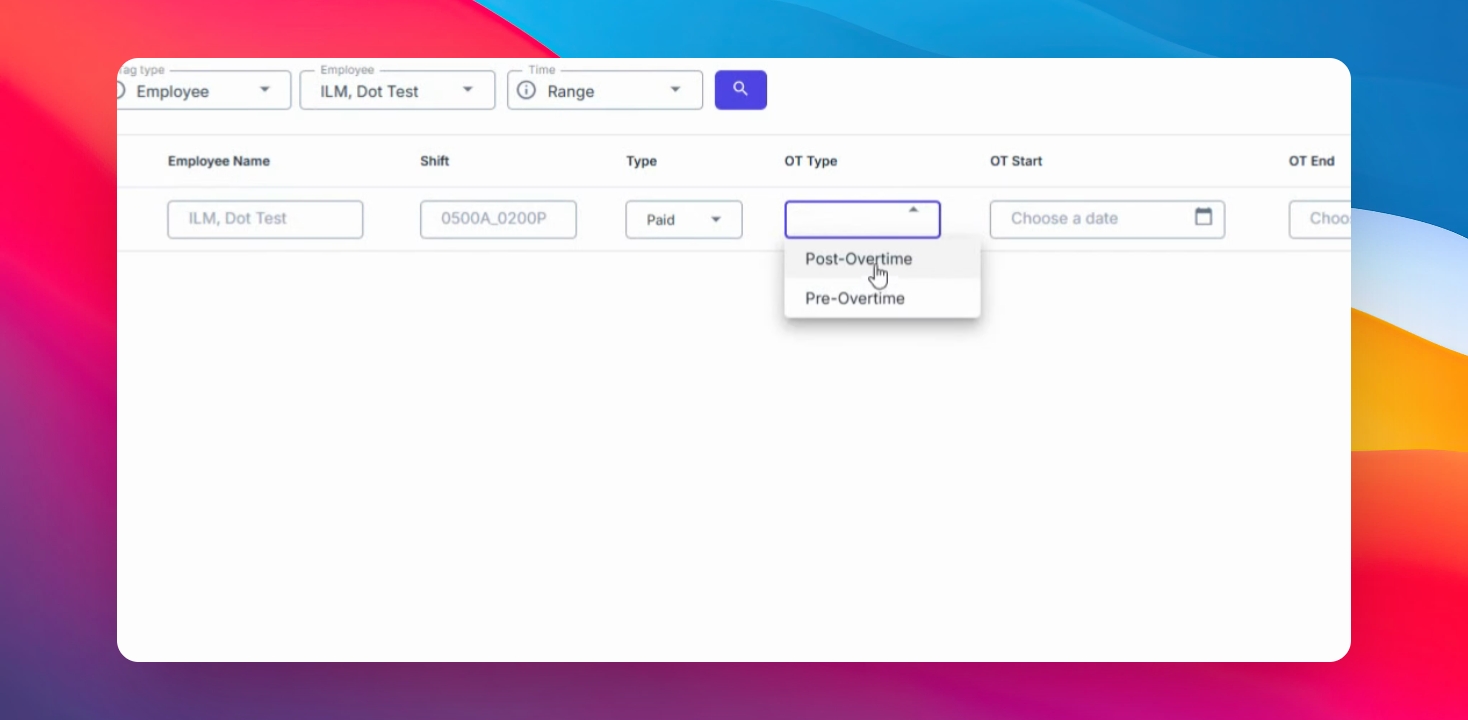
Step 5: Ilagay ang Overtime Details
Punan ang required details. Piliin ang overtime type(Offset o Paid), at piliin ang uri ng OT (Post overtime o Pre overtime). Sa example na ito, naka-set sa Post Overtime.
Step 6: I-set ang Overtime Schedule
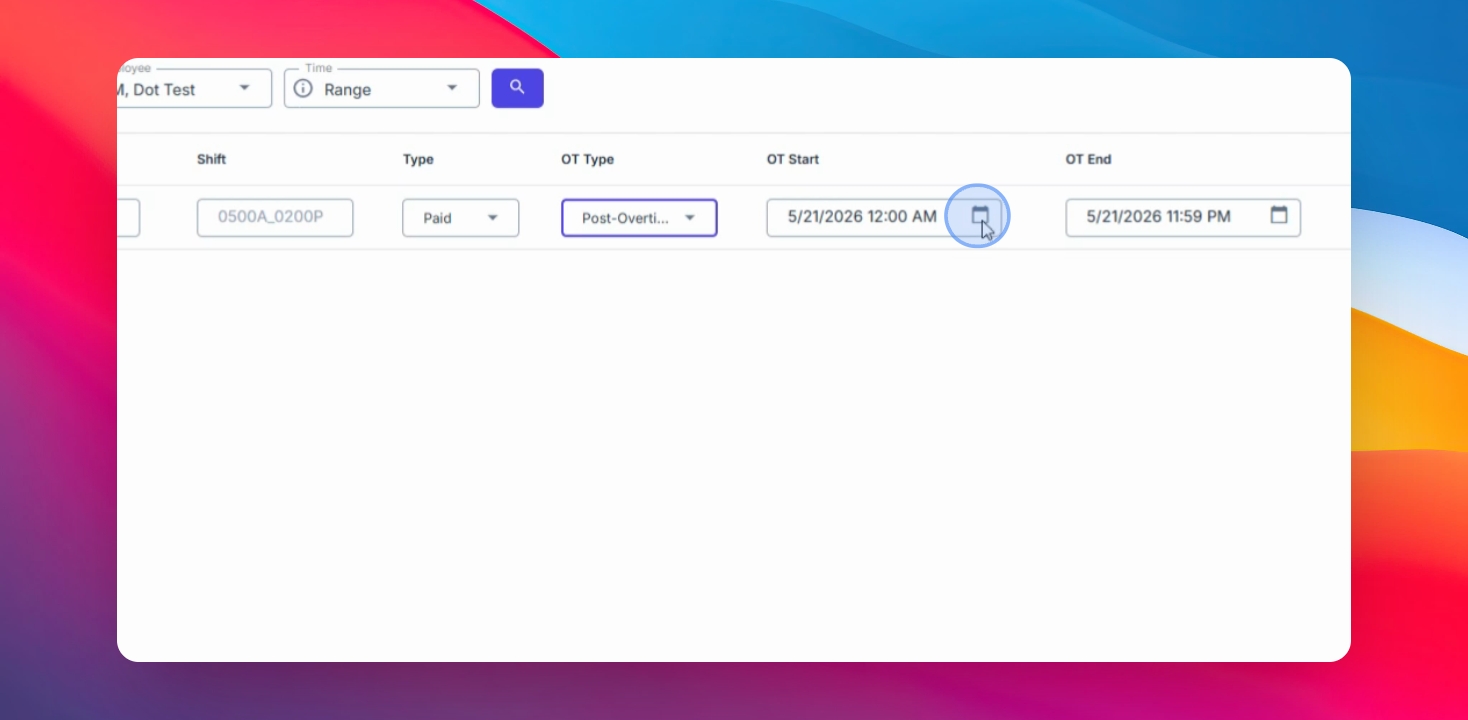
Piliin ang start time at end time ng overtime.
Step 7: I-save ang Changes
I-click ang Save changes upang magpatuloy makapag pre approved overtime entry.
Halimbawa:
Kung mas mababa ang actual rendered hours kaysa sa approved overtime hours, ang mas mababang hours lang ang ma-co-compute sa timekeeping.