Gawin natin ito nang magkasama!
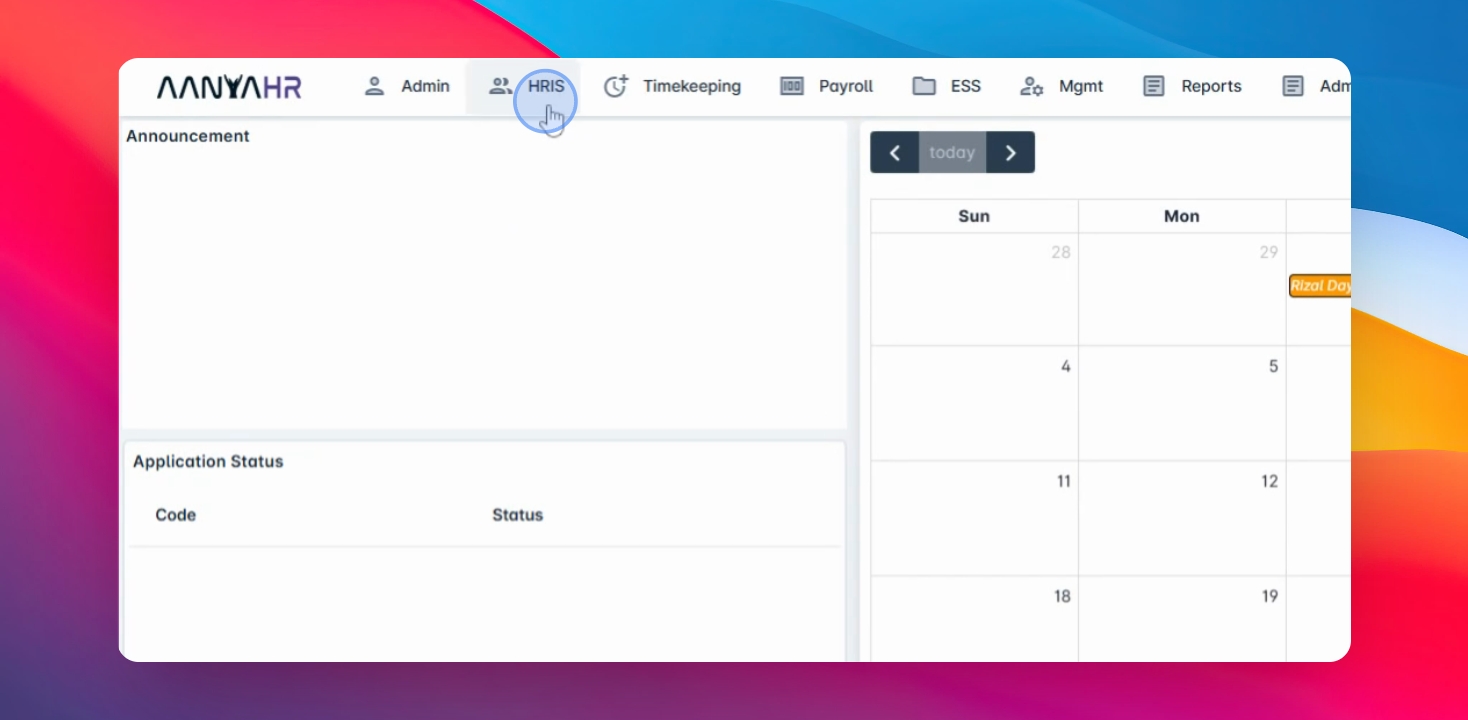
Hakbang 1: I-access ang HRIS
Buksan ang HRIS interface upang magsimulang pamahalaan ang leave balance ng empleyado.
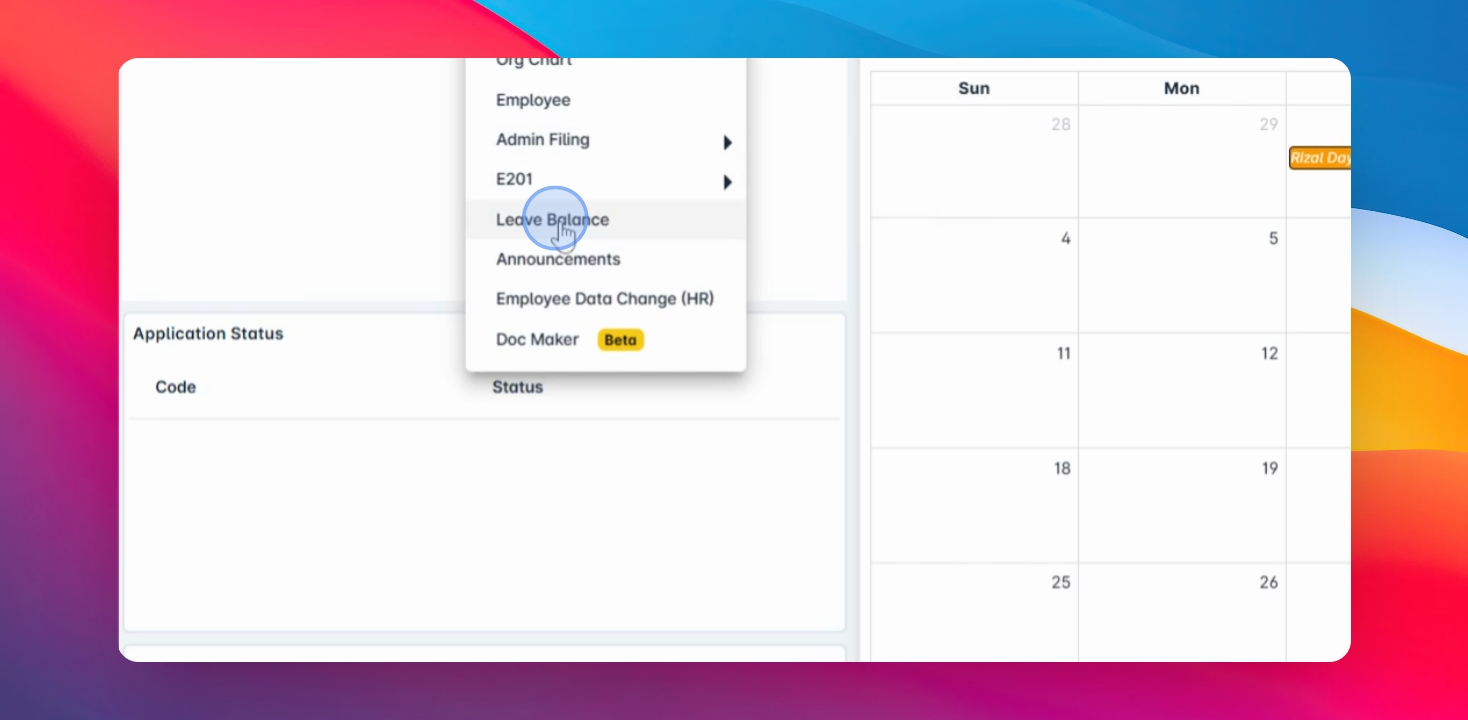
Hakbang 2: Pumunta sa Leave Balance
Pumunta sa seksyon ng Leave balance upang tingnan ang impormasyon ng leave ng empleyado.
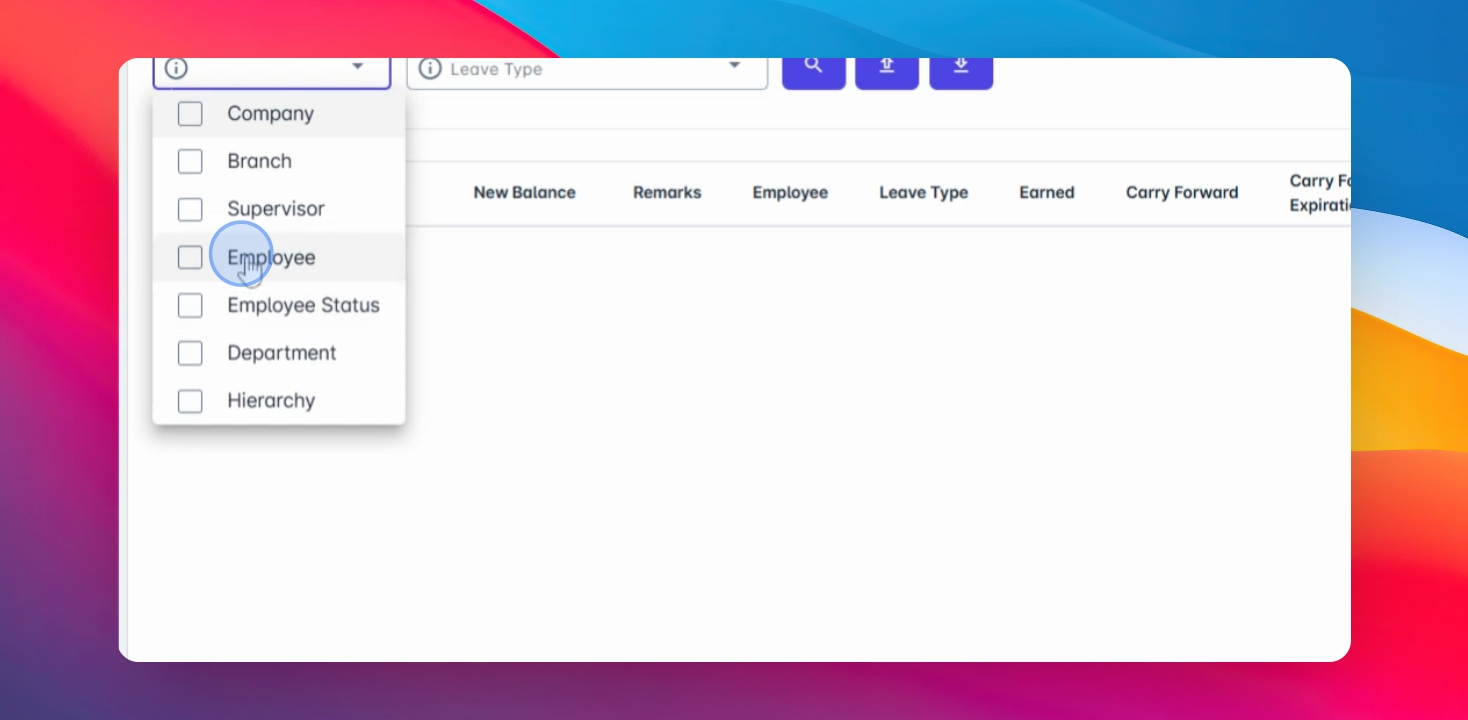
Hakbang 3: Pumili ng Tag Type
Pumili ng iyong gustong tag type upang madaling maghanap ng empleyado na nais mong baguhin o dagdagan ng balance.
Hakbang 4: I-filter ang mga Empleyado
Gamitin ang employee tag type filter upang paliitin ang iyong paghahanap.
Hakbang 5: Pumili ng Leave Type
Pumili ng gustong leave type para sa empleyado.
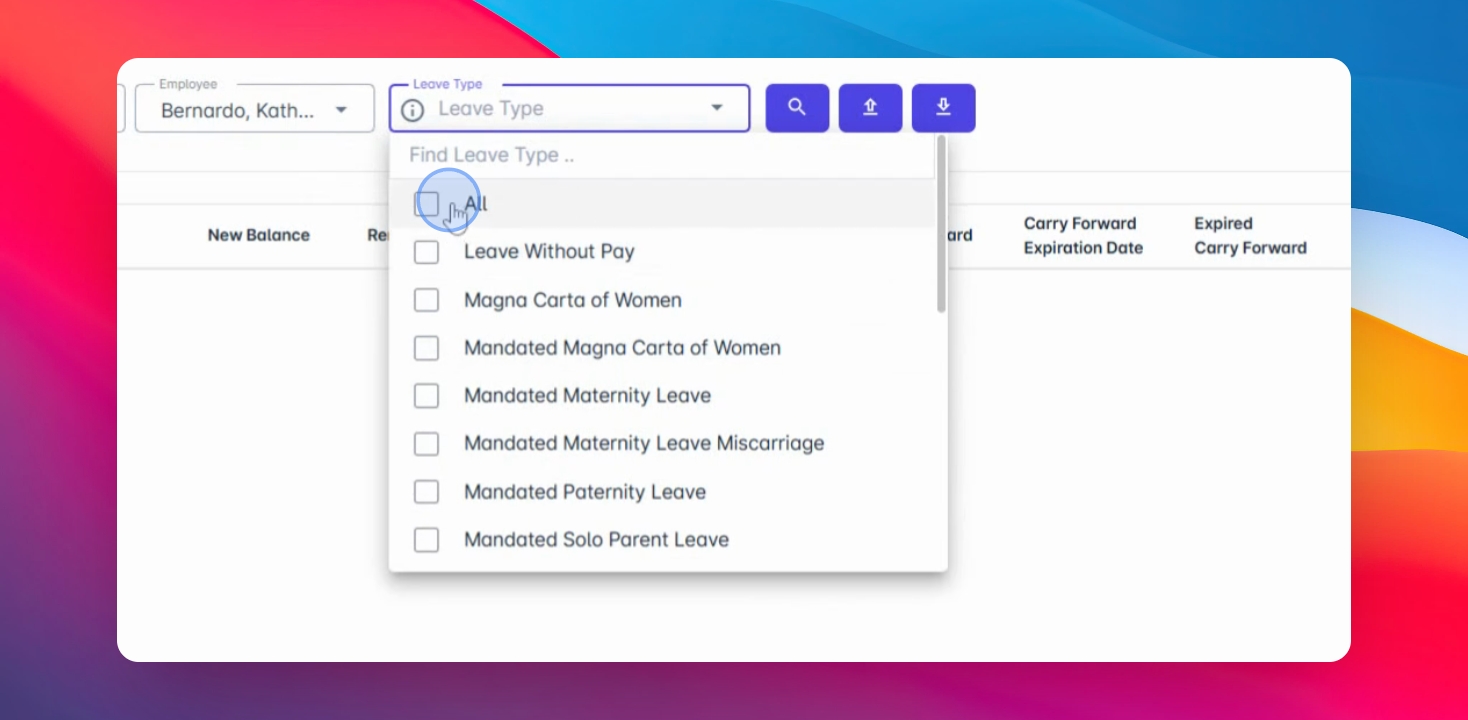
Hakbang 6: Maghanap ng Empleyado
I-click ang Search button upang ipakita ang leave entitlements ng empleyado.
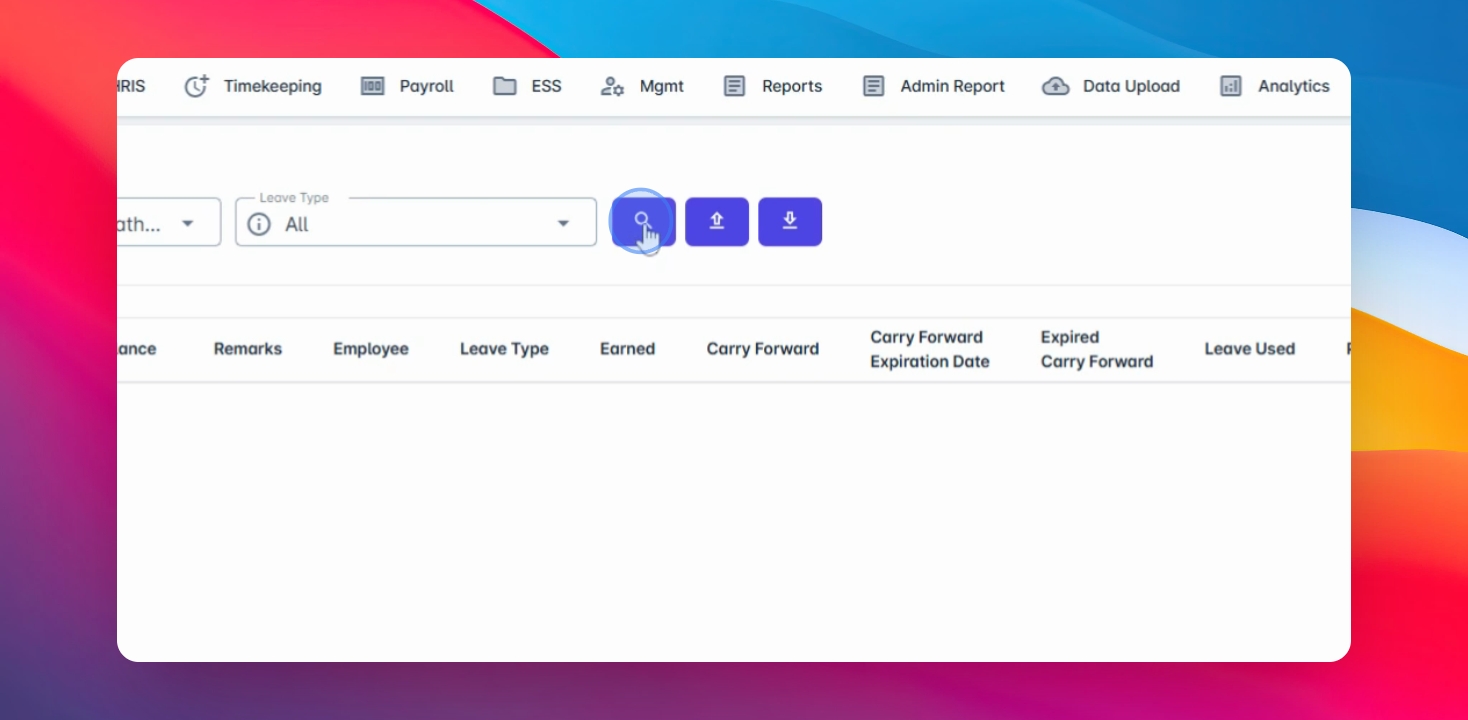
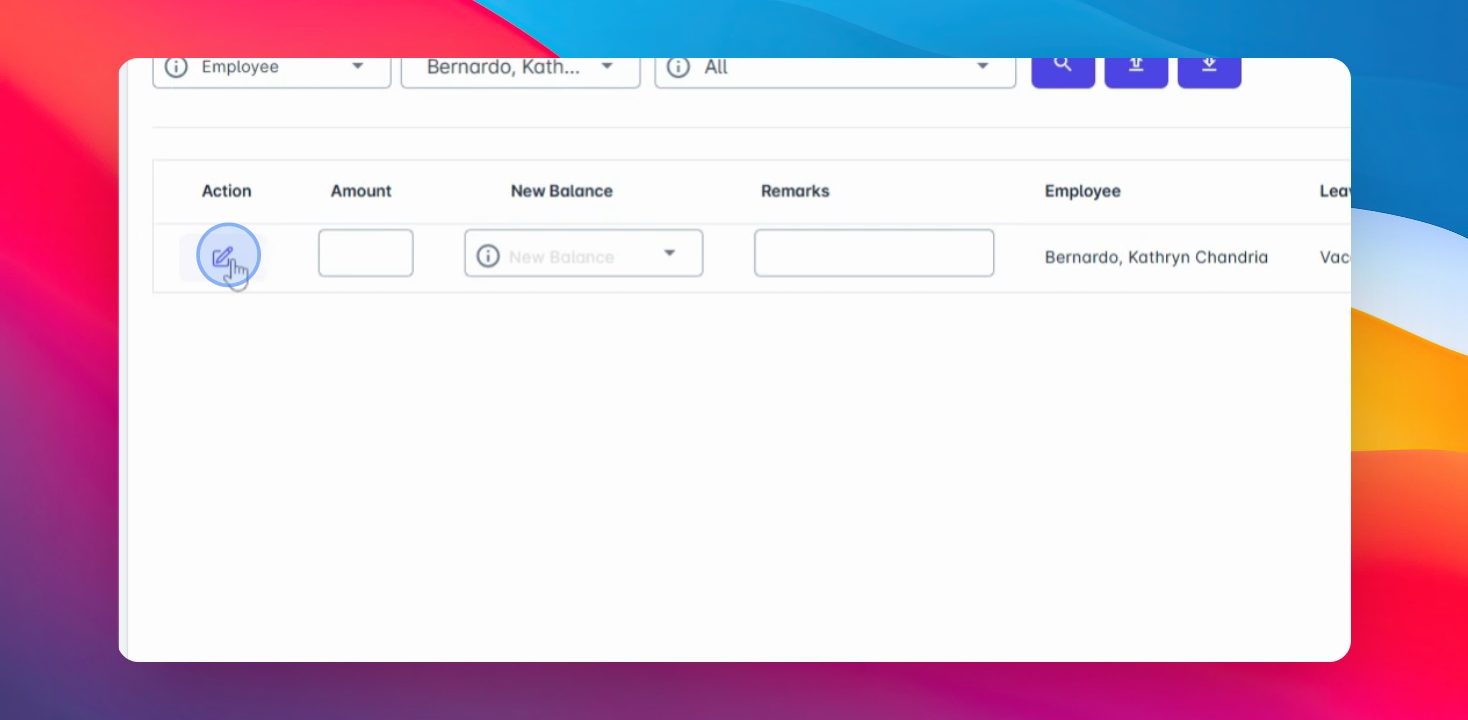
Hakbang 7: Baguhin ang Leave Balance
I-click ang Edit button upang baguhin ang leave balance ng empleyado.
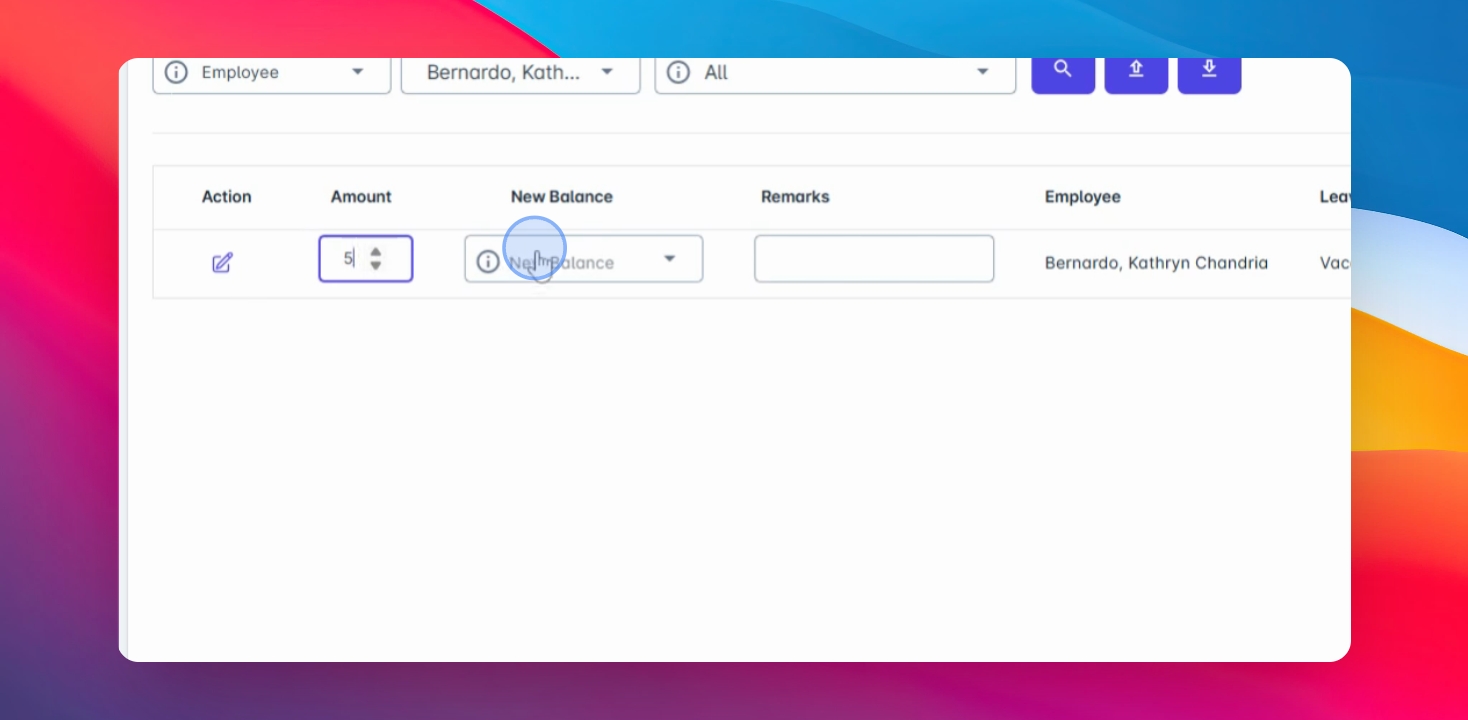
Hakbang 8: Ilagay ang Bagong Balance
Sa ilalim ng Action tab, ilagay ang bagong entitlement para sa empleyado. Pumili kung magdadagdag, magbabawas, o gagawa ng bagong entry.
Hakbang 9: Magdagdag ng Remarks
Opsyonal, maglagay ng remarks tungkol sa mga pagbabagong ginawa sa leave balance.
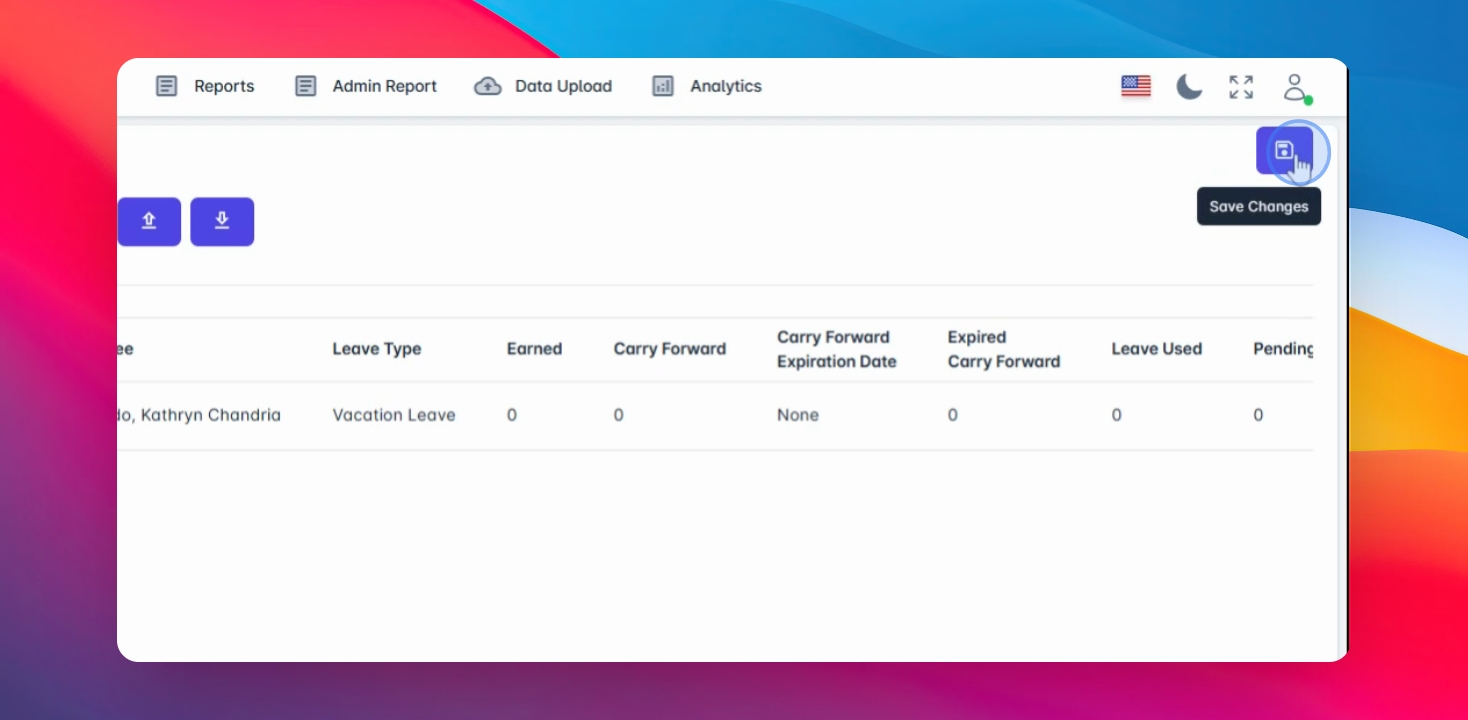
Hakbang 10: I-save ang mga Pagbabago
I-click ang Save Changes upang ilapat ang mga pagbabago sa leave balance.
Hakbang 11: Suriin ang Leave Entitlements
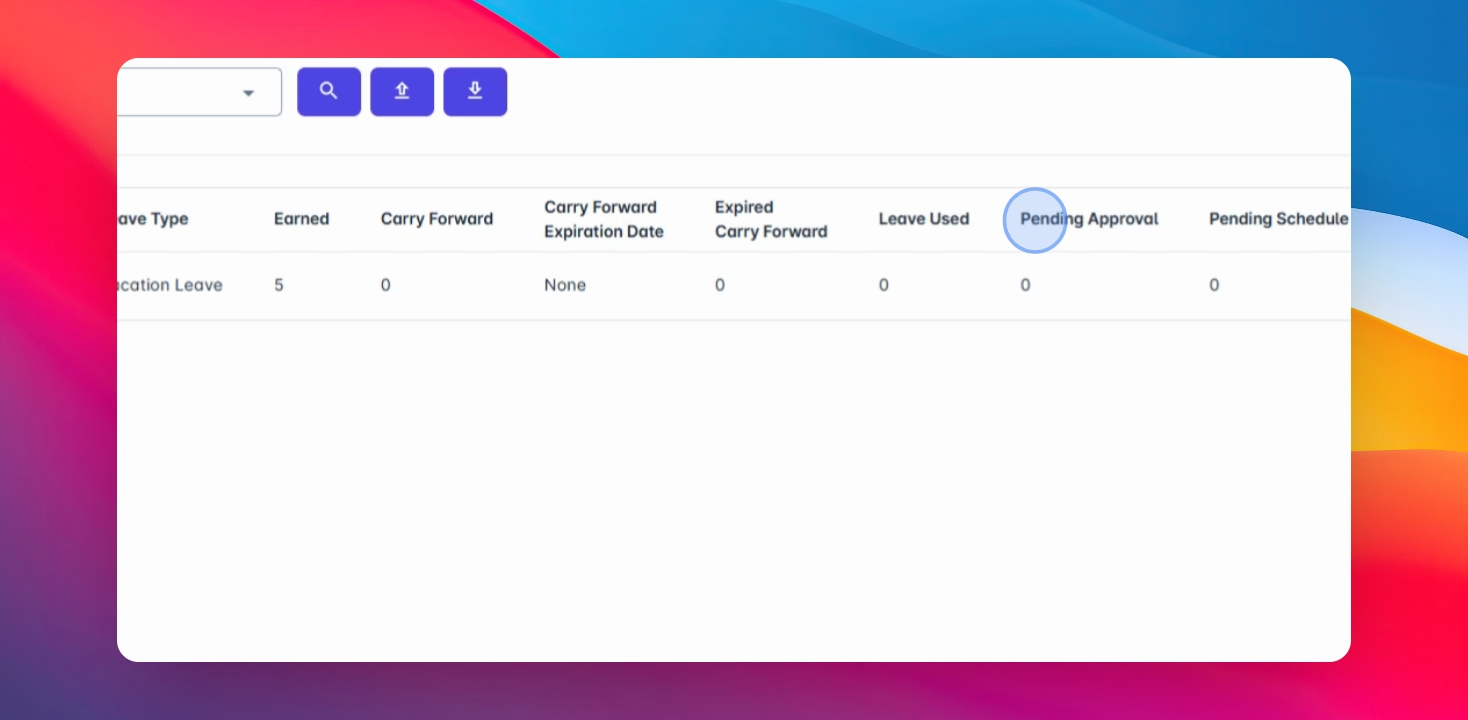
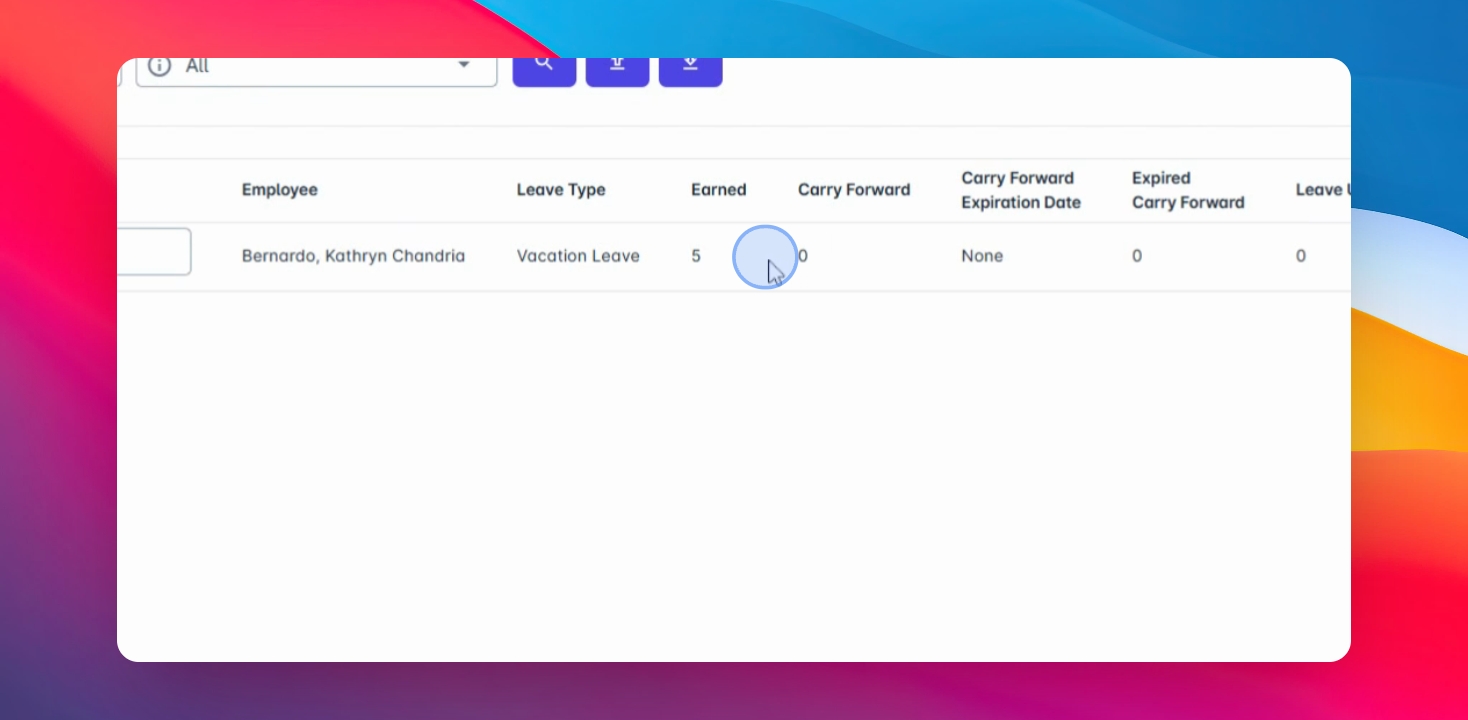
Pagkatapos mag-save, suriin ang entitled leave earned at carry forward information para sa empleyado.
Hakbang 12: Suriin ang Carry Forward Policy
I-verify kung ang carry forward policy at expiration date ng empleyado ay tama ang pagkakareflect.
Hakbang 13: Tingnan ang Leave Status
Suriin ang pending approvals, schedules, at natitirang balance ng leave ng empleyado.