Sa video na ito, gagabayan namin kayo kung paano tingnan ang pagdalo ng empleyado sa timekeeping module. Tingnan natin ang mga hakbang:
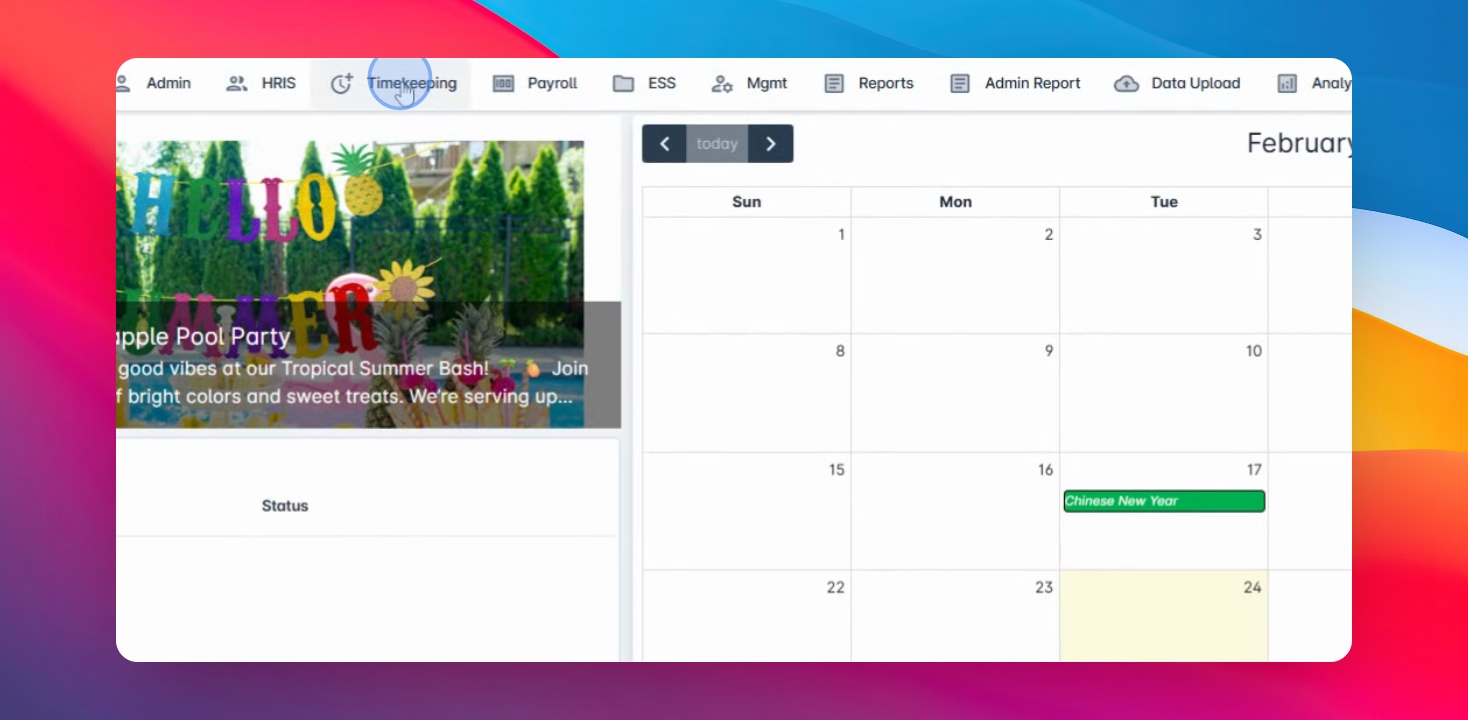
Hakbang 1: Pumunta sa Timekeeping
Una, pumunta sa timekeeping menu at pumunta sa attendance.
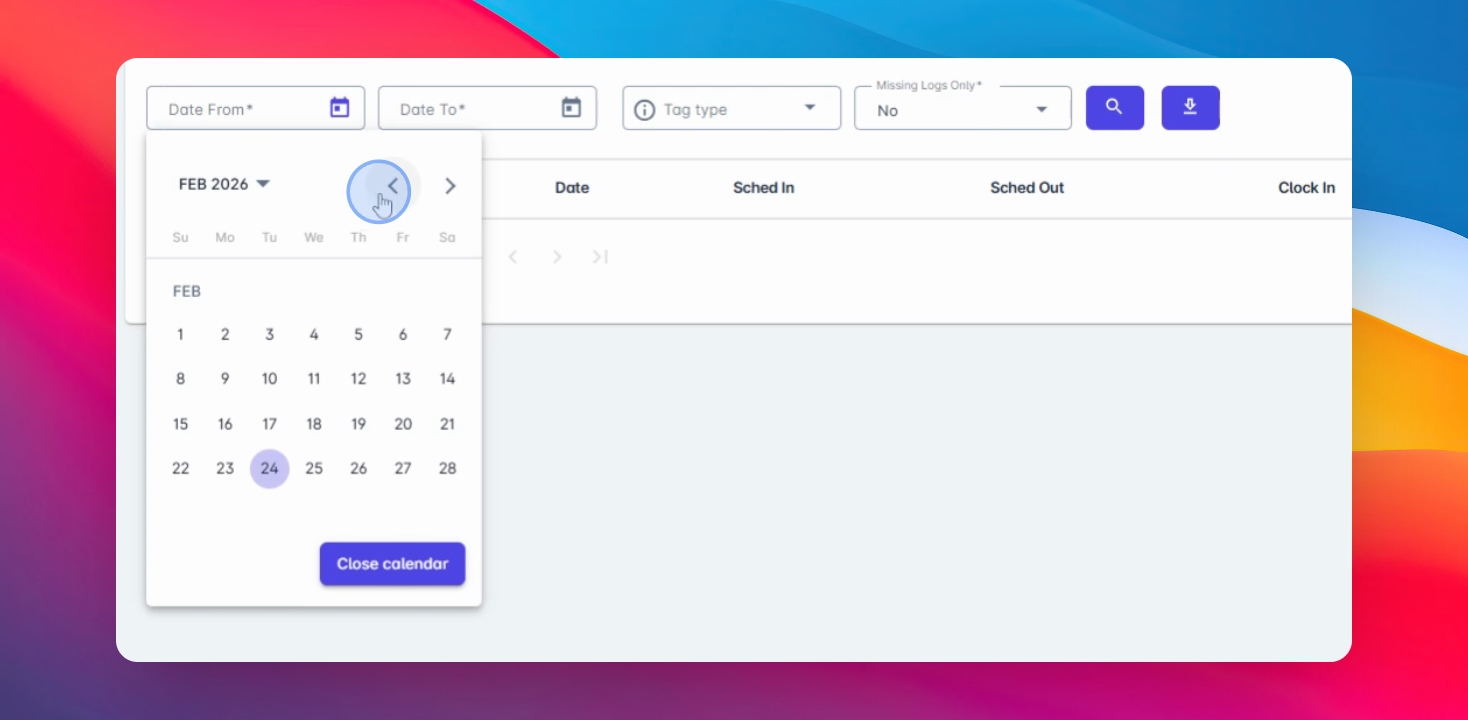
Hakbang 2: I-filter ang Hanay ng Petsa
I-filter ang hanay ng petsa na nais ninyong i-search na empleyado ayon sa tag type.
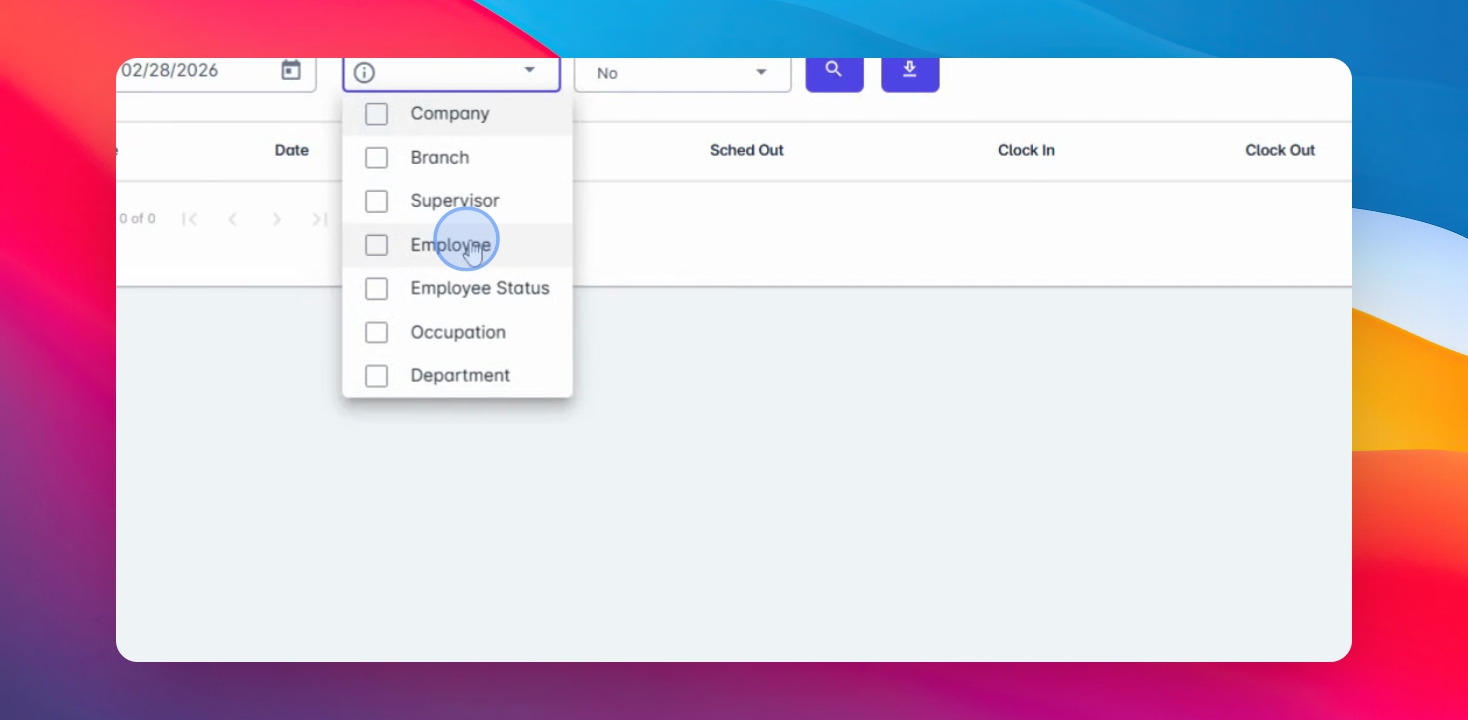
Hakbang 3: Pumili ng Empleyado
Maaari kayong magfilter ayon sa company, branch supervisor, employee, employee status, occupation, o department.
Hakbang 4: Pumili ng mga Empleyado
Piliin ang (mga) empleyado nang maramihan o isa-isa.
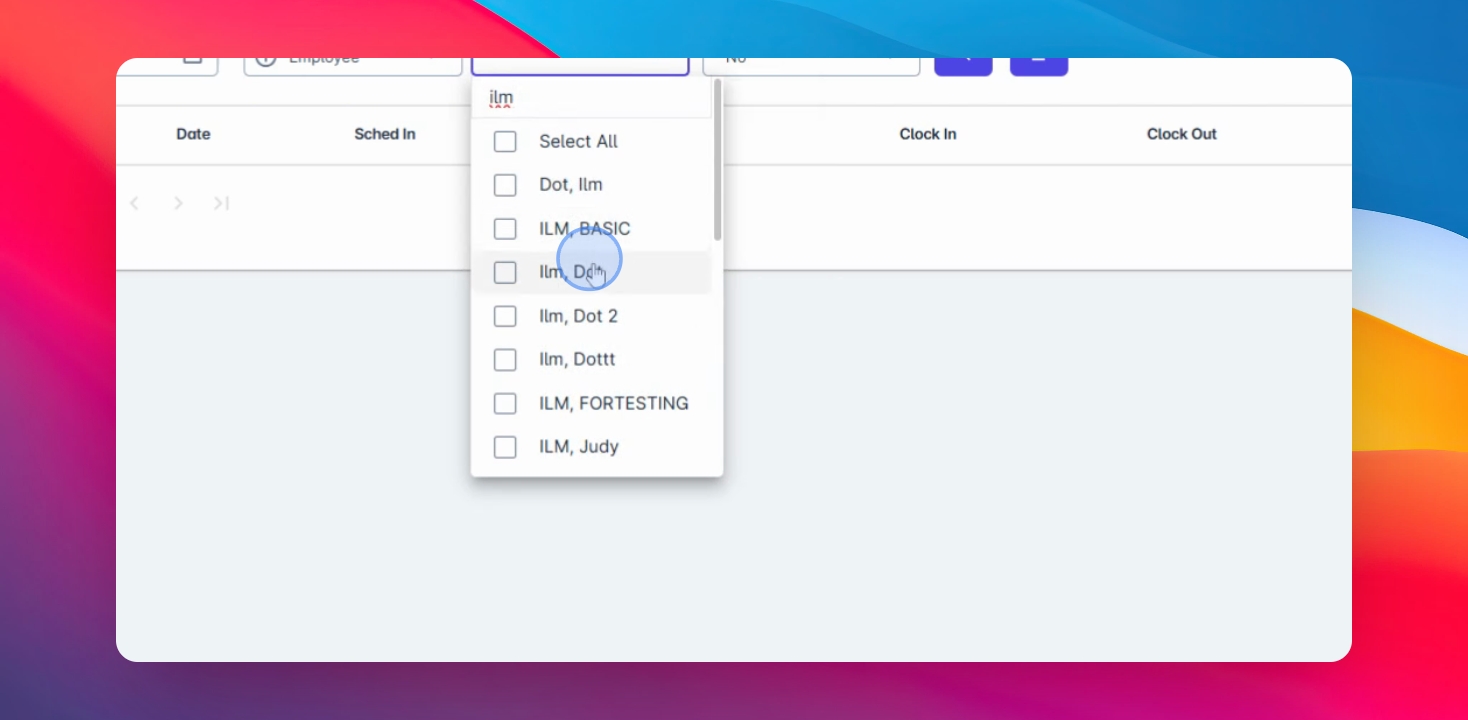
Hakbang 5: Tingnan ang mga Log
Mayroon kayong pagpipilian na tingnan ang incomplete logs only o all logs.
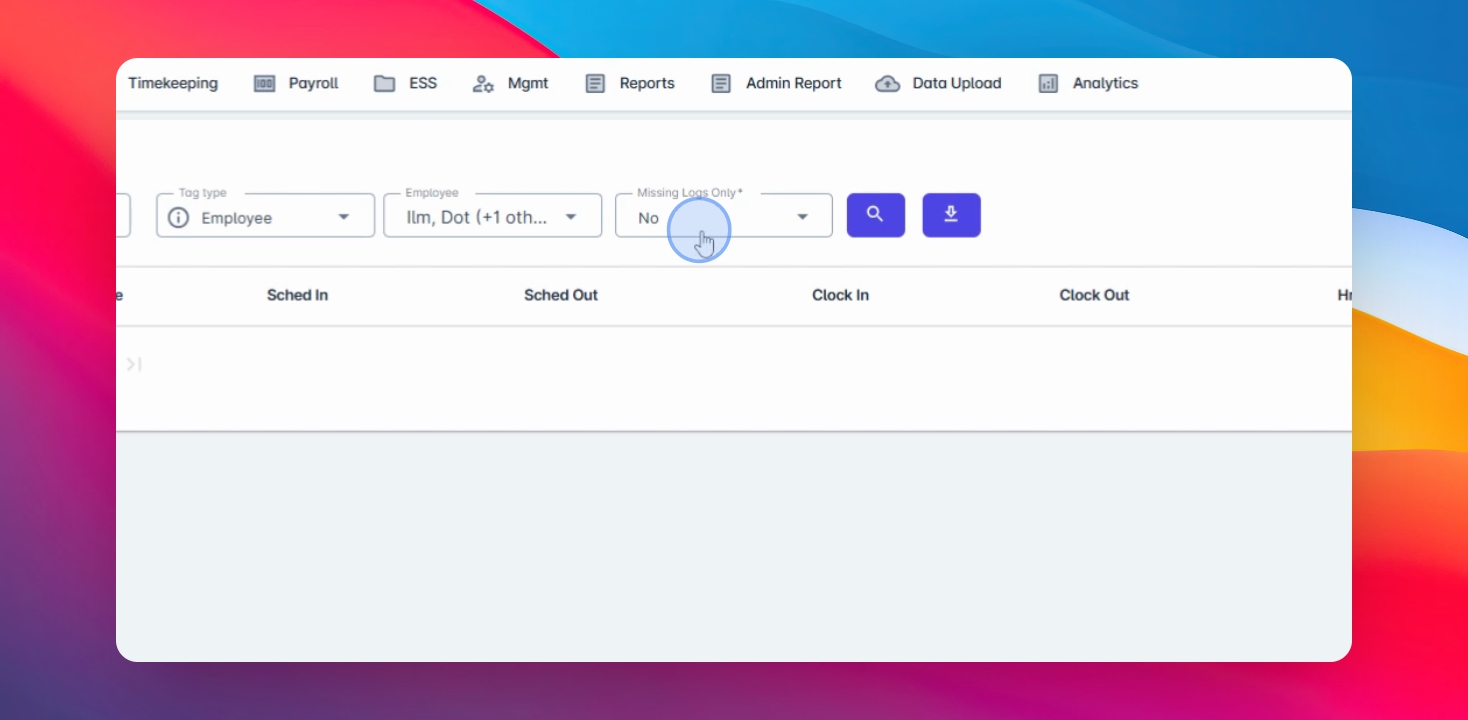
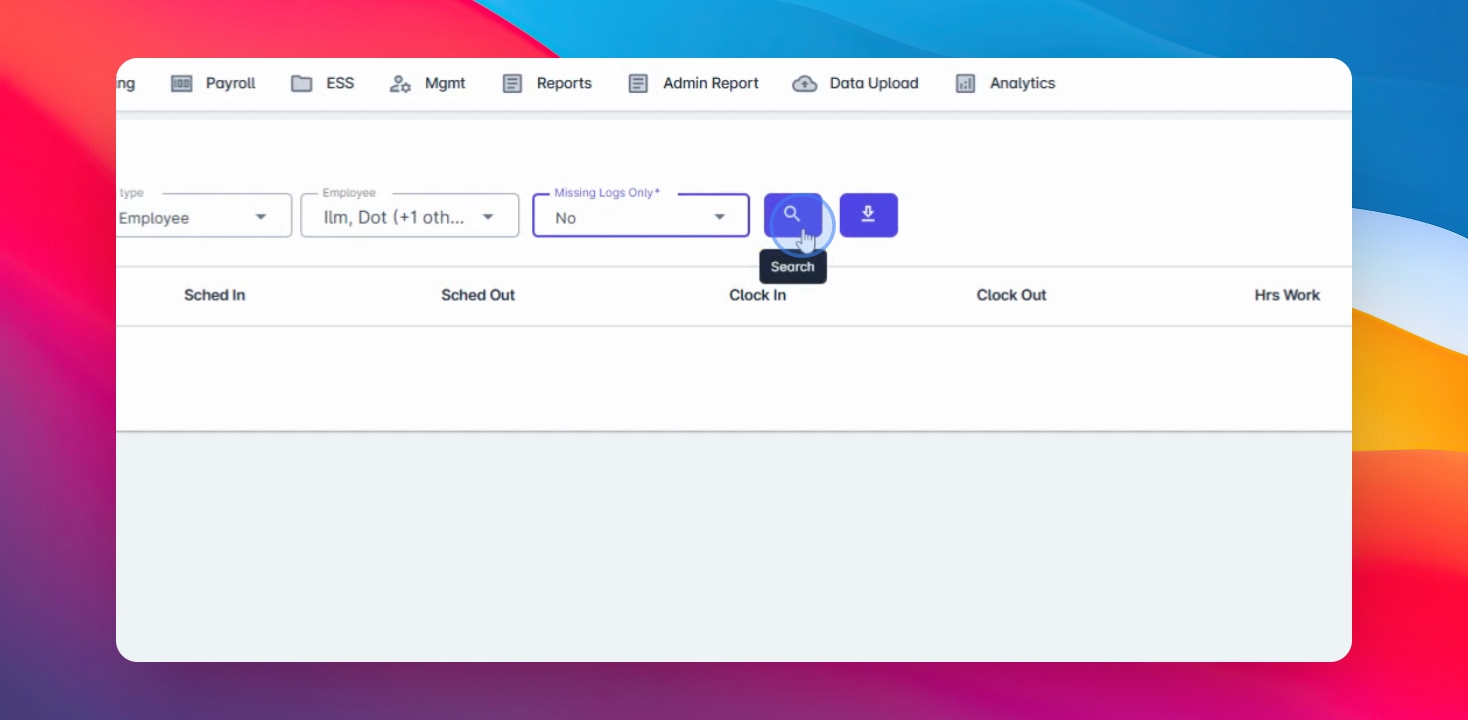
Hakbang 6: Maghanap at Mag-download
I-click ang search button upang magpatuloy. Mayroon din kayong pagpipilian na i-download ang attendance na na-filter ninyo.
Hakbang 7: Suriin ang Datos ng Attendance
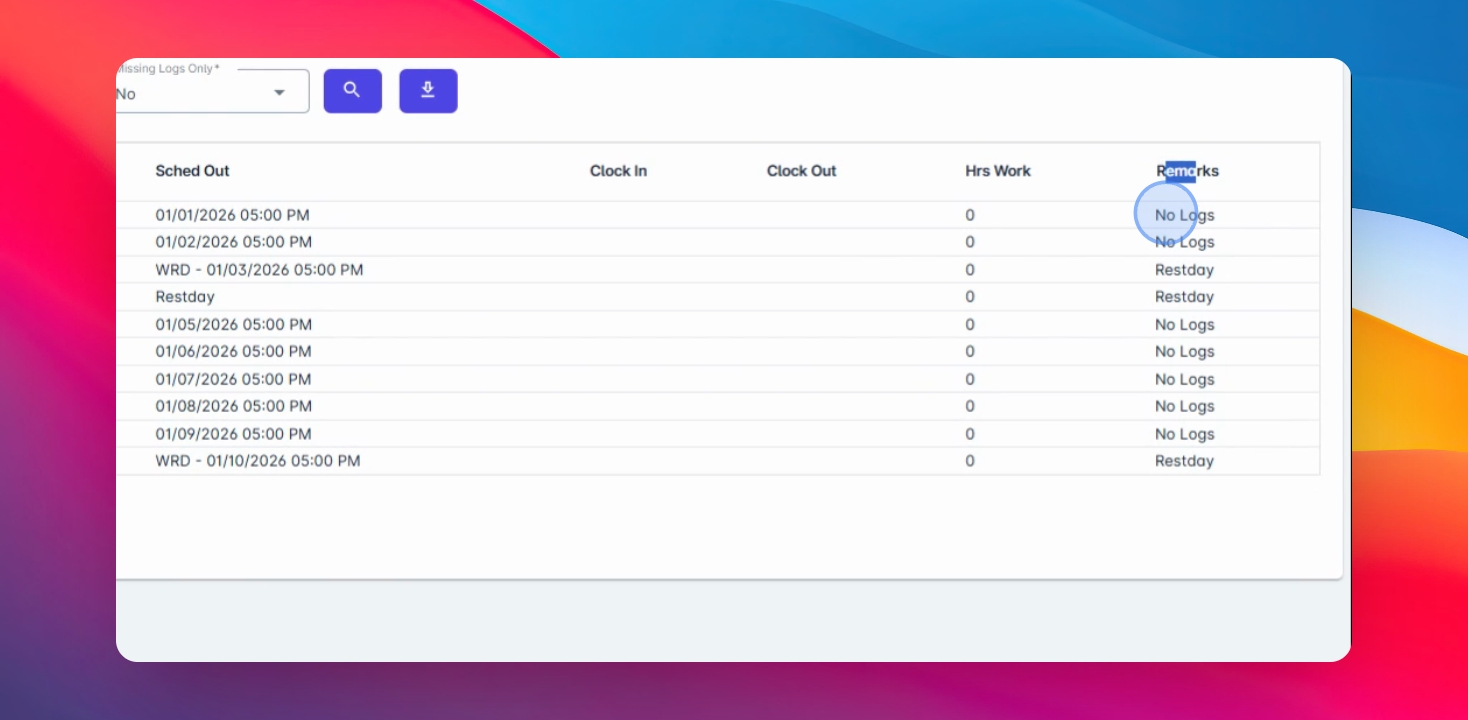
Mula dito, makikita ninyo ang employee code, employee name, date, inyong iskedyul, in at out times, hours worked, at remarks.
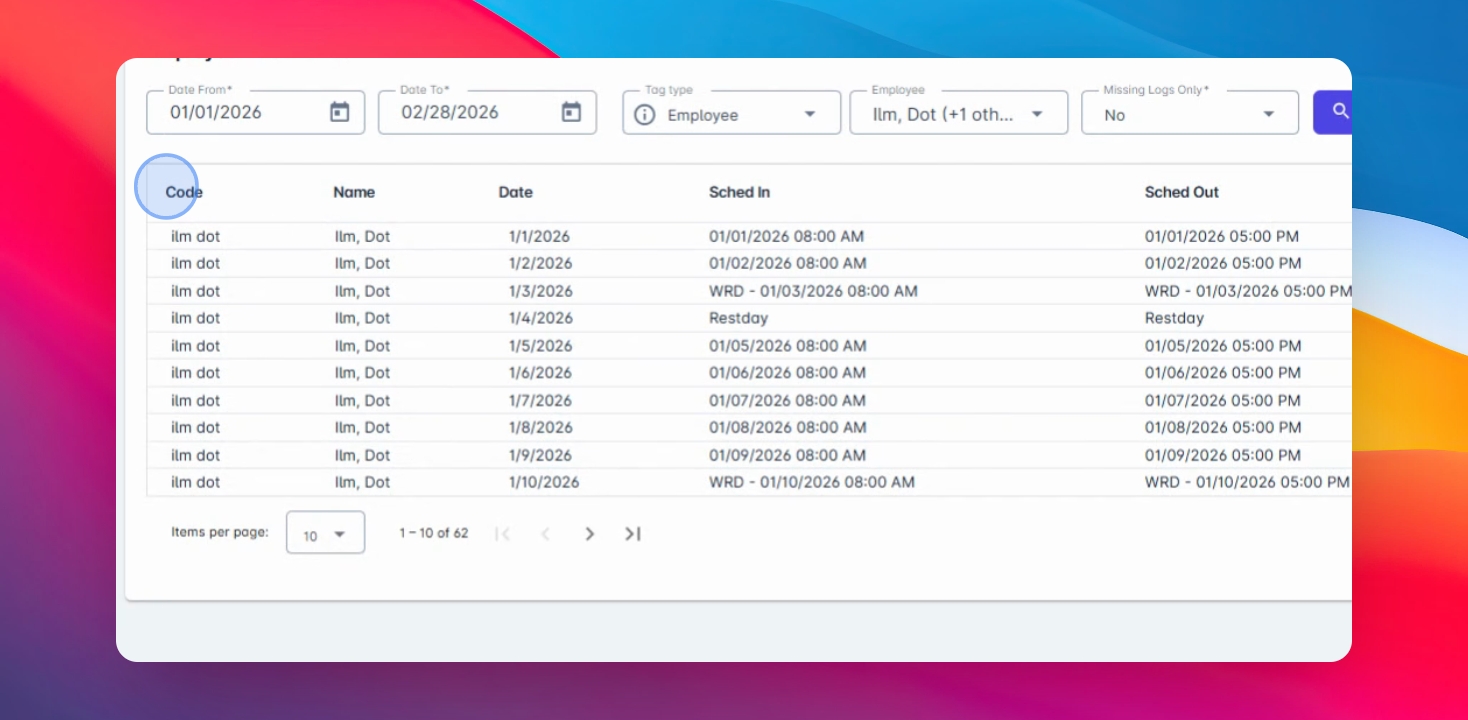
Hakbang 8: I-filter Bawat Pahina
Kung walang mga log, rest day, o nag-file kayo ng leave, maaari din ninyong i-filter ang mga item bawat pahina sa ibaba.