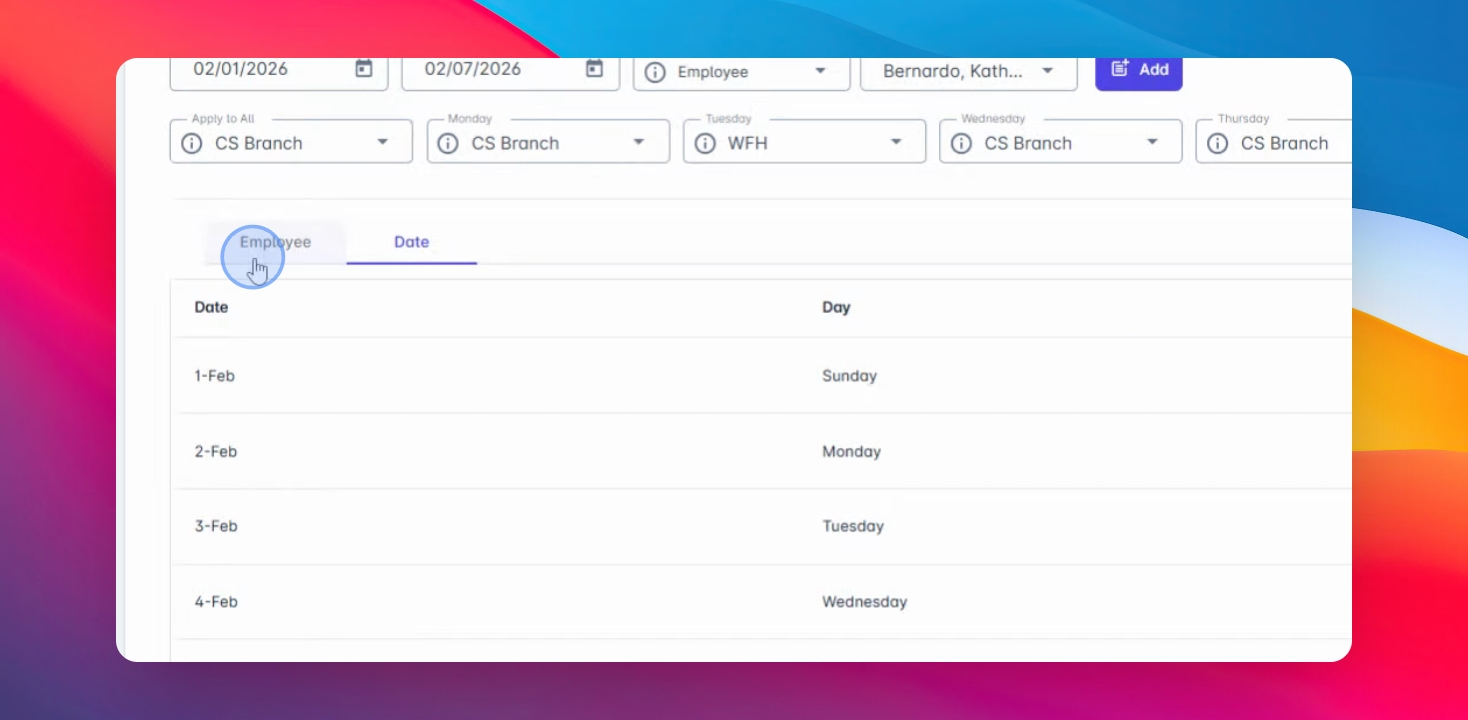
Sa tutorial na ito, matututunan mo kung paano mag-tag o mag-assign ng mga lokasyon sa mga empleyado. Bago magsimula, siguraduhing nakagawa ka na ng branch sa admin module.
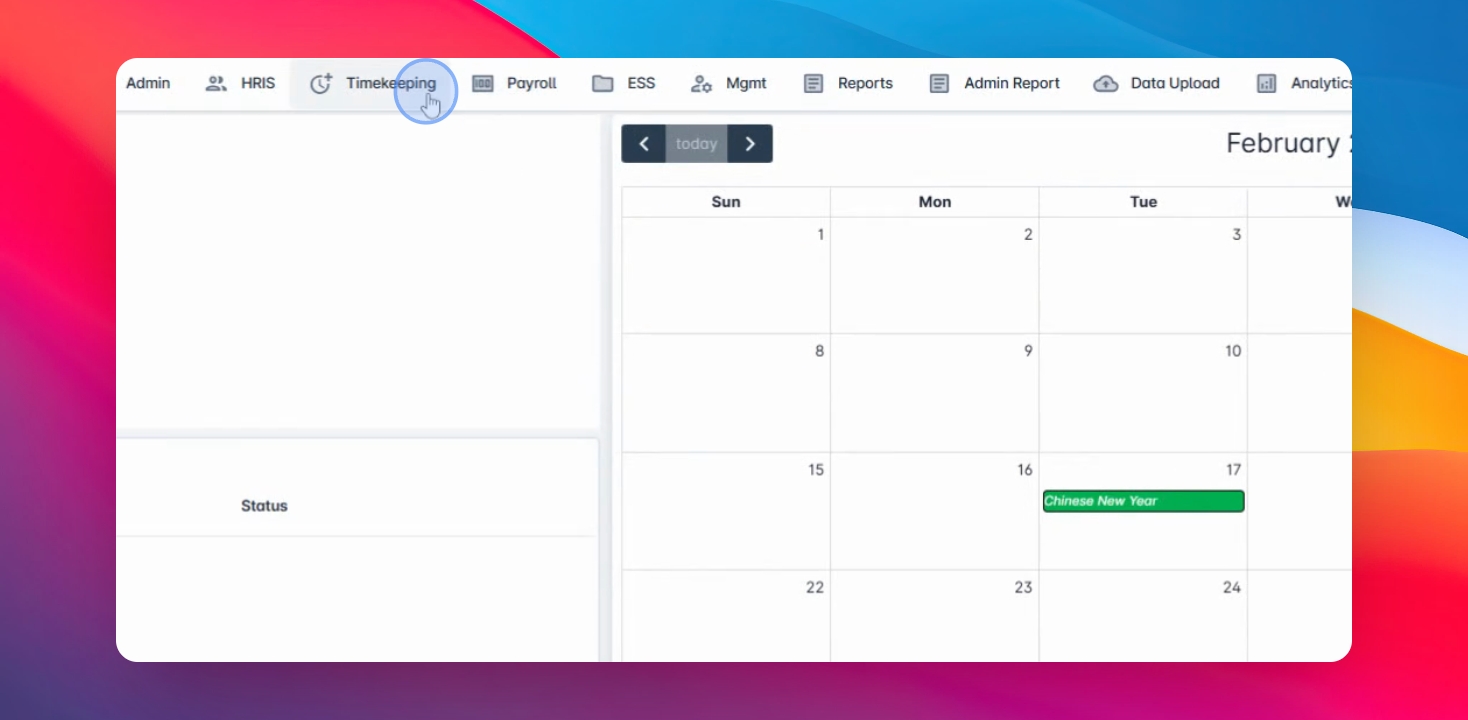
Hakbang 1: Pumunta sa Timekeeping
Pumunta sa Timekeeping, piliin ang Assign Shape or Location, at i-click ang Create button. Piliin ang date range na nais mong i-assign at piliin ang tag type upang i-filter ang mga empleyado.
Hakbang 2: Pumili ng Company o Branch
Kung nais mong mag-filter ayon sa company, pumili ng Company. Kung ayon sa branch, pumili ng Branch.
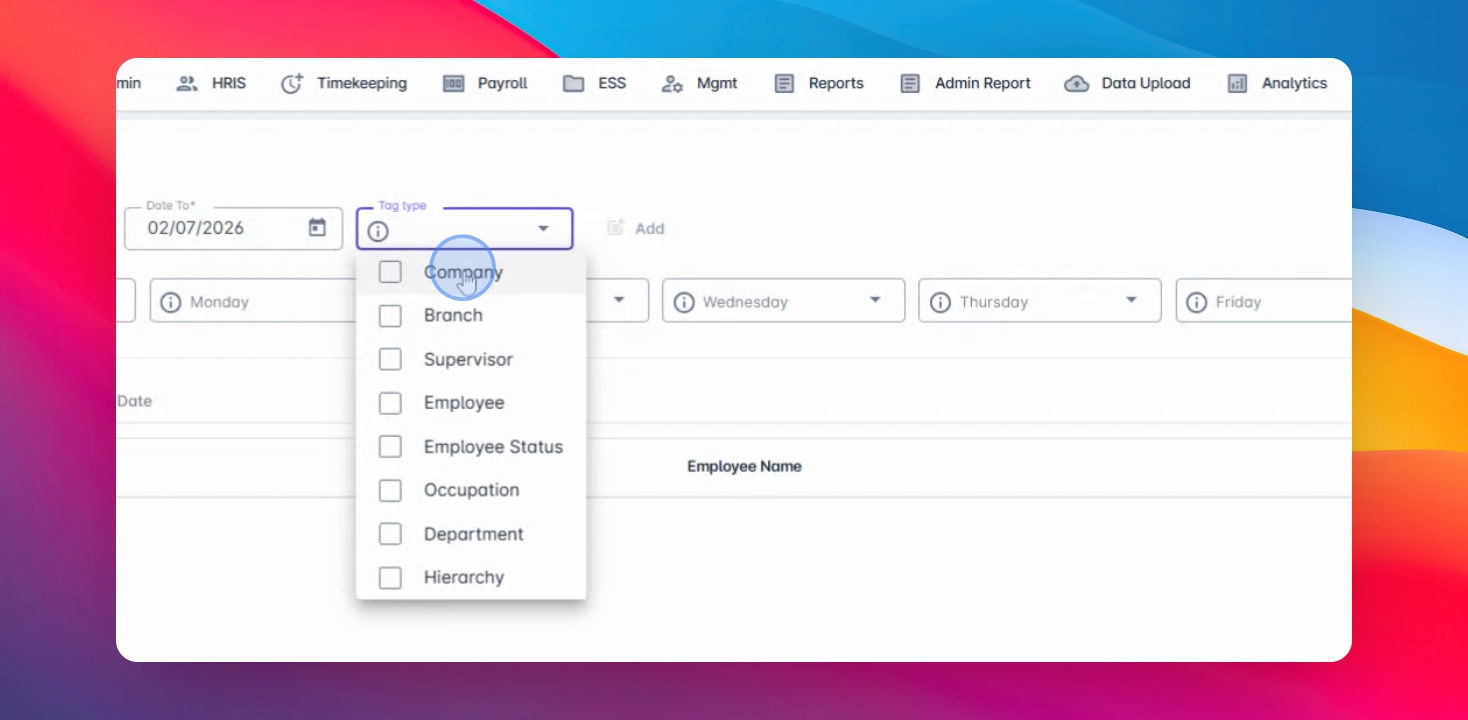
Hakbang 3: Pumili ng Empleyado
Piliin ang Employee na nais mong bigyan ng lokasyon. Maaari kang mag-tag ng maraming empleyado o isa-isa.
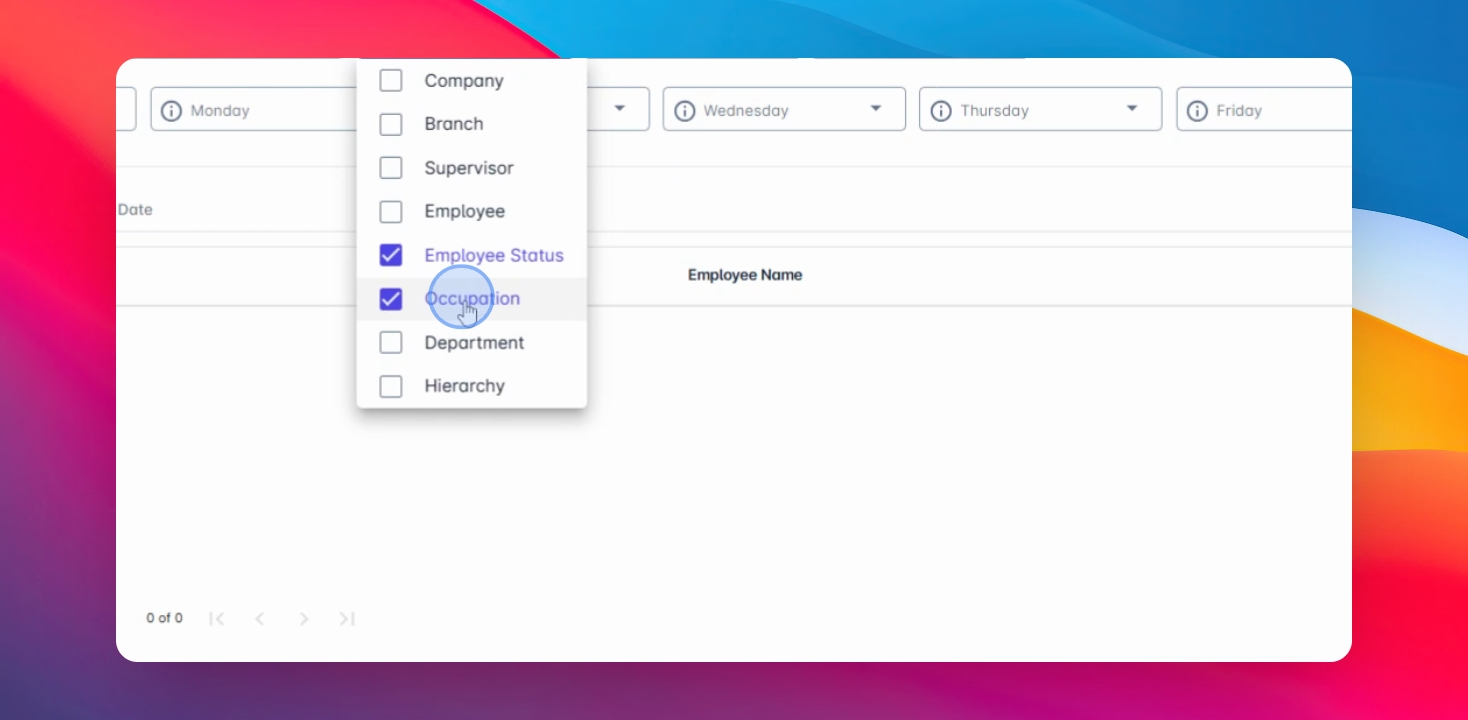
Hakbang 4: Mag-apply ng Tag
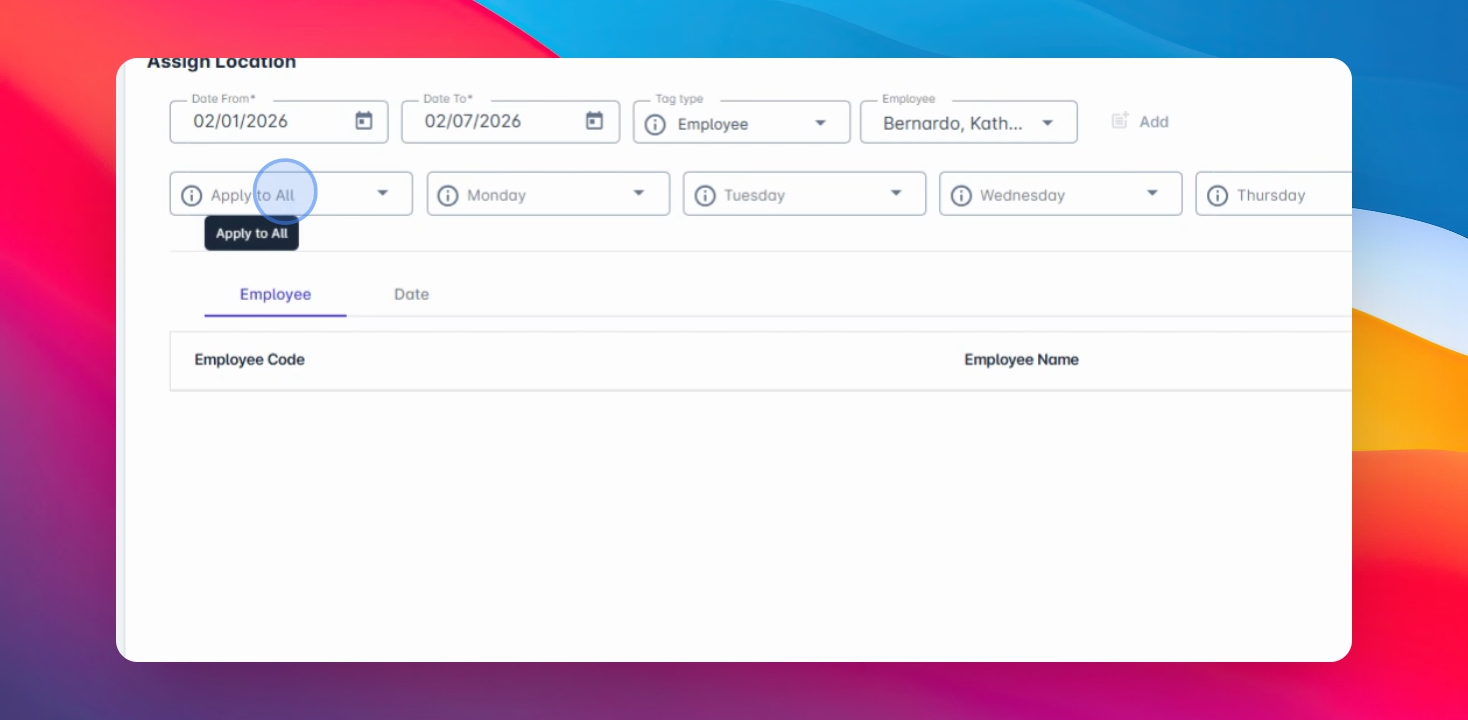
Maaari mong piliin na mag-apply ng tag sa lahat o sa mga partikular na empleyado. Kung i-click mo ang opsyon na mag-apply sa lahat, awtomatikong mag-a-apply ito sa lahat ng petsa mula Lunes hanggang Linggo.
Hakbang 5: Baguhin ang Lokasyon
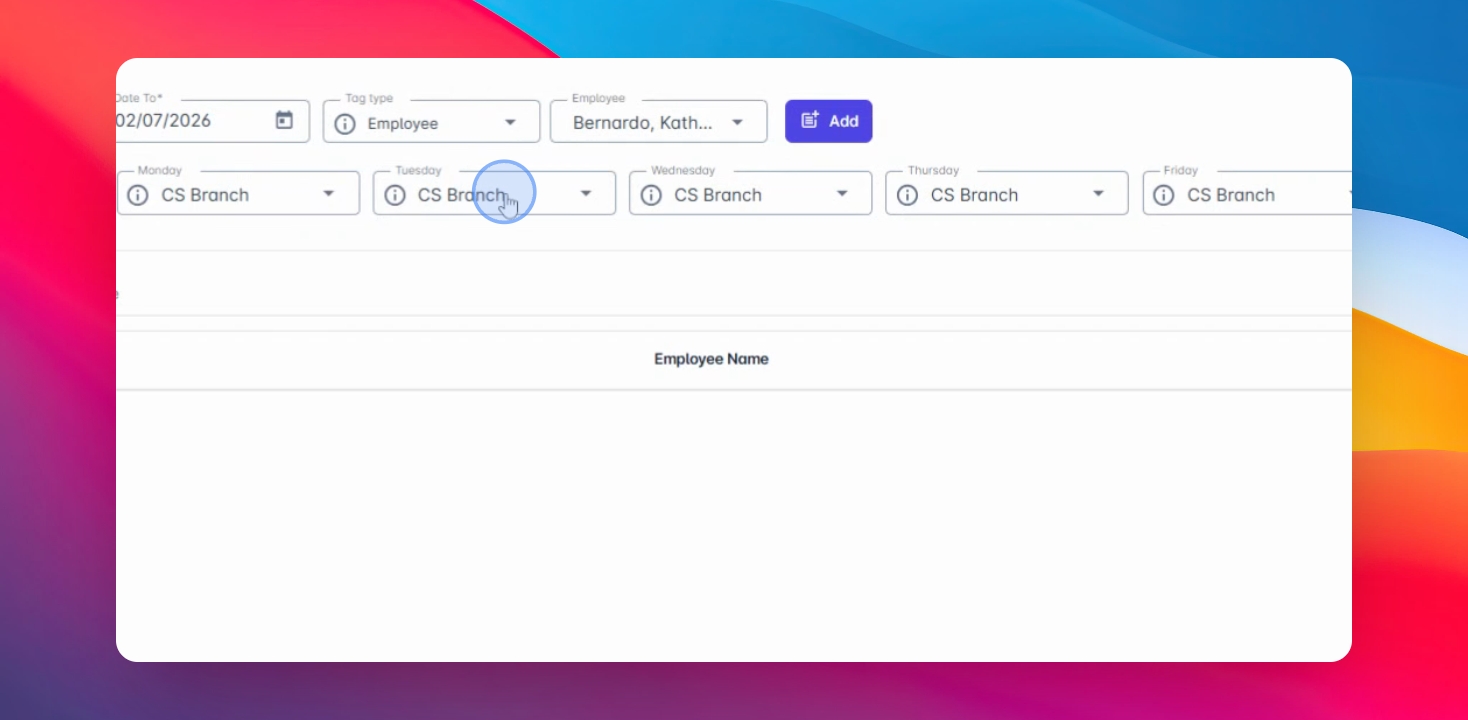
Maaari mong baguhin ang lokasyon bawat petsa sa pamamagitan ng pag-click sa Add button. Makikita mo ang lahat ng napiling empleyado para sa assigned location na ito at ang mga partikular na petsa na ia-assign.
Hakbang 6: I-customize ang Assigned Location
Maaari mo itong i-customize bawat araw at tanggalin ang anumang napiling petsa kung nais mong alisin ang mga ito. Kapag tapos na, i-click ang Save Changes upang magpatuloy.