Sa video na ito, matututunan mo kung paano tingnan ang mga time log ng mga empleyado sa AnyHR. Tingnan natin ang mga hakbang:
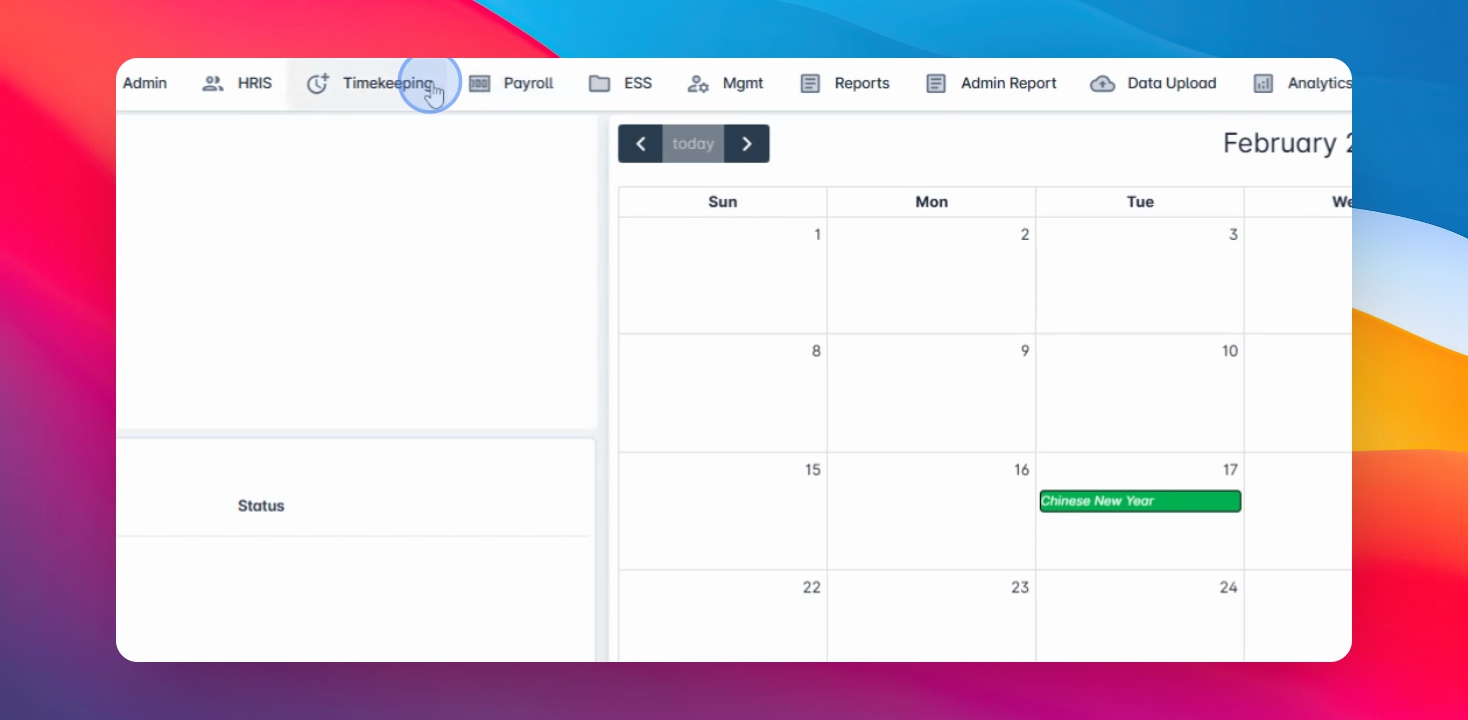
Hakbang 1: Mag-navigate sa Timekeeping
Pumunta sa timekeeping menu at piliin ang time logs.
Hakbang 2: Pumili ng Hanay ng Petsa
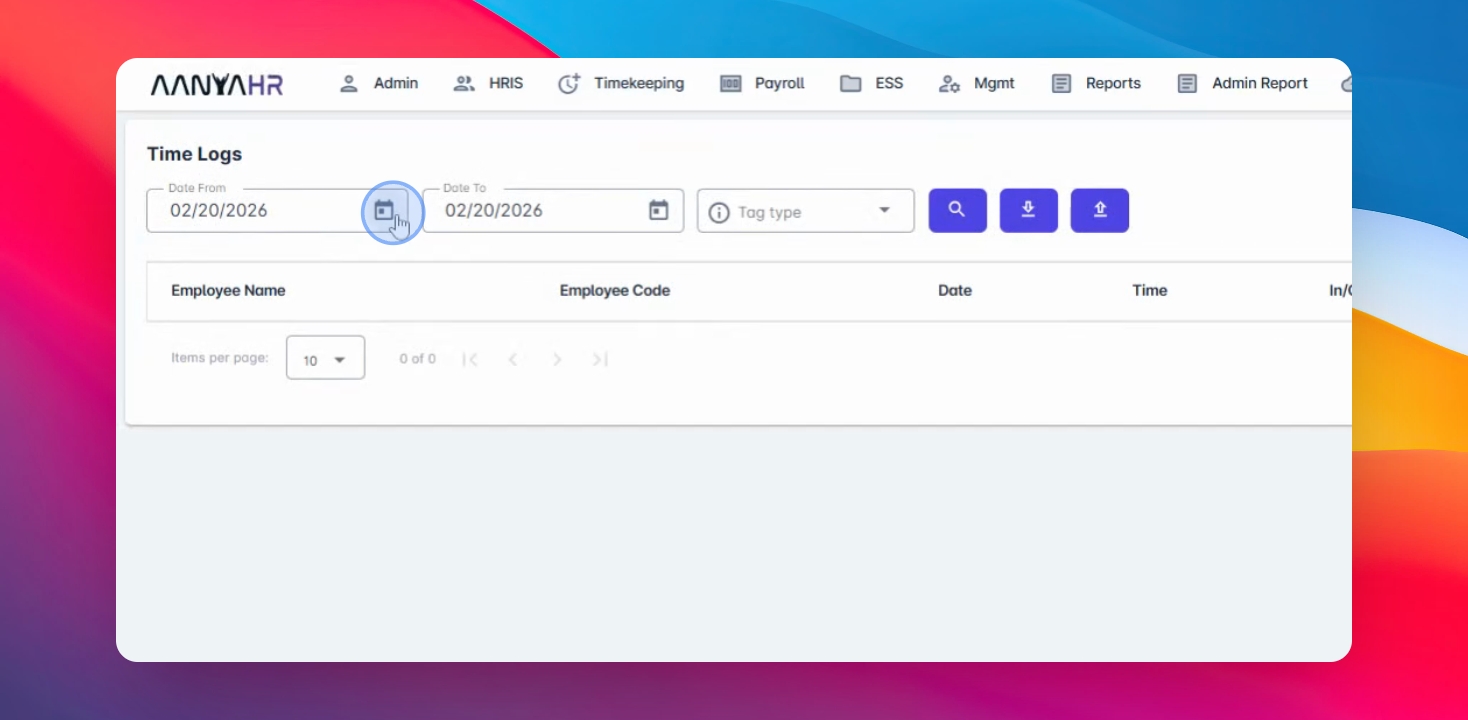
Piliin ang hanay ng petsa na nais mong tingnan ang mga rollout o ang mga time log.
Hakbang 3: Gumamit ng mga Filter Tag
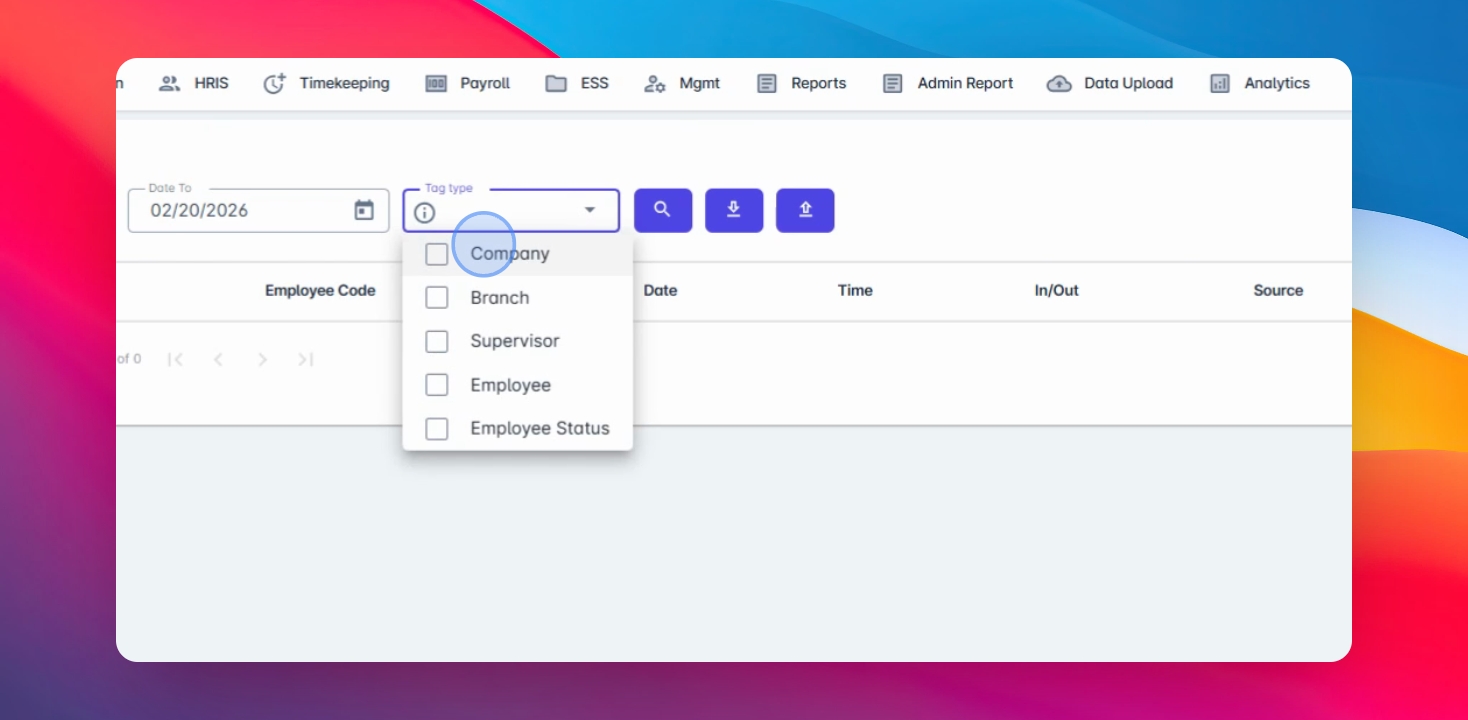
Gamitin ang filter tag na uri batay sa iyong kagustuhan upang madaling maghanap o mag-sort ayon sa empleyado.
Hakbang 4: Maghanap ng mga Log
Sa ngayon, gagamitin ko ang kumpanya at i-click ang search button.
Hakbang 5: Mag-export o Mag-upload ng mga Log
Mayroon kang opsyon na mag-export o mag-download ng mga time log batay sa iyong napiling hanay ng petsa at mga filter. Kung nais mong mag-upload ng mga log mula sa iyong biometrics, maaari mo ring gamitin ang upload bot function.
Hakbang 6: Tingnan ang mga Detalye ng Log
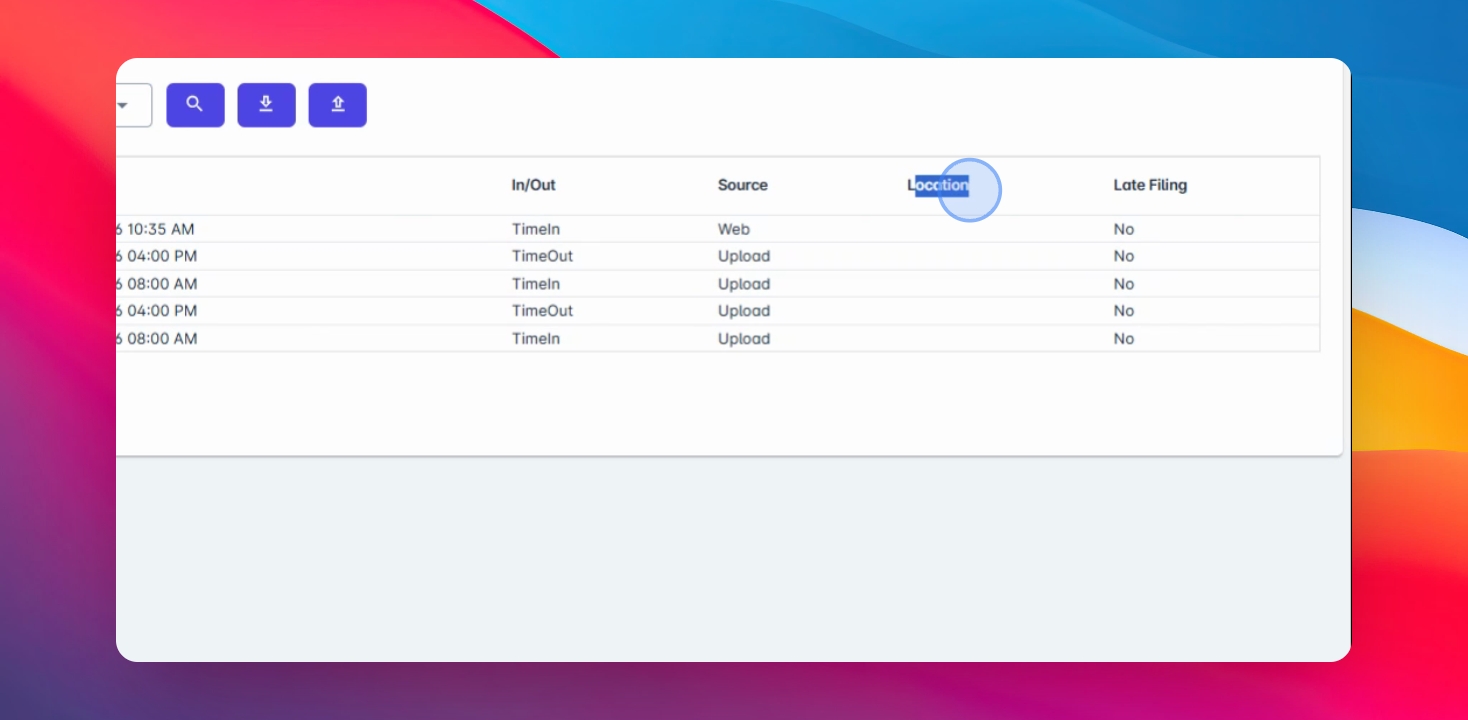
Ang mga log ay magpapakita ng pangalan ng empleyado, code, hanay ng petsa, aktwal na oras ng pagpasok o paglabas na tagapagpahiwatig, ang pinagmulan (web, mobile applications, o biometric), at ang lokasyon.
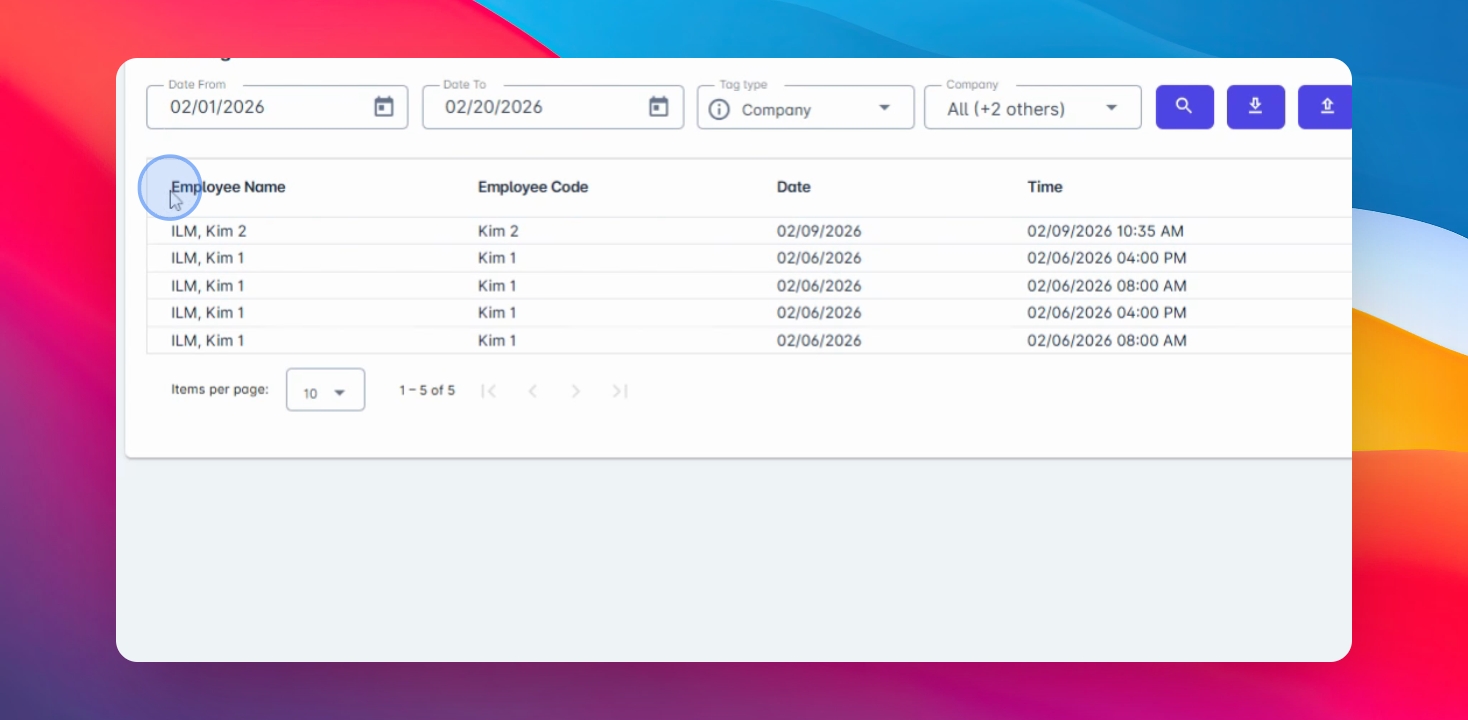
Hakbang 7: Lokasyon ng Biometric
Kung mayroon kang biometric setup, magpapakita rin ito ng lokasyon ng biometrics at petsa ng tiling para sa change log tiling.