

Sa video na ito, matututunan mo kung paano mag-assign ng mga iskedyul sa mga empleyado. Tingnan natin ang mga hakbang:
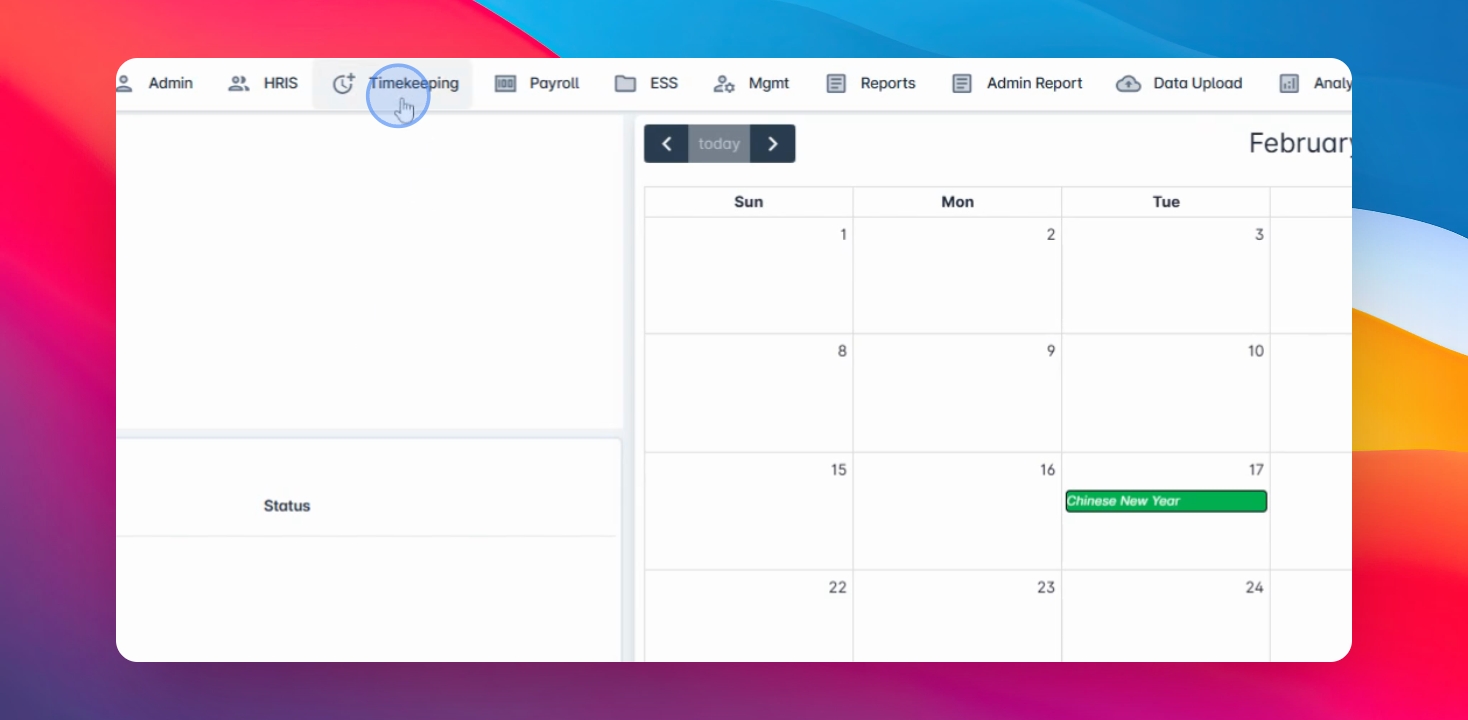
Hakbang 1: Pumunta sa Timekeeping
Pumunta sa Assign Shift sa timekeeping module at i-click ito.
Hakbang 2: Gumawa ng Iskedyul
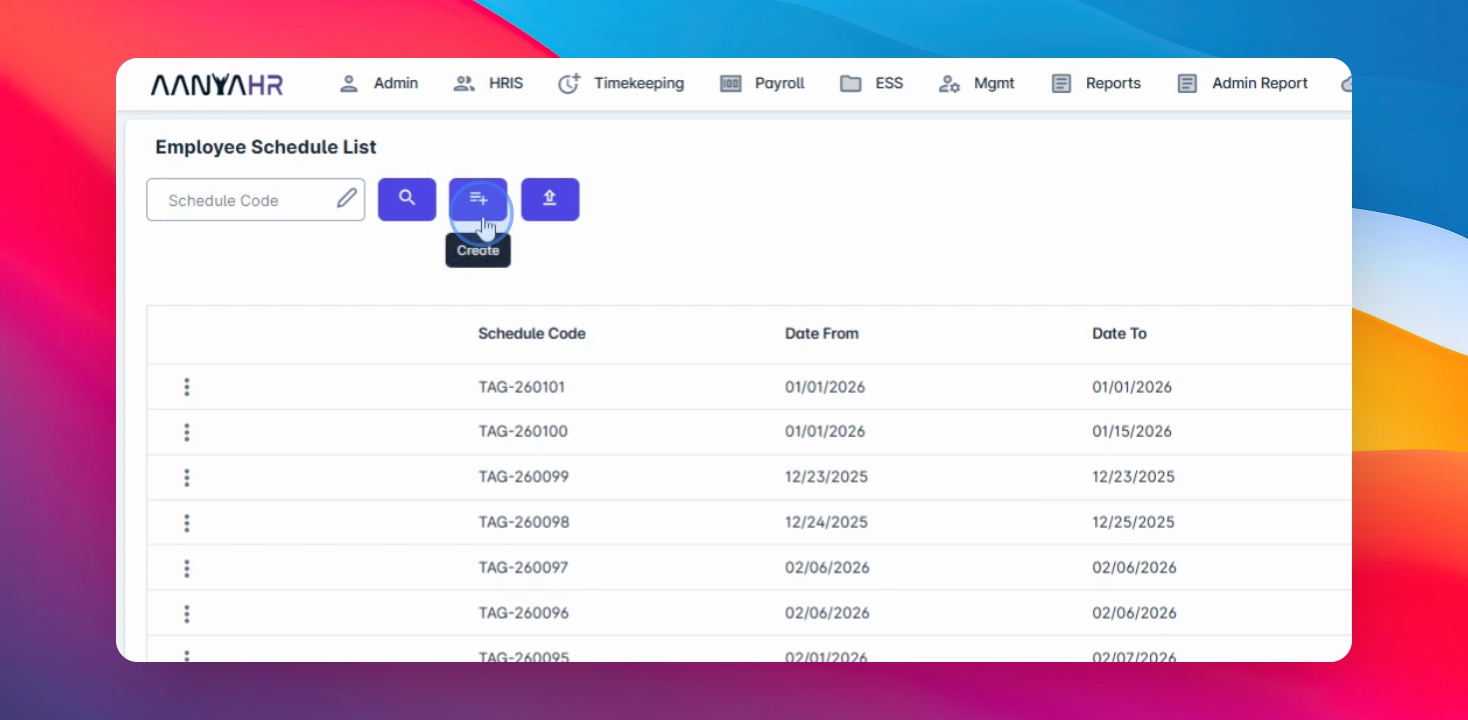
I-click ang Create button, pagkatapos piliin ang date range na nais mong i-assign.
Hakbang 3: Pumili ng Mga Opsyon sa Iskedyul
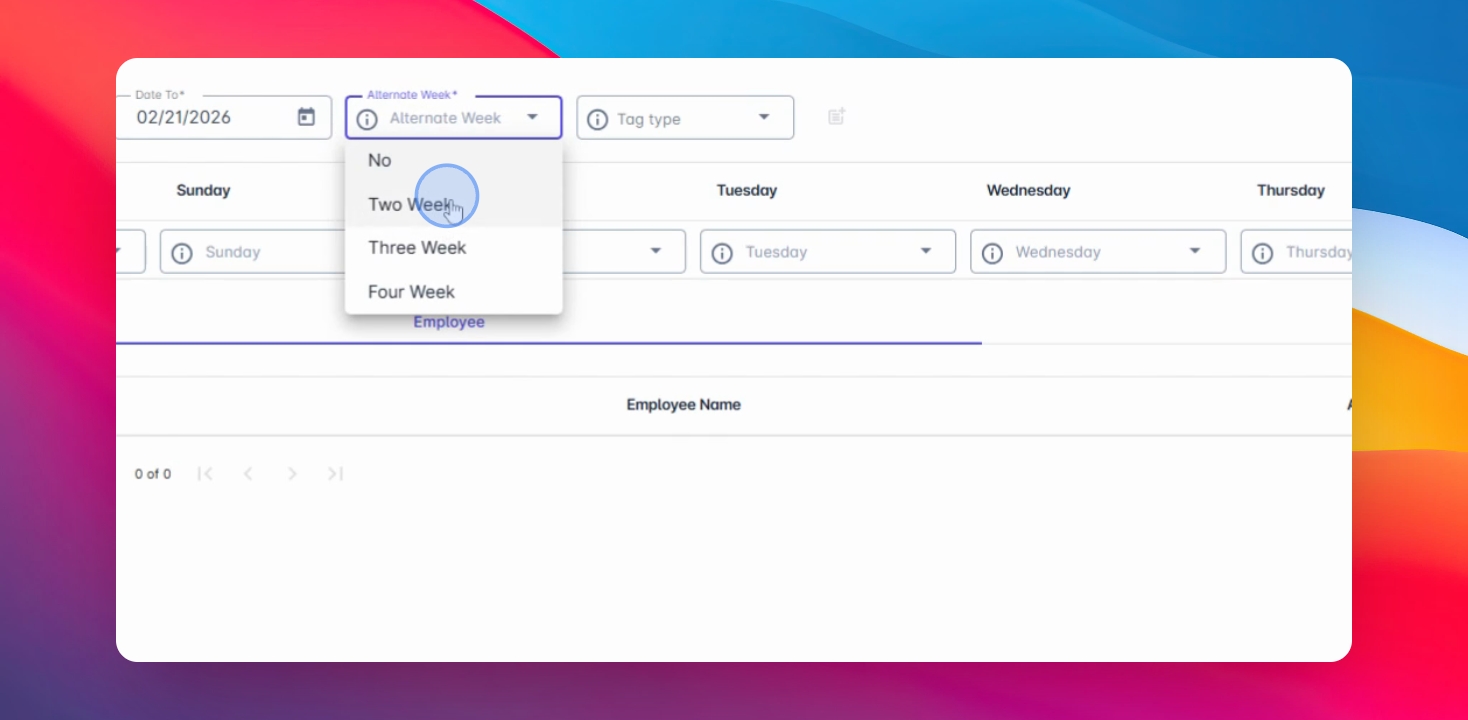
Maaari mong piliin ang alternative week na opsyon kung ang iskedyul ay tumatagal ng dalawa, tatlo, o apat na linggo, at piliin ang No kung hindi naaangkop.
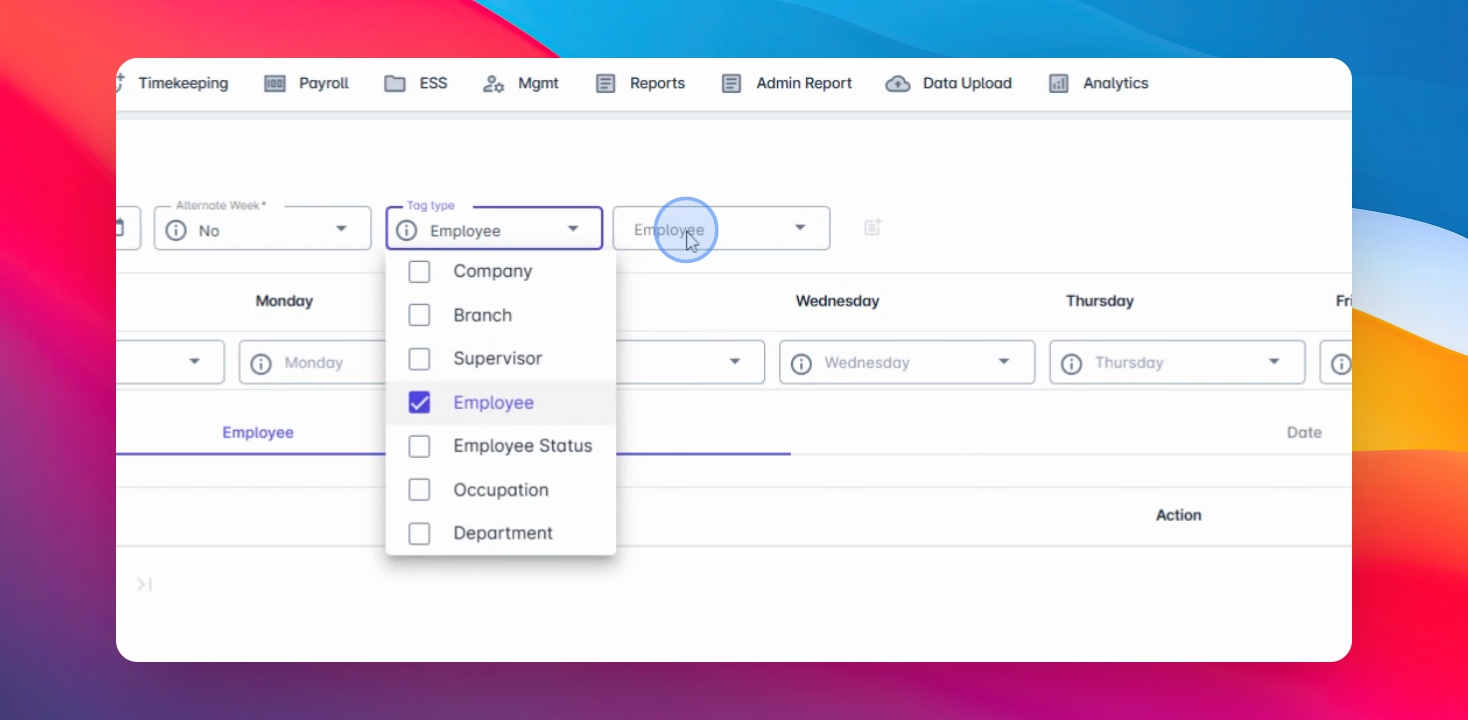
Hakbang 4: I-filter ang mga Empleyado
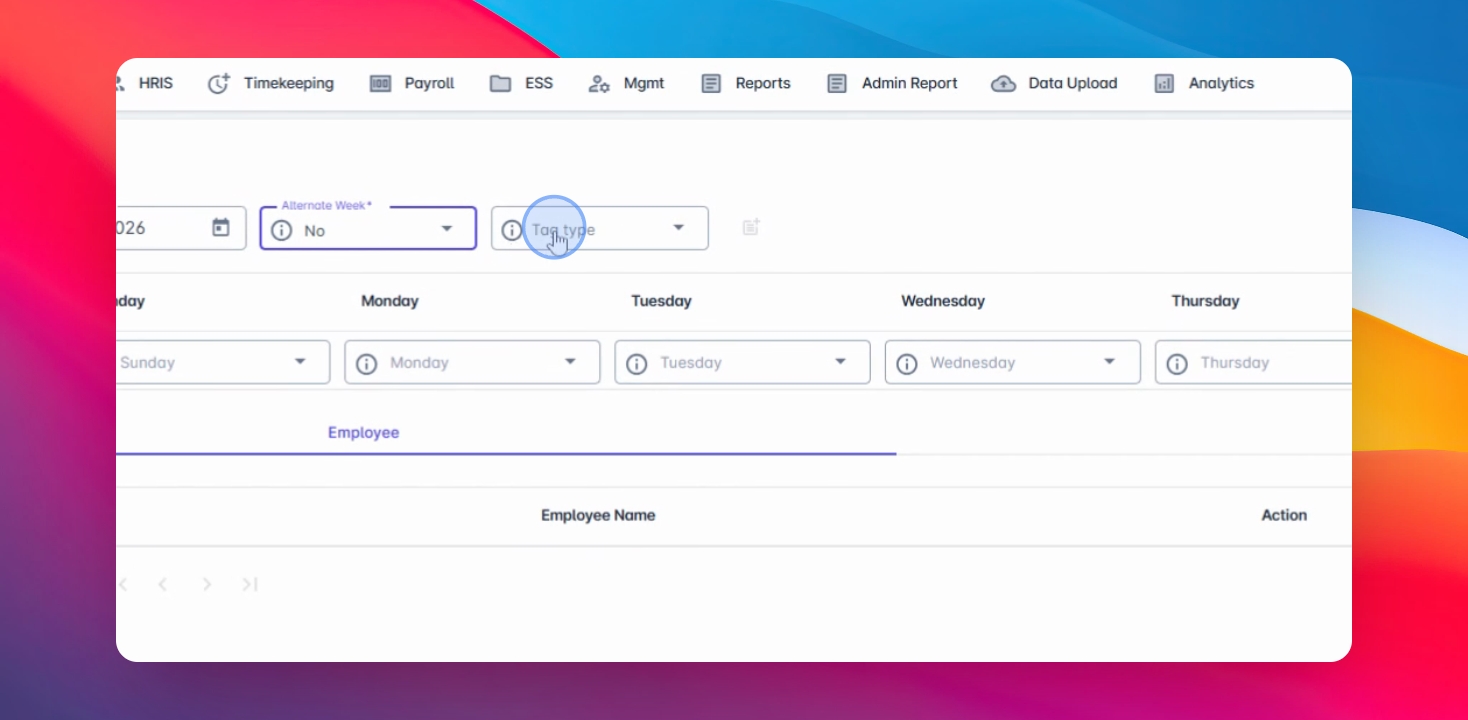
Pumili ng Tag type upang i-filter ang mga empleyado na nais mong i-assign.
Hakbang 5: Pumili ng mga Empleyado
Pumili ng maraming empleyado o isa-isa.
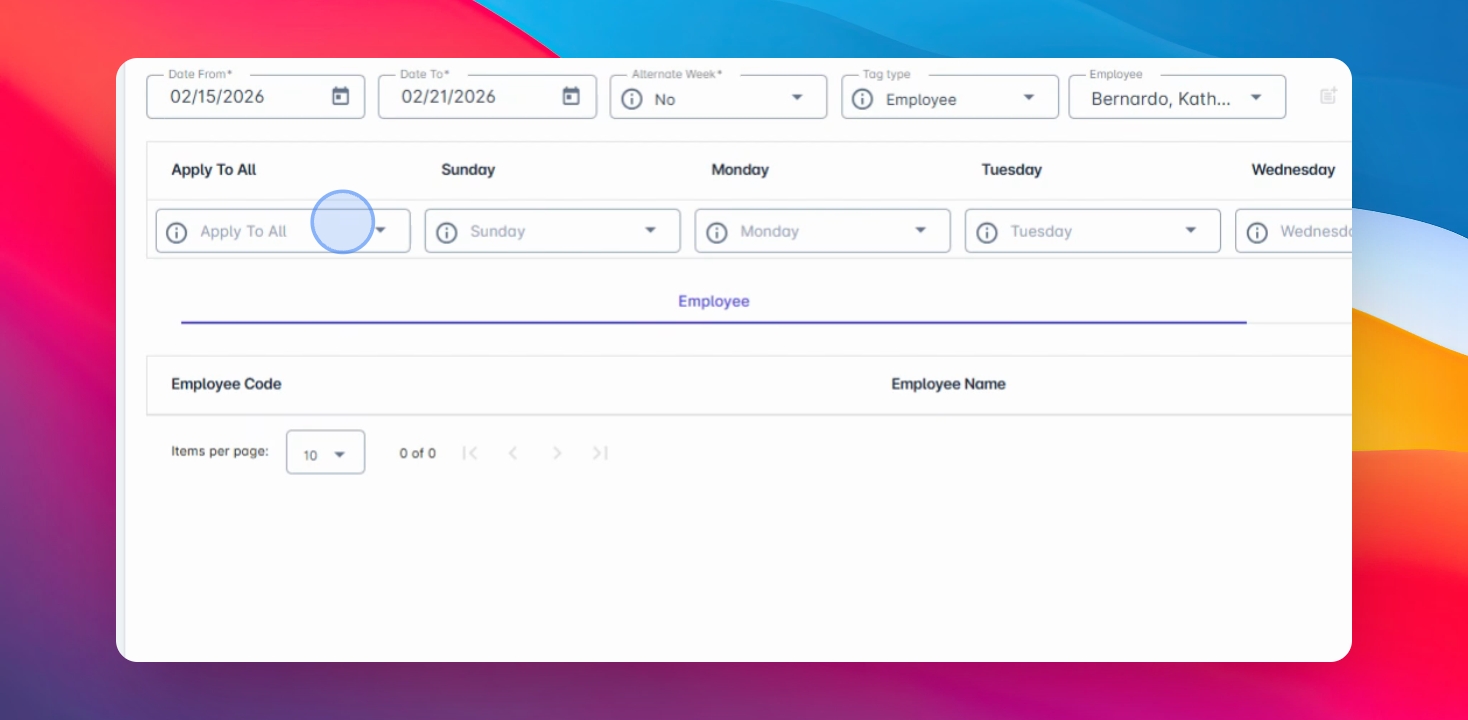
Hakbang 6: Ilapat ang Lahat ng Iskedyul
Gamitin ang apply all na opsyon upang awtomatikong punan ang iskedyul mula Linggo hanggang Sabado.
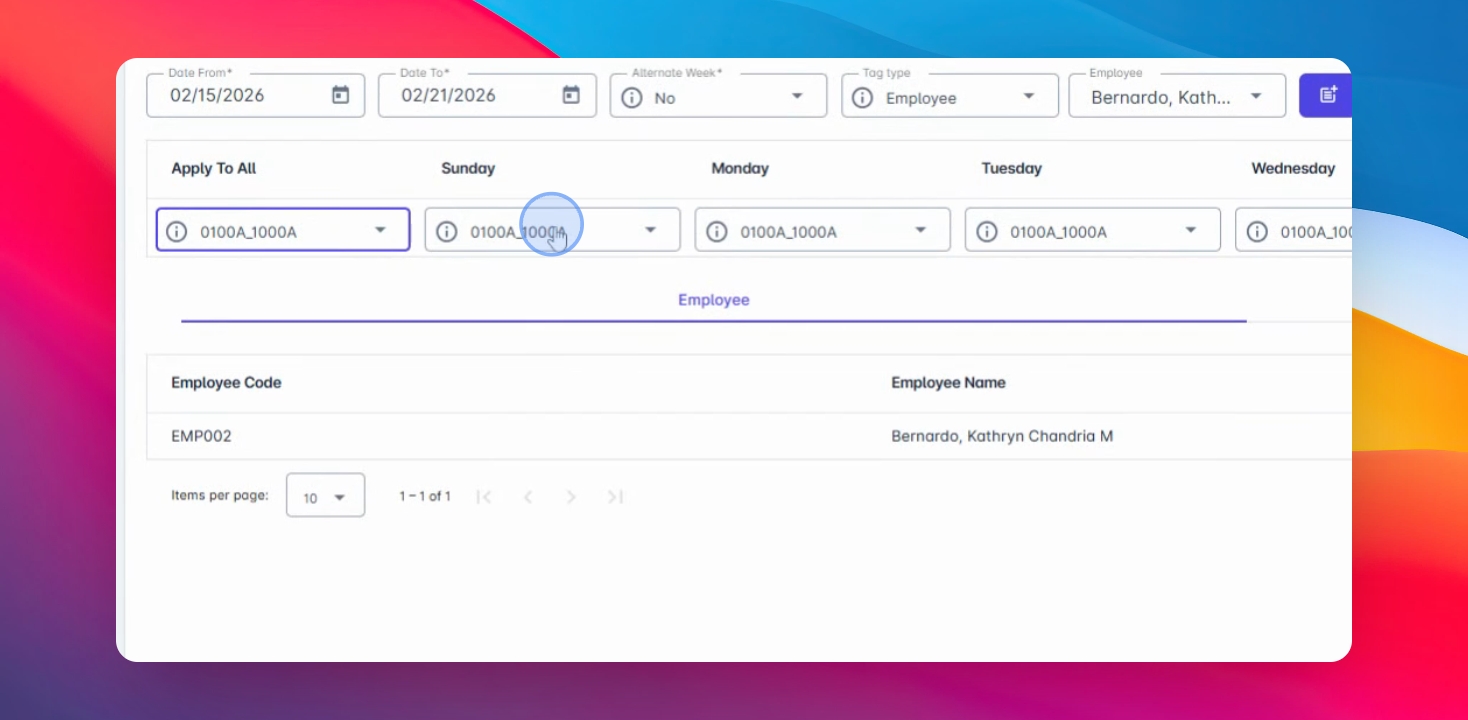
Hakbang 7: Baguhin ang mga Iskedyul
Maaari mong baguhin ang iskedyul ayon sa araw.
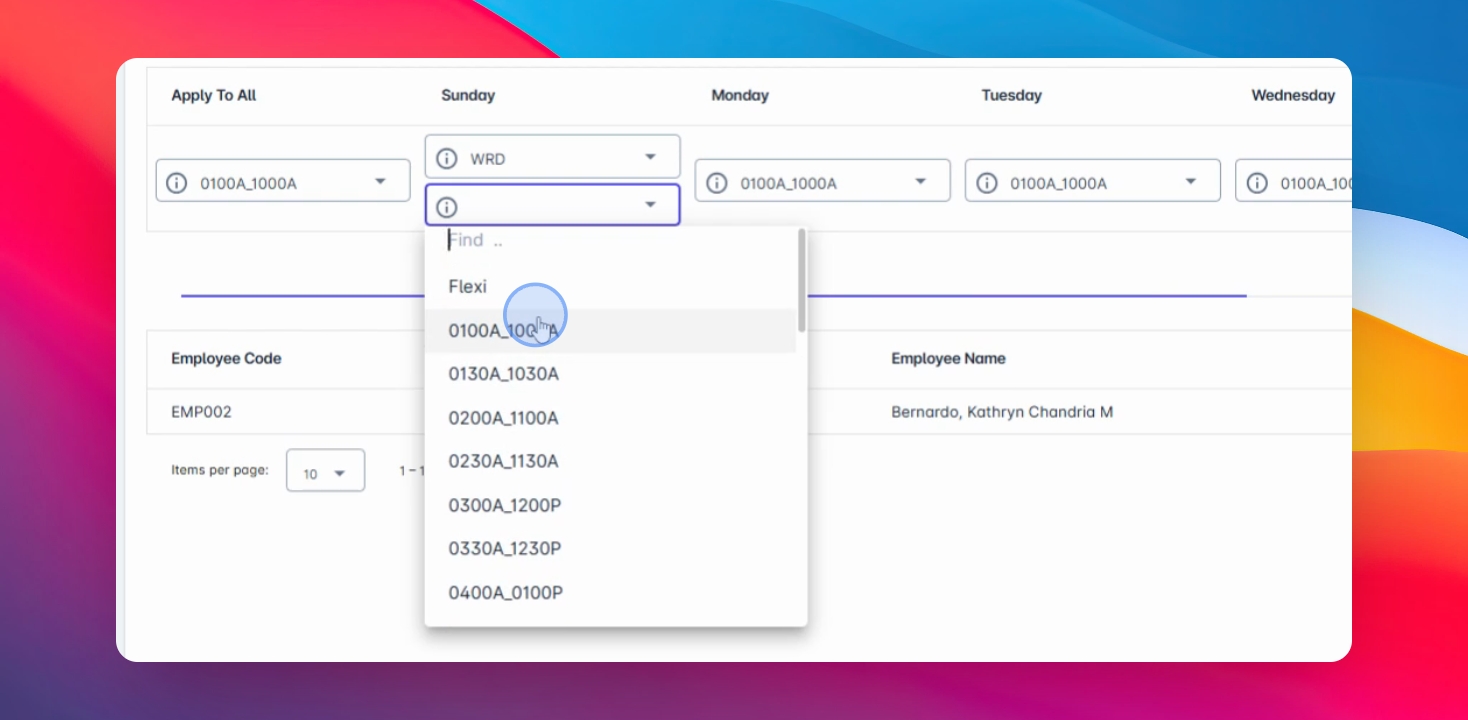
Hakbang 8: Pumili ng Shift
Piliin ang sub Shift o Res Day na iskedyul at i-click ang Add button sa ibaba.
Hakbang 9: Suriin ang mga Naka-assign na Iskedyul
Ang iyong mga napiling empleyado ay ipapakita kasama ang kanilang mga naka-assign na iskedyul, na ipinapakita ayon sa mga tiyak na petsa.
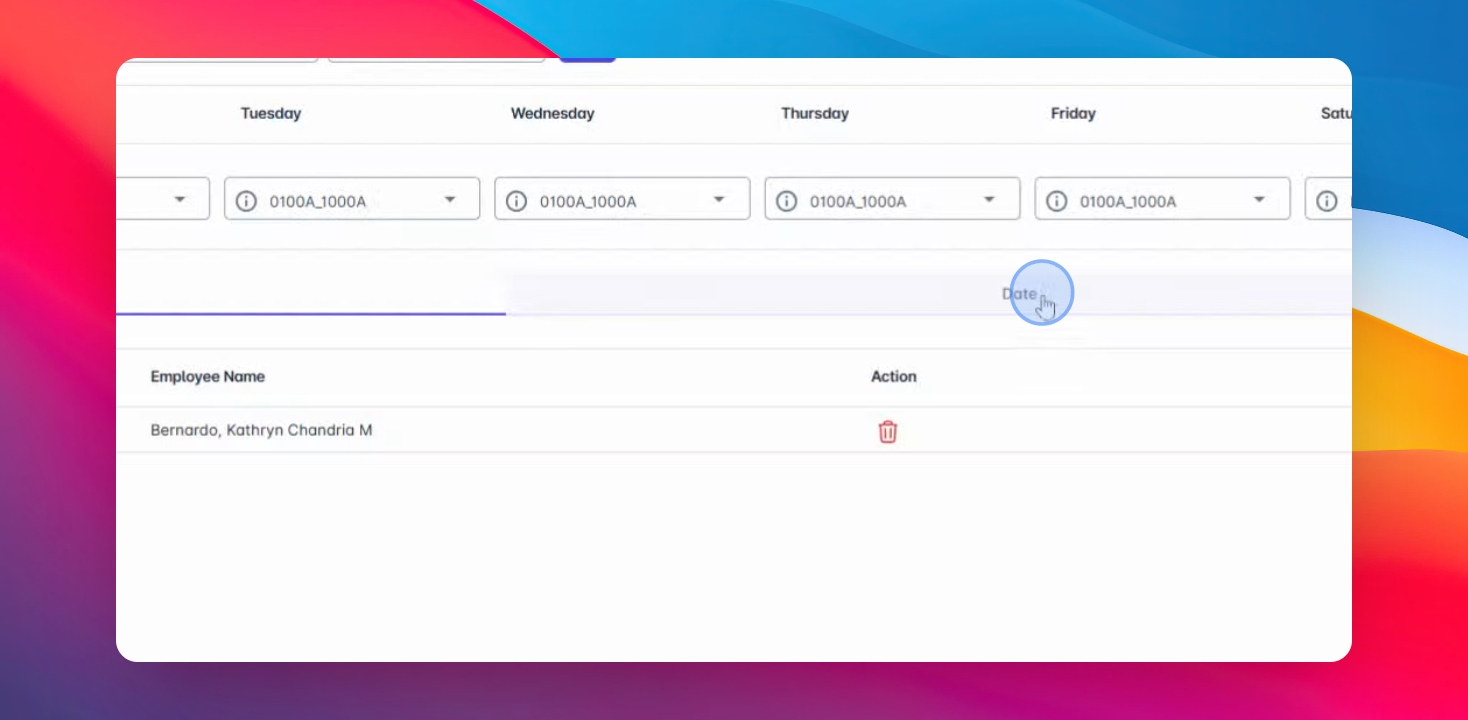
Hakbang 10: Baguhin o Tanggalin ang mga Rekord
Maaari mong baguhin ang mga iskedyul araw-araw o tanggalin ang mga rekord upang hindi sila isama sa assignment.
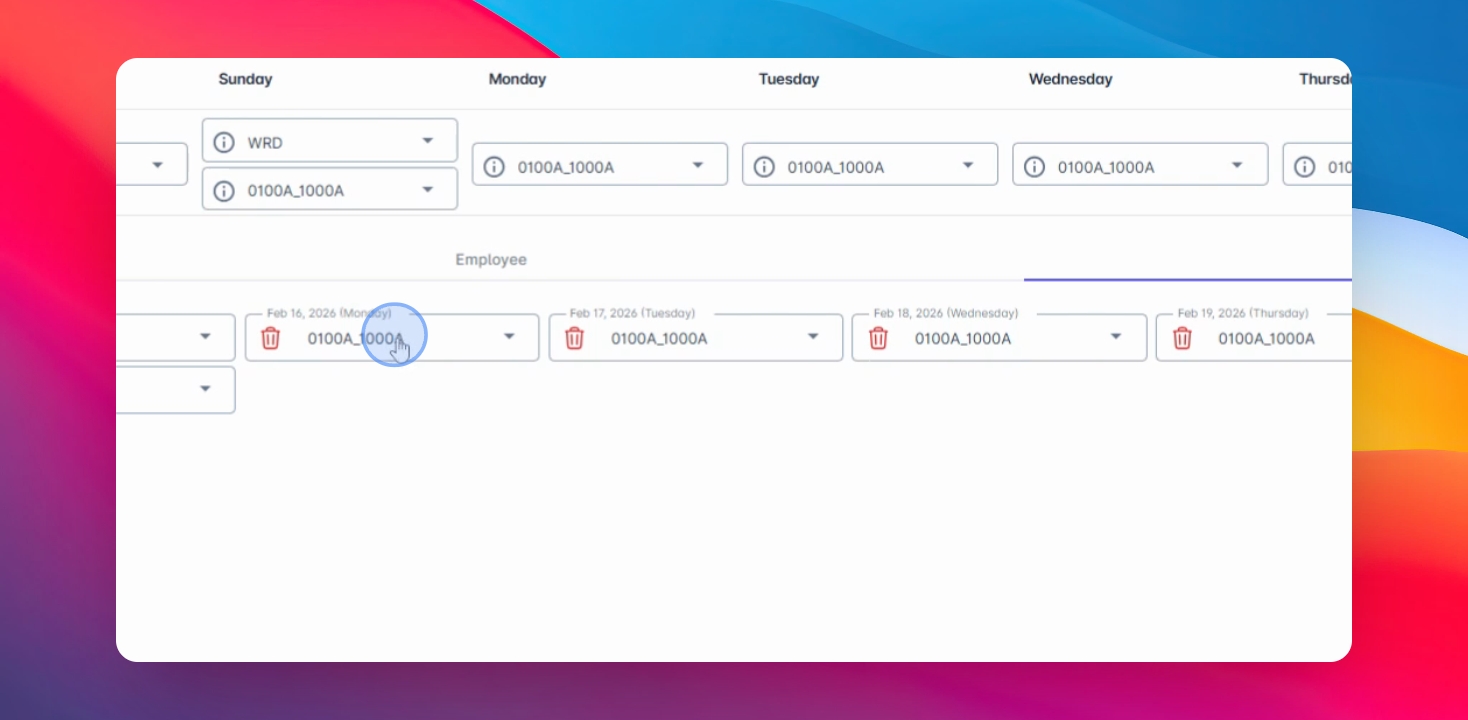
Hakbang 11: I-save ang mga Pagbabago
I-click ang Save Changes upang ilapat ang mga assignment ng iskedyul.