Sa video na ito, gagabayan ko kayo kung paano mag-set up ng break sa Anya Hr. Tingnan natin ang mga hakbang:
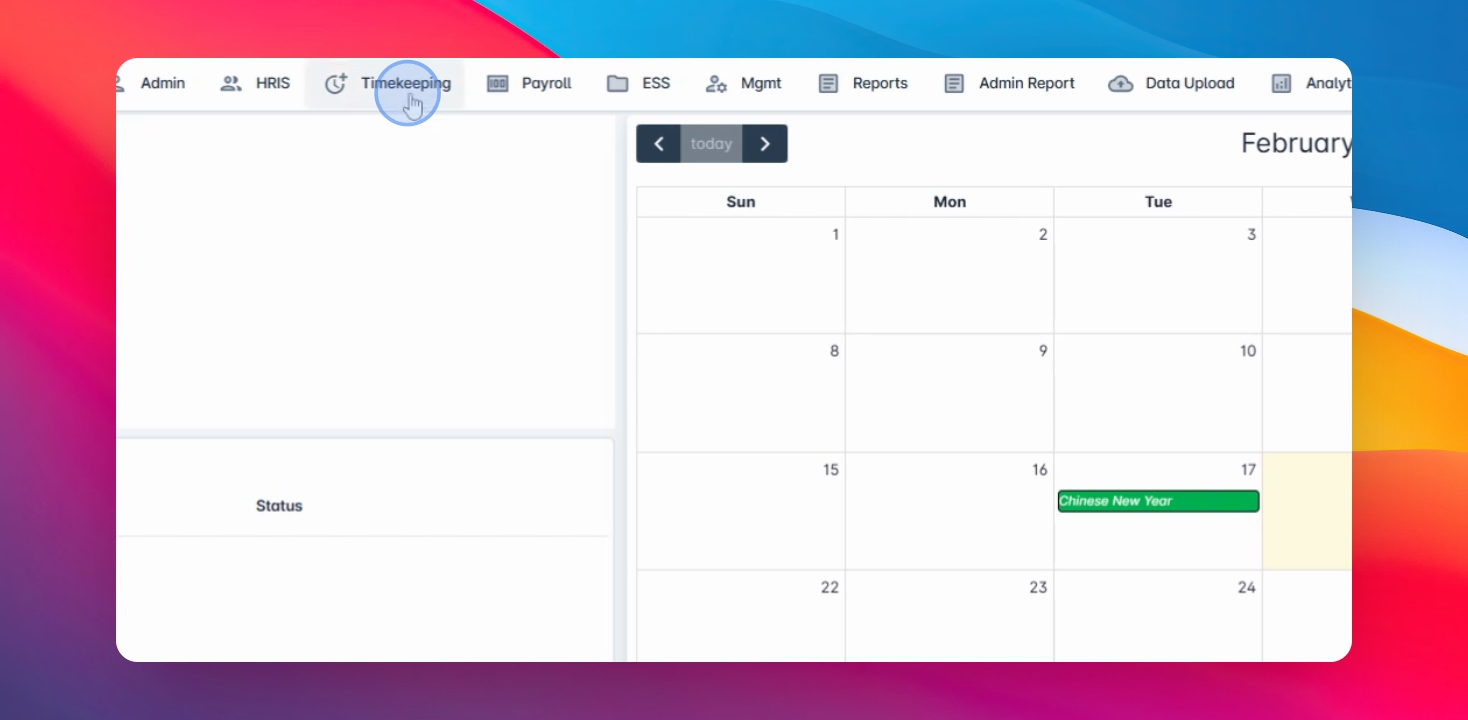
Hakbang 1: Pumunta sa Timekeeping
Pumunta sa timekeeping module at i-click ang Break type.
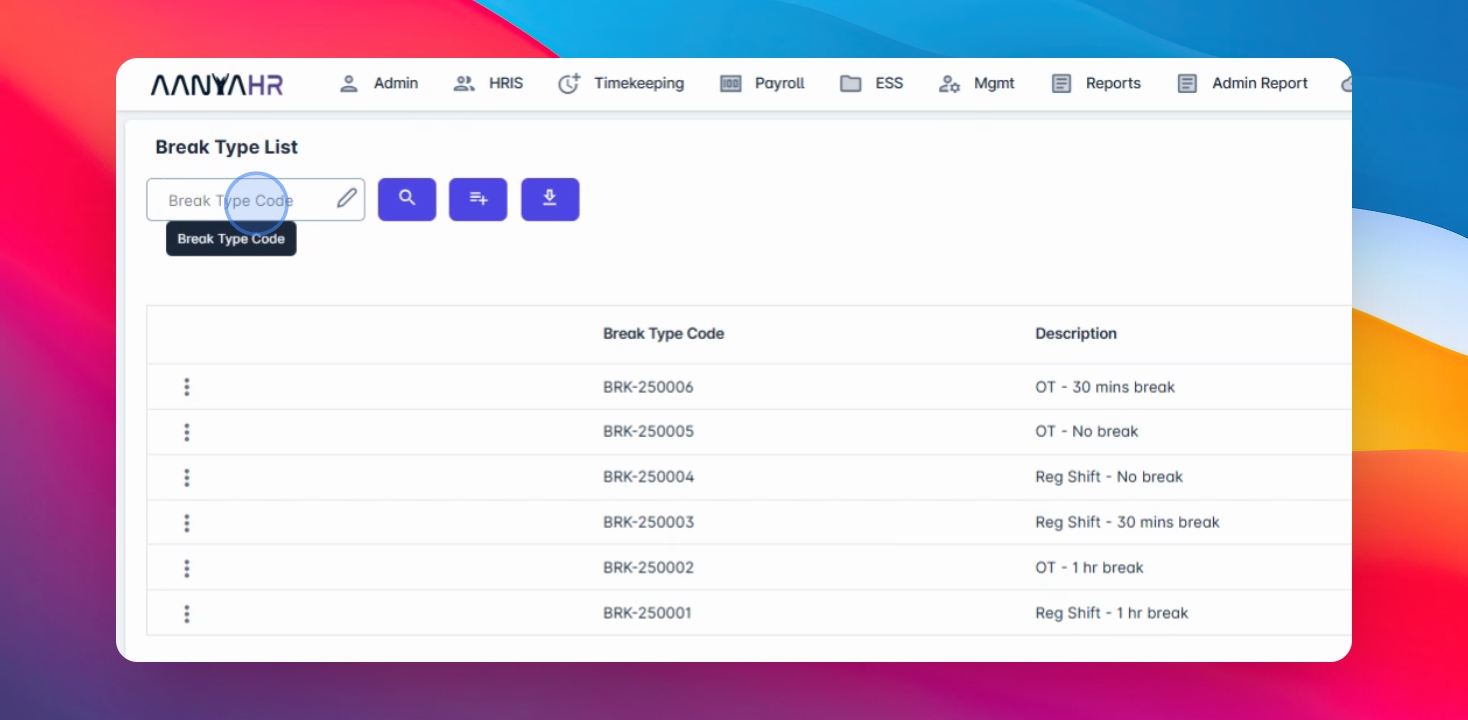
Hakbang 2: Maghanap ng Break Type Code
Ilagay ang Break type code sa search field at i-click ang Search button.
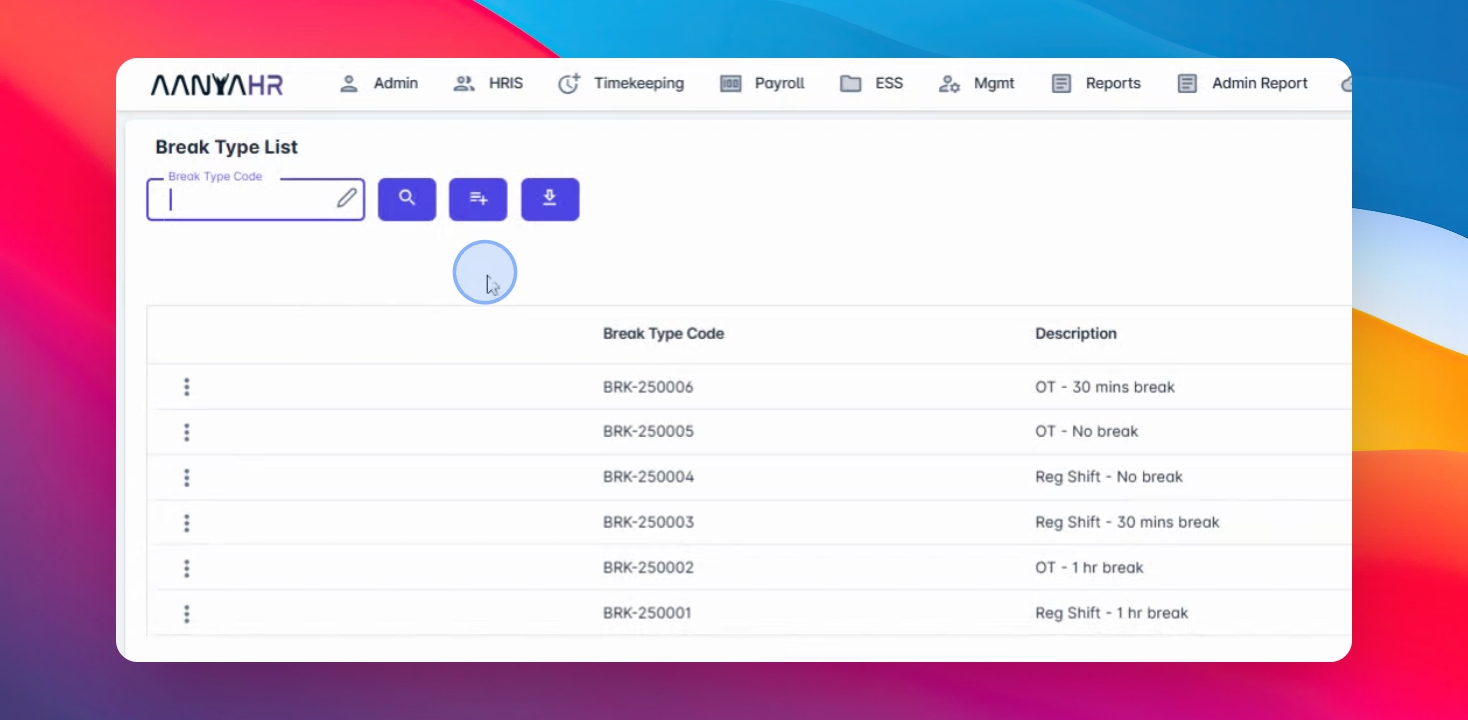
Hakbang 3: I-export ang mga Break Type
I-click ang export button upang i-export ang mga umiiral na break type code.
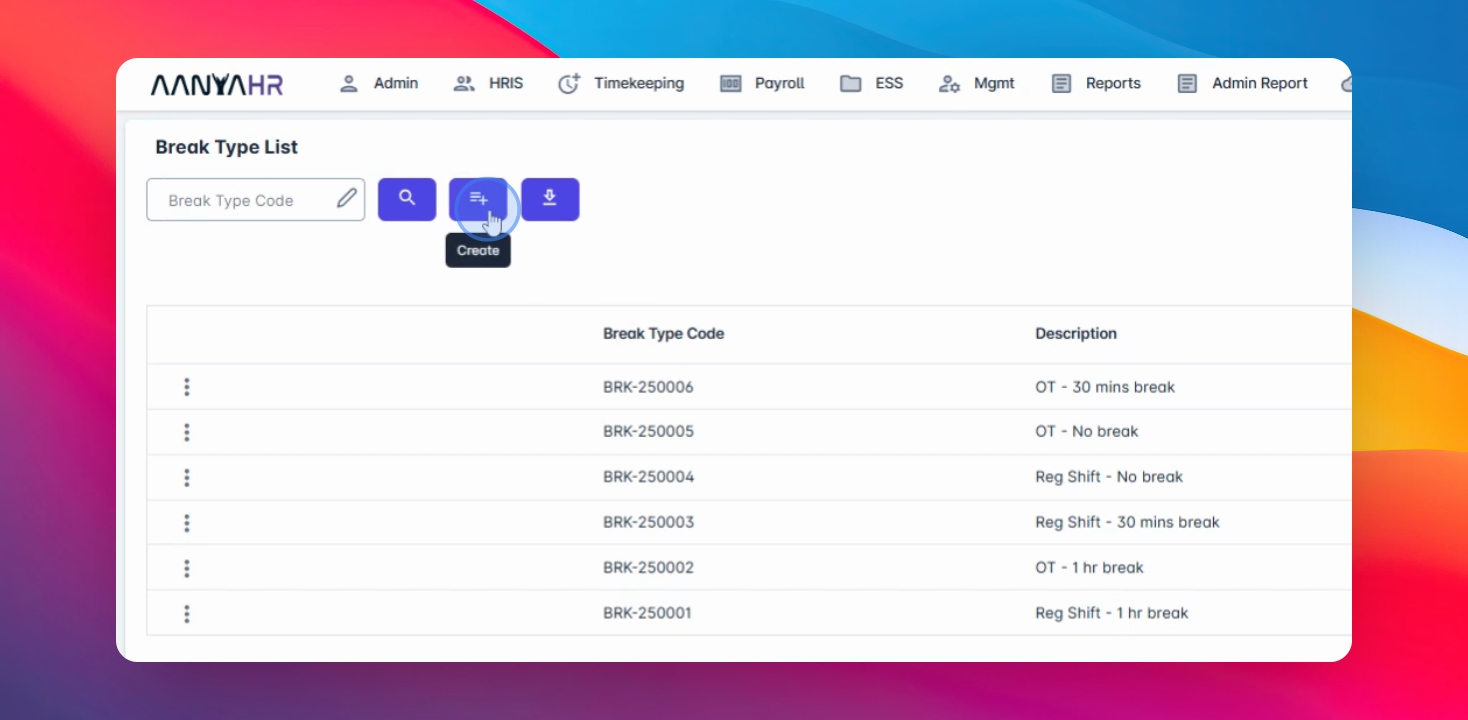
Hakbang 4: Lumikha ng Bagong Break
I-click ang Create button upang lumikha ng bagong break.
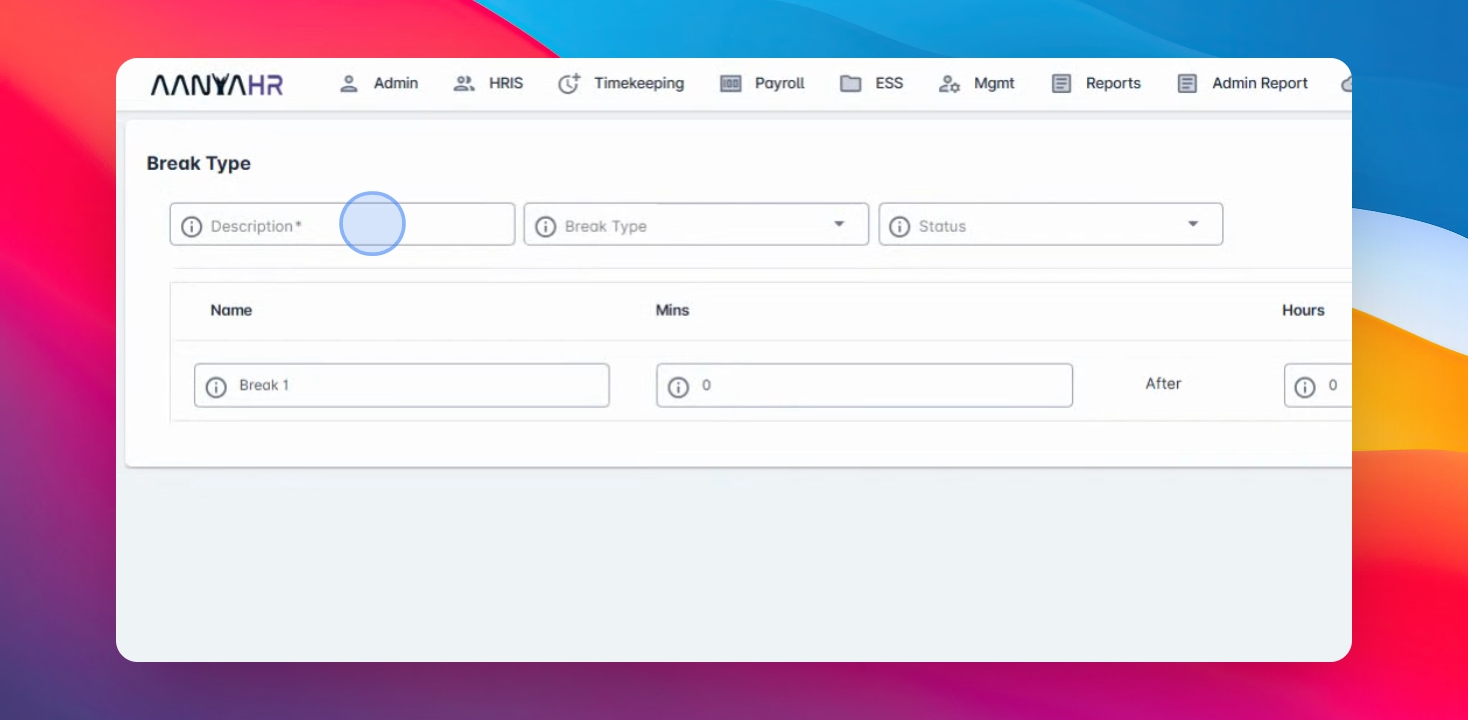
Hakbang 5: Ilagay ang Break Code
Ilagay ang break code na nais ninyong likhain.
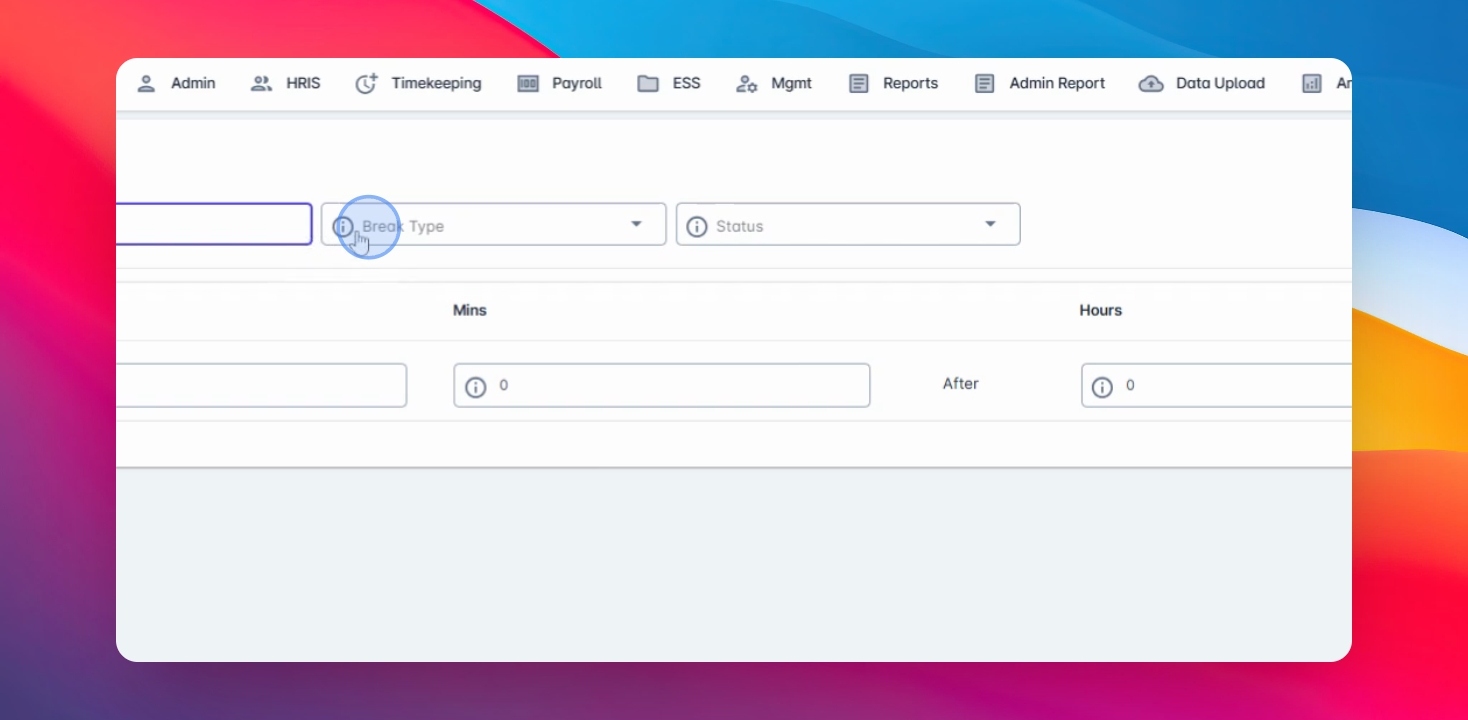
Hakbang 6: Pumili ng mga Opsyon sa Break
Pumili sa pagitan ng overtime at regular shift na mga opsyon para sa inyong break.
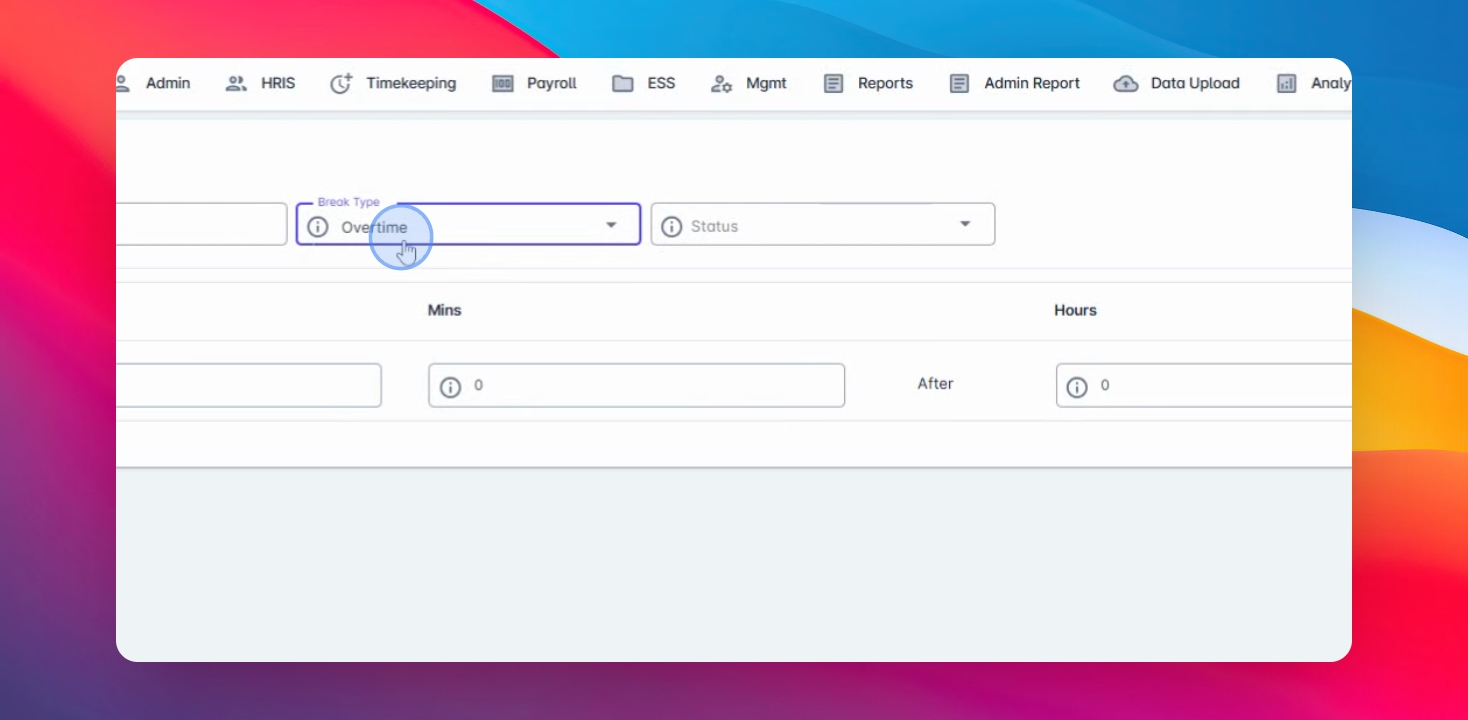
Hakbang 7: Tukuyin ang Overtime Break
Para sa overtime, tinutukoy nito ang inyong break kapag nag-render kayo ng overtime, kapaki-pakinabang para sa mga rest day at holiday.
Hakbang 8: Tukuyin ang Regular Break
Itakda ang status sa active para sa mga break sa inyong regular na iskedyul.
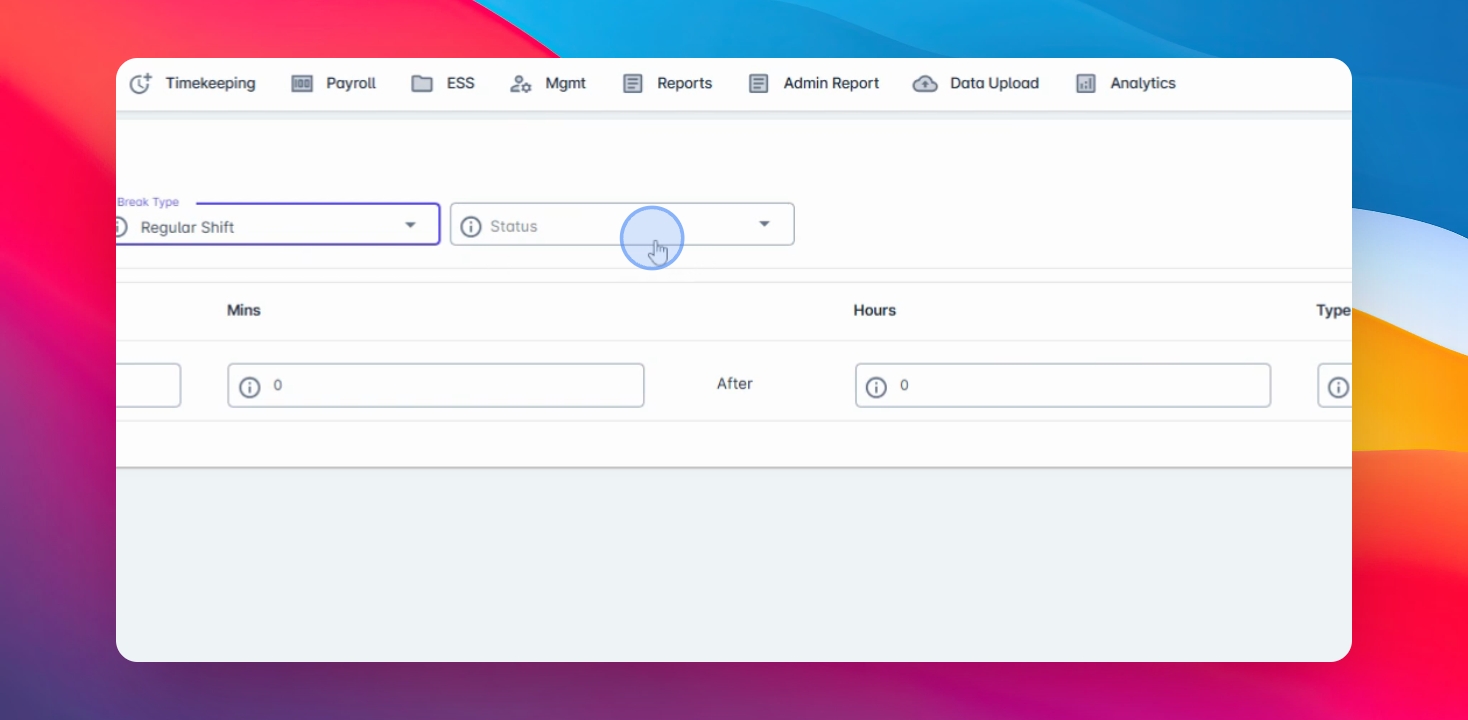
Hakbang 9: Ilagay ang Tagal ng Break
Ilagay ang tagal ng inyong break sa minuto.
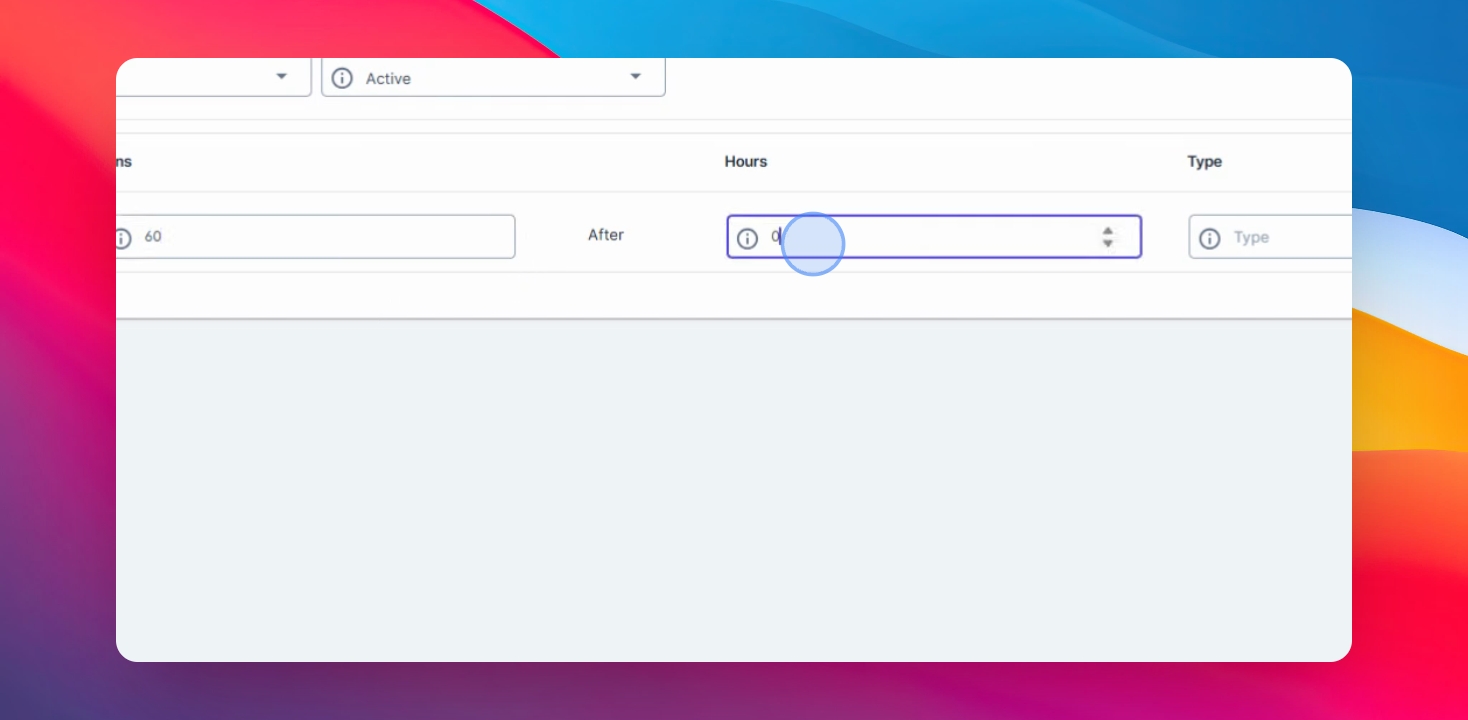
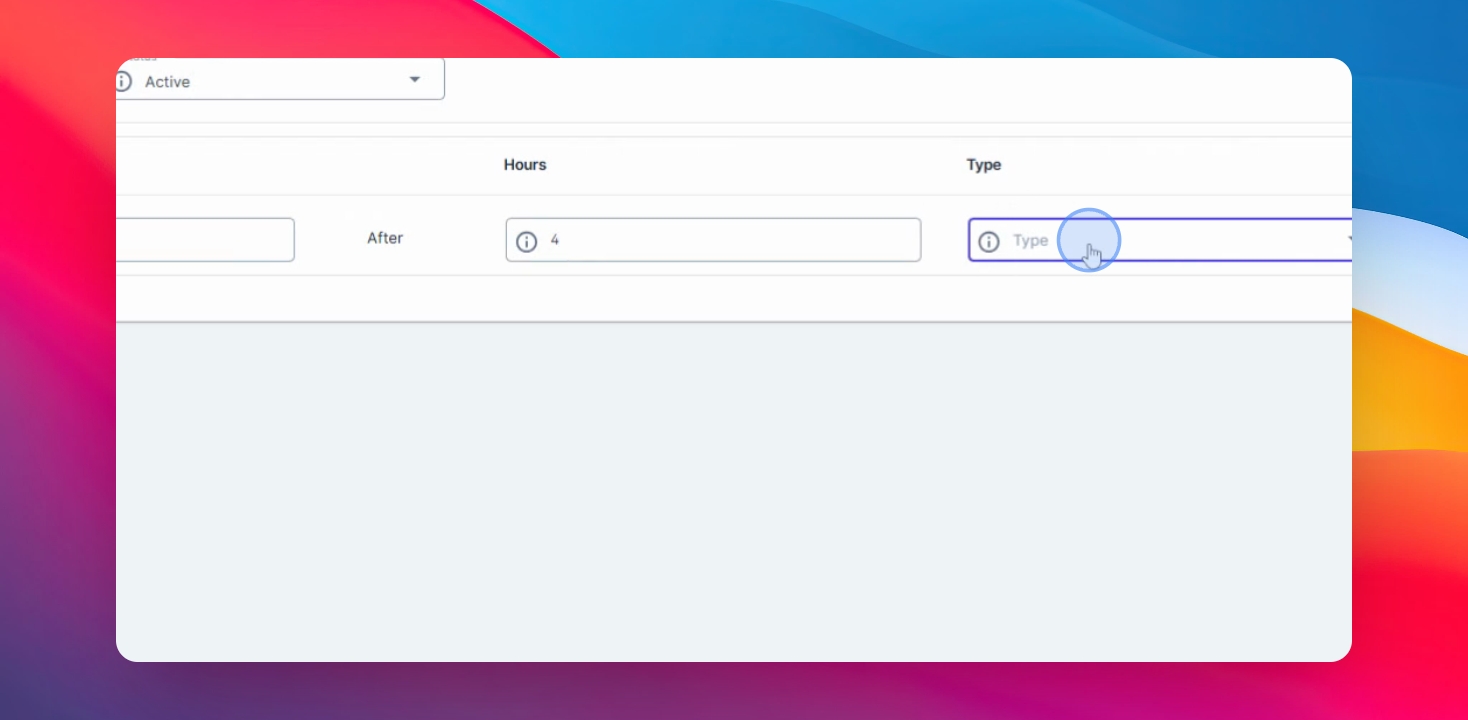
Hakbang 10: Itakda ang Kondisyon ng Break
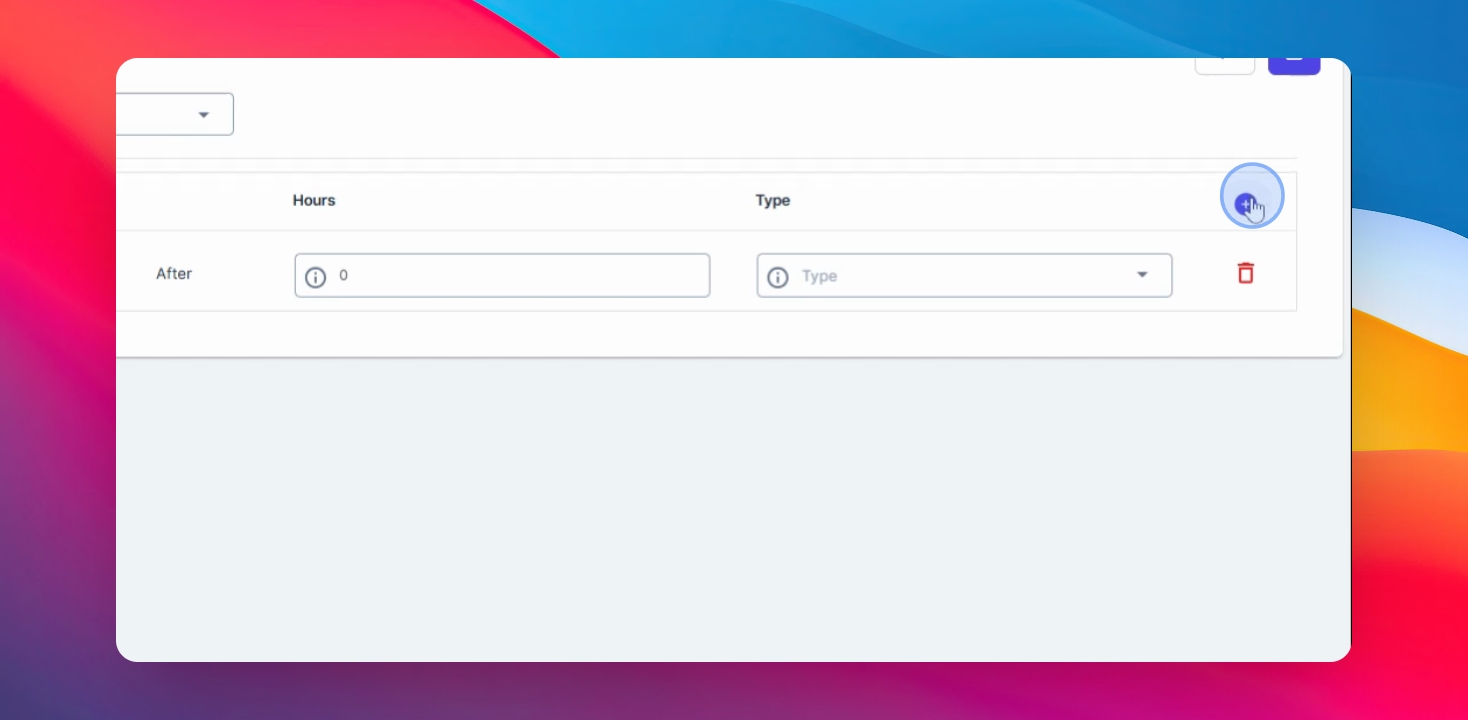
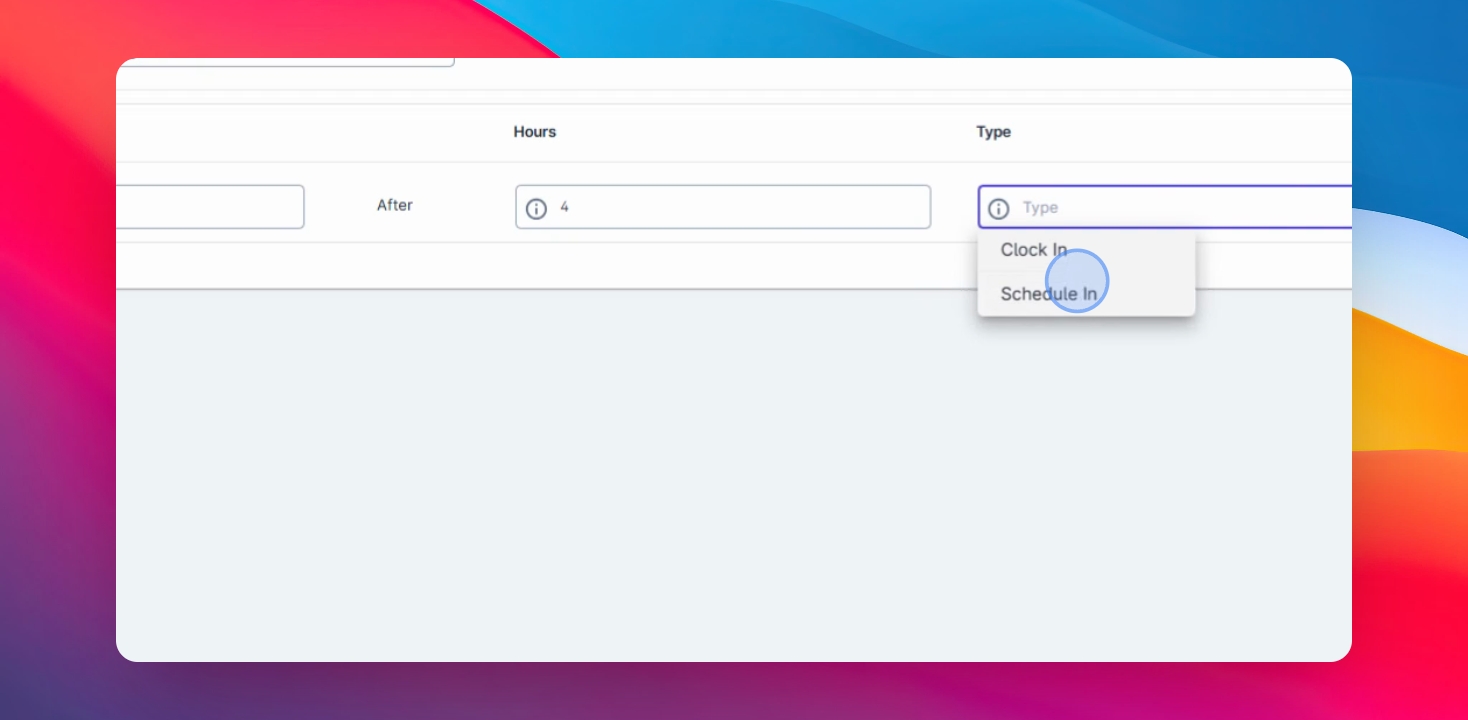
Halimbawa, ilagay ang kondisyon tulad ng isang oras na break pagkatapos ng apat na oras ng iskedyul.
Hakbang 11: I-save ang mga Pagbabago
I-click ang save changes upang magpatuloy.
Hakbang 12: I-edit ang Umiiral na Break
I-edit ang umiiral na break sa pamamagitan ng pag-click sa tatlong tuldok sa tabi ng break type code at piliin ang edit.
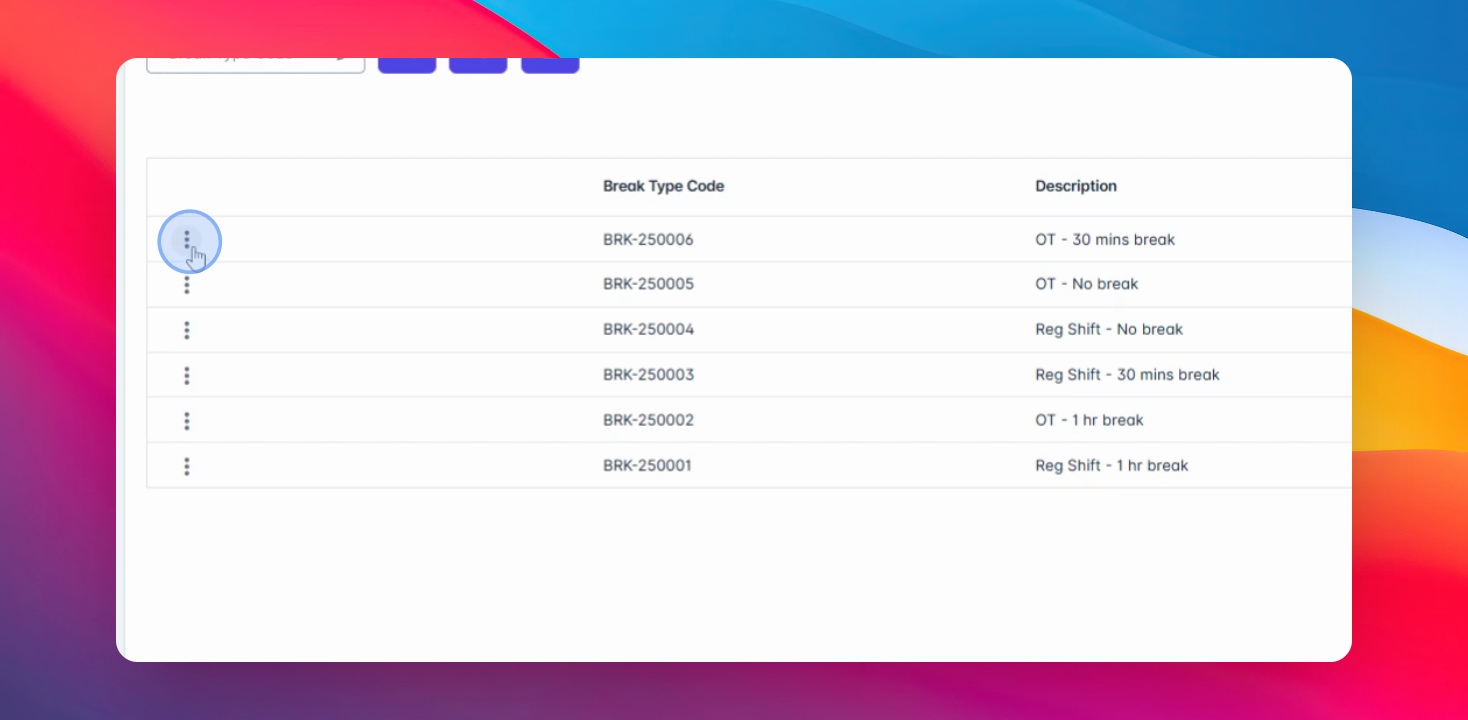
Hakbang 13: I-duplicate ang Break
I-click ang duplicate button kung mayroon kayong parehong break at gumawa ng kinakailangang pagbabago.
Maaari rin kayong lumikha ng maraming break sa pamamagitan ng pag-click sa Create button muli.