

Maligayang pagdating sa video na ito kung saan gagabayan namin kayo kung paano tukuyin at lumikha ng shifts o schedules sa AnyHR. Tingnan natin ang mga hakbang:
Hakbang 1: Pumunta sa Shift
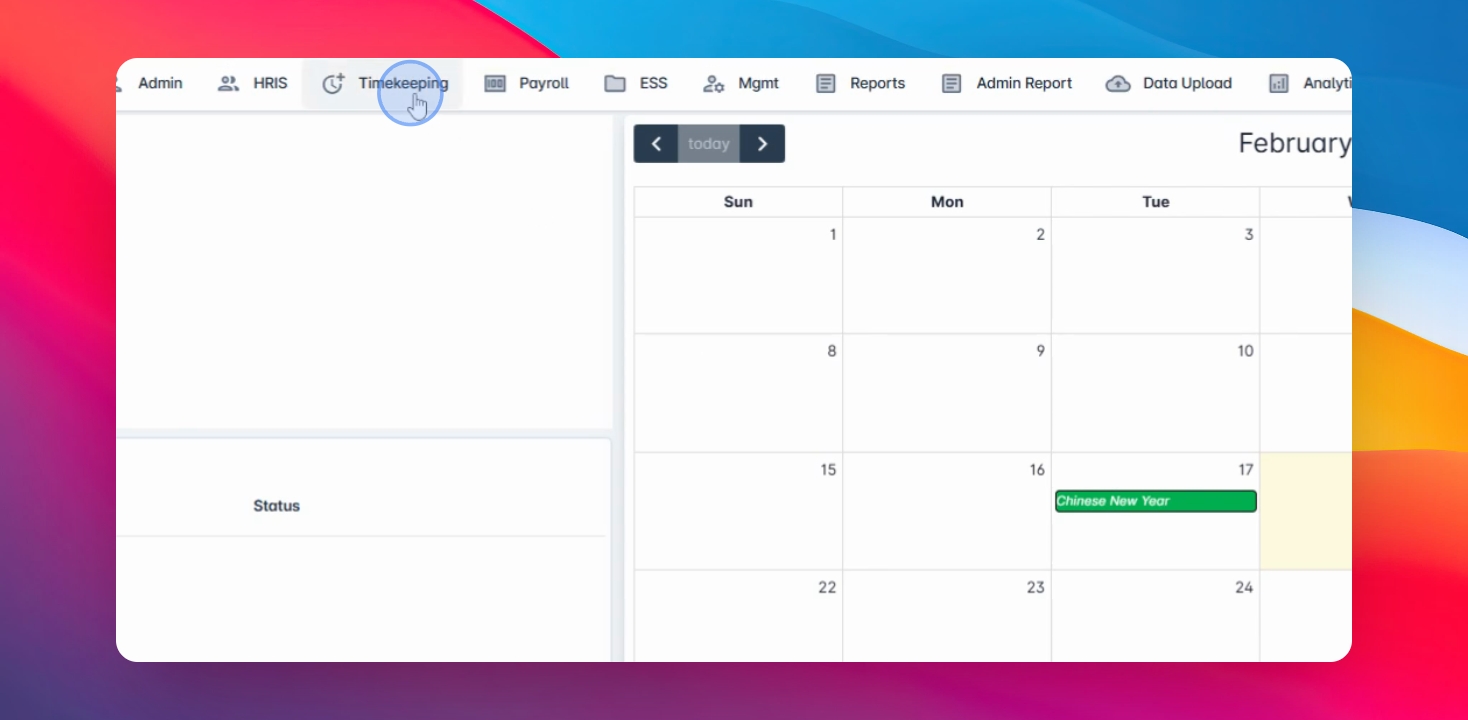
Upang magsimula, pumunta sa Timekeeping menu at pumunta sa Shift.
Hakbang 2: Lumikha ng Bagong Shift
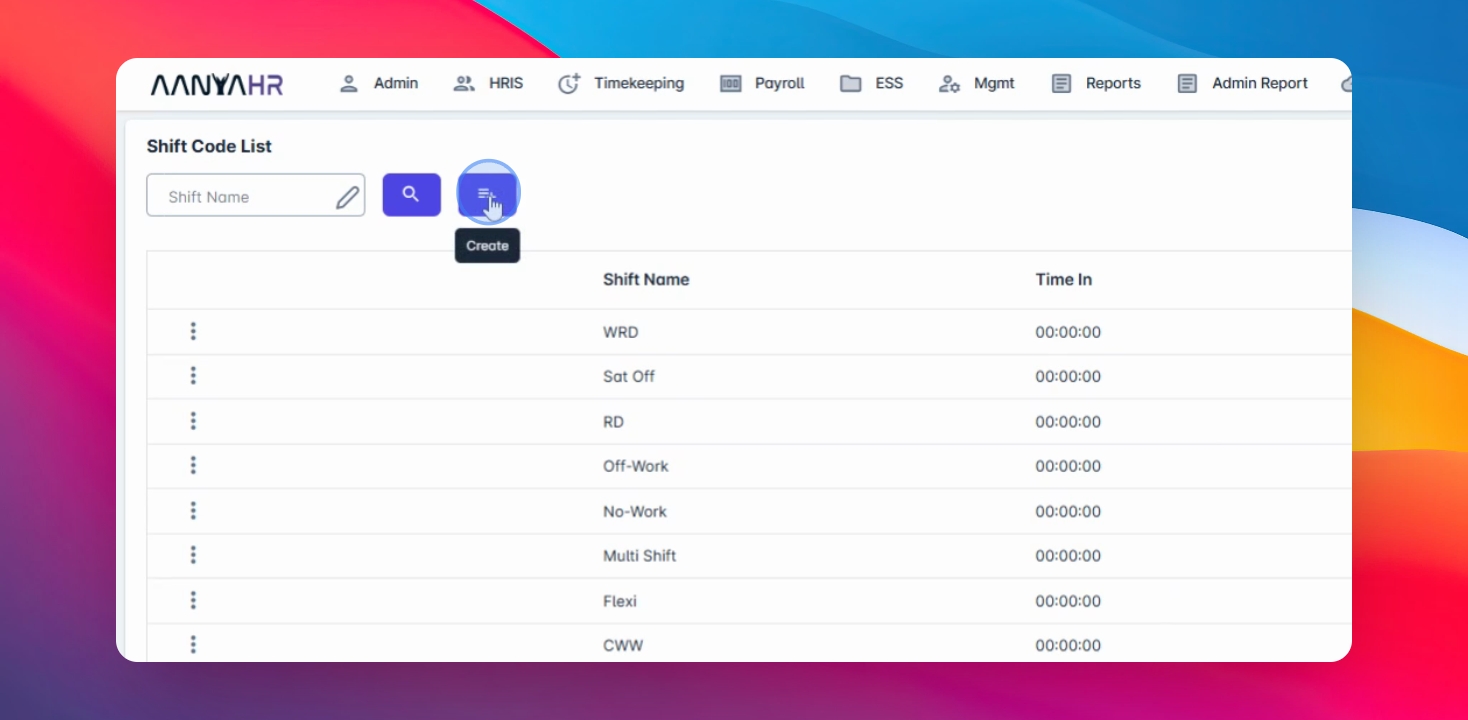
Upang lumikha ng bagong shift code, i-click lang ang Create button.
Hakbang 3: Ilagay ang Time In
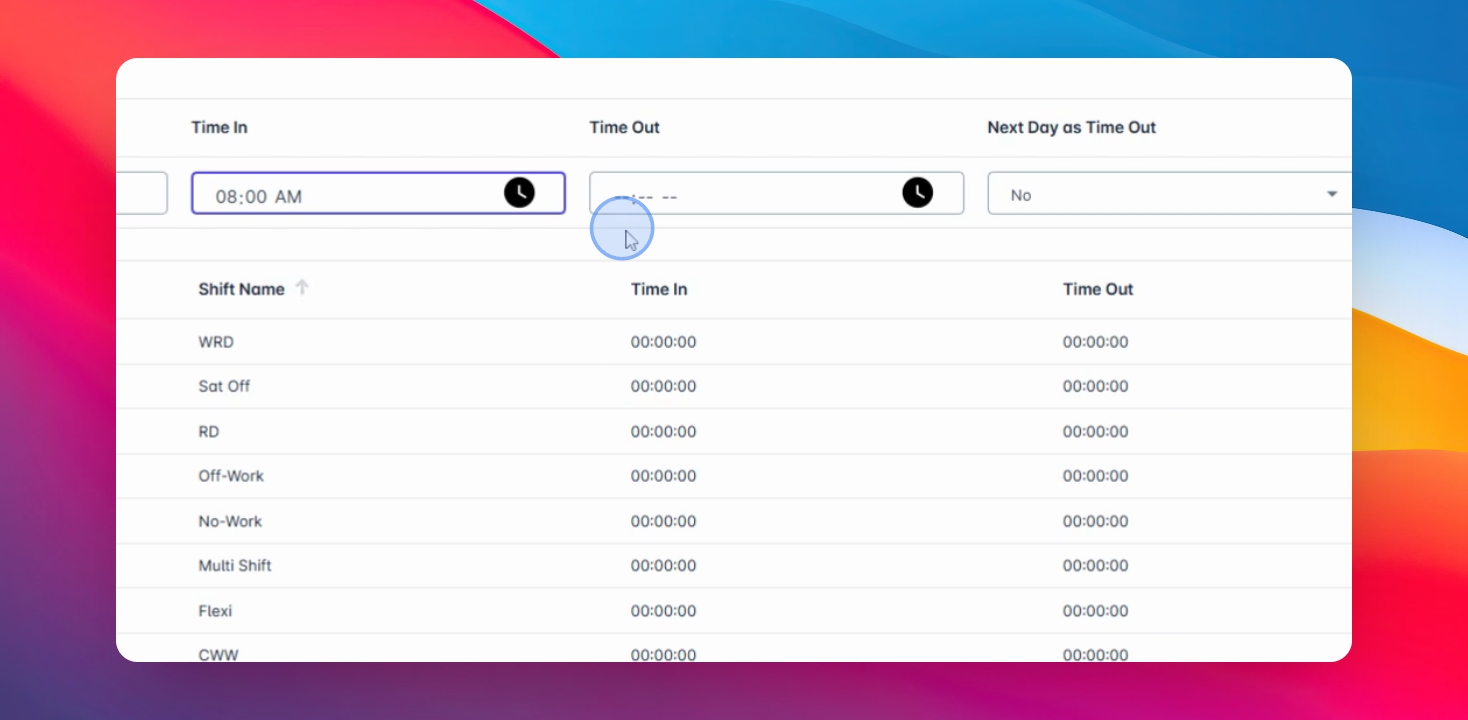
Ilagay ang time in na nais ninyong idagdag.
Hakbang 4: Ilagay ang Time Out
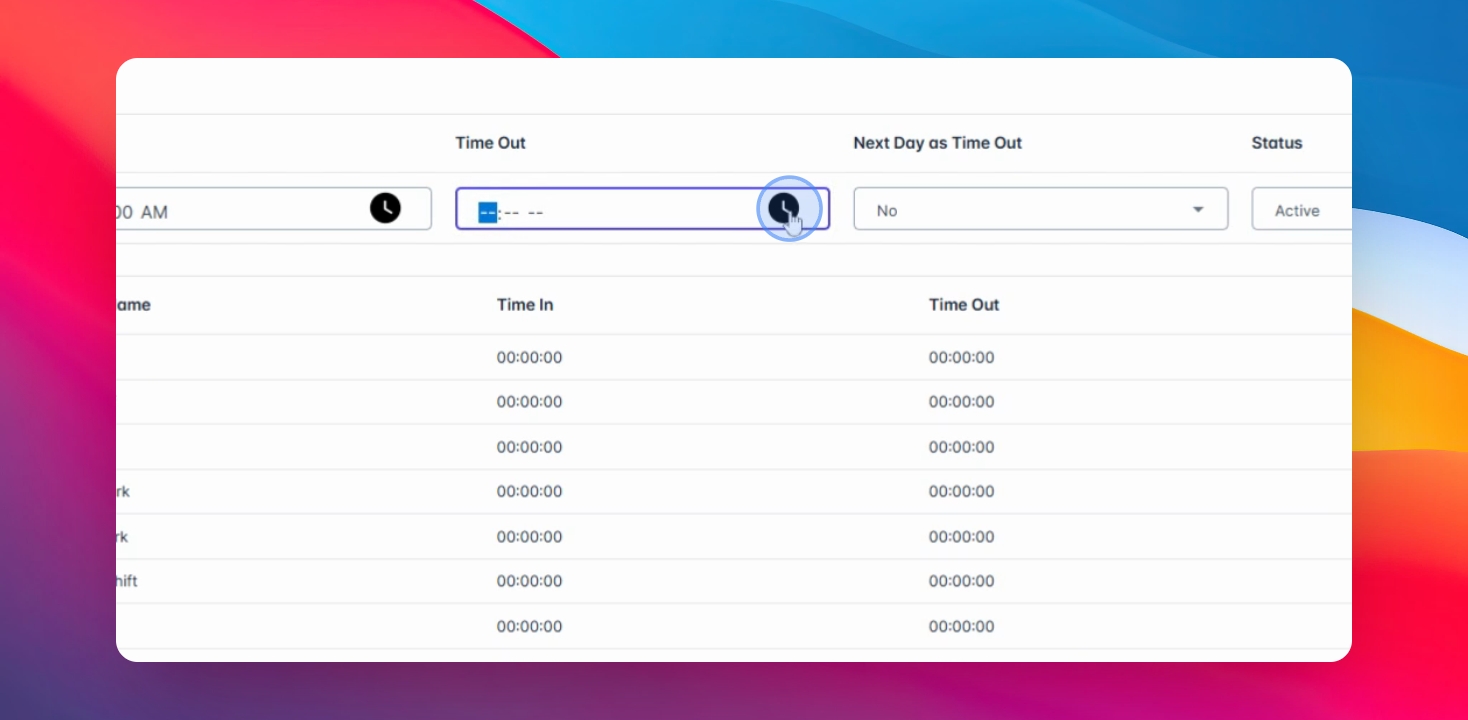
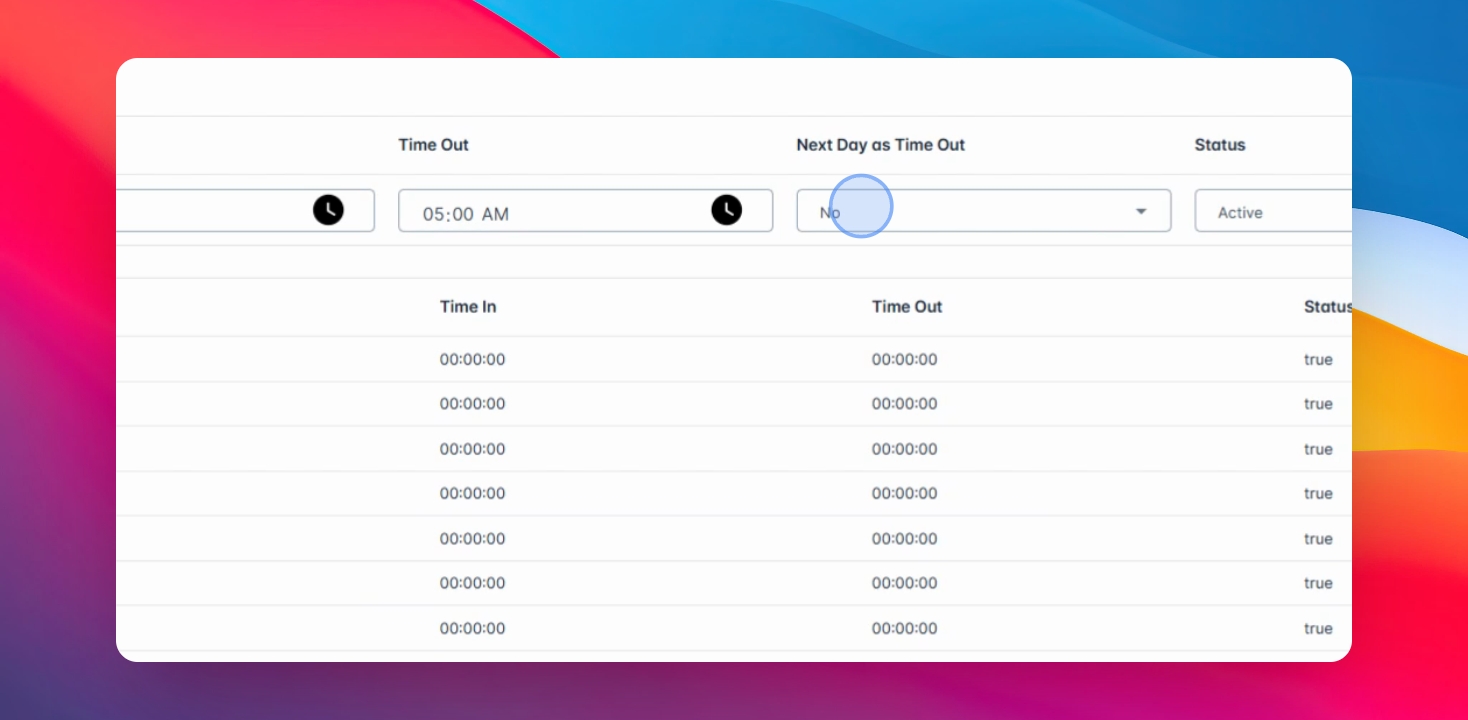
Pareho lang sa time out.
Hakbang 5: Clock Out Next Day
Kung ang clock out ay sa susunod na araw, mayroon kayong opsyon na i-click ang Yes.
Hakbang 6: Magdagdag ng Isa Pang Shift
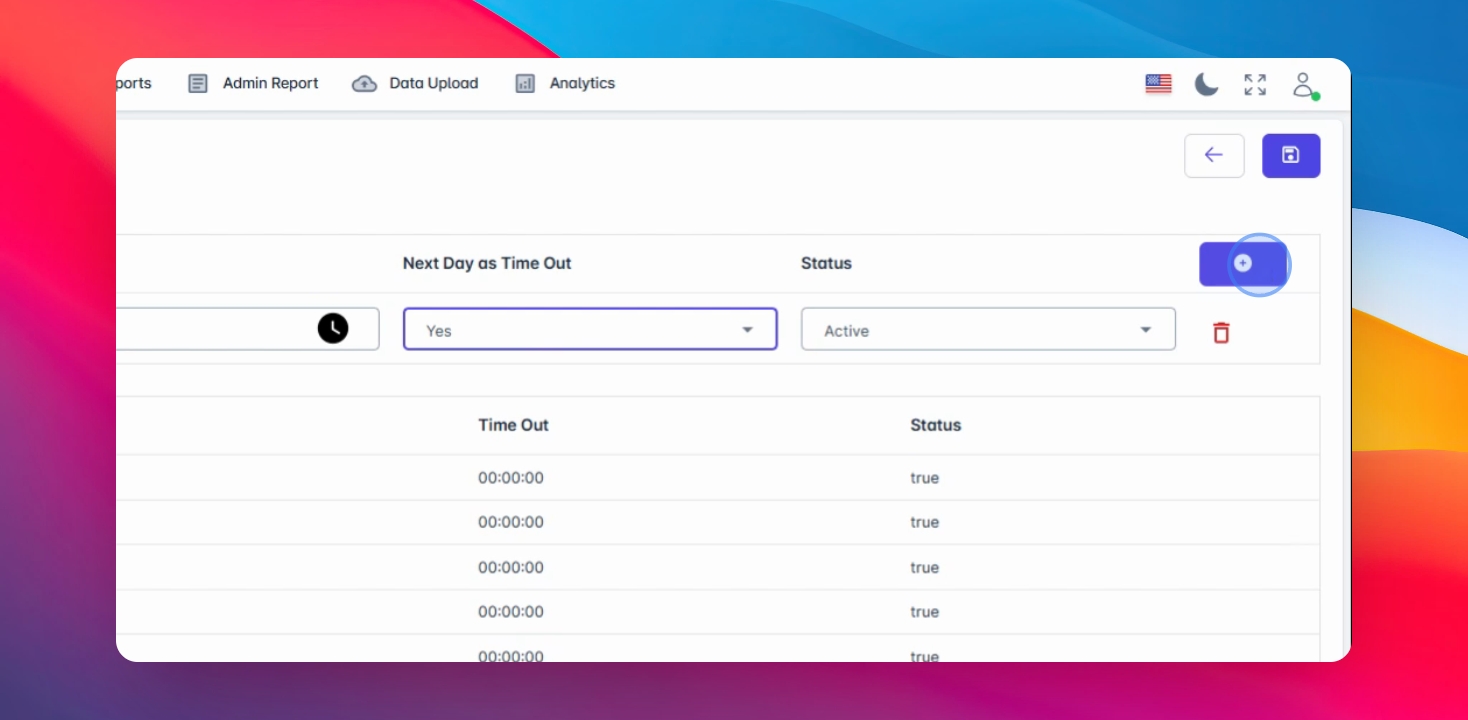
Kung nais ninyong magdagdag ng isa pang shift, maaari ninyong gawin ito sa pamamagitan ng pag-click sa Add o Plus button.
Hakbang 7: I-save ang mga Pagbabago
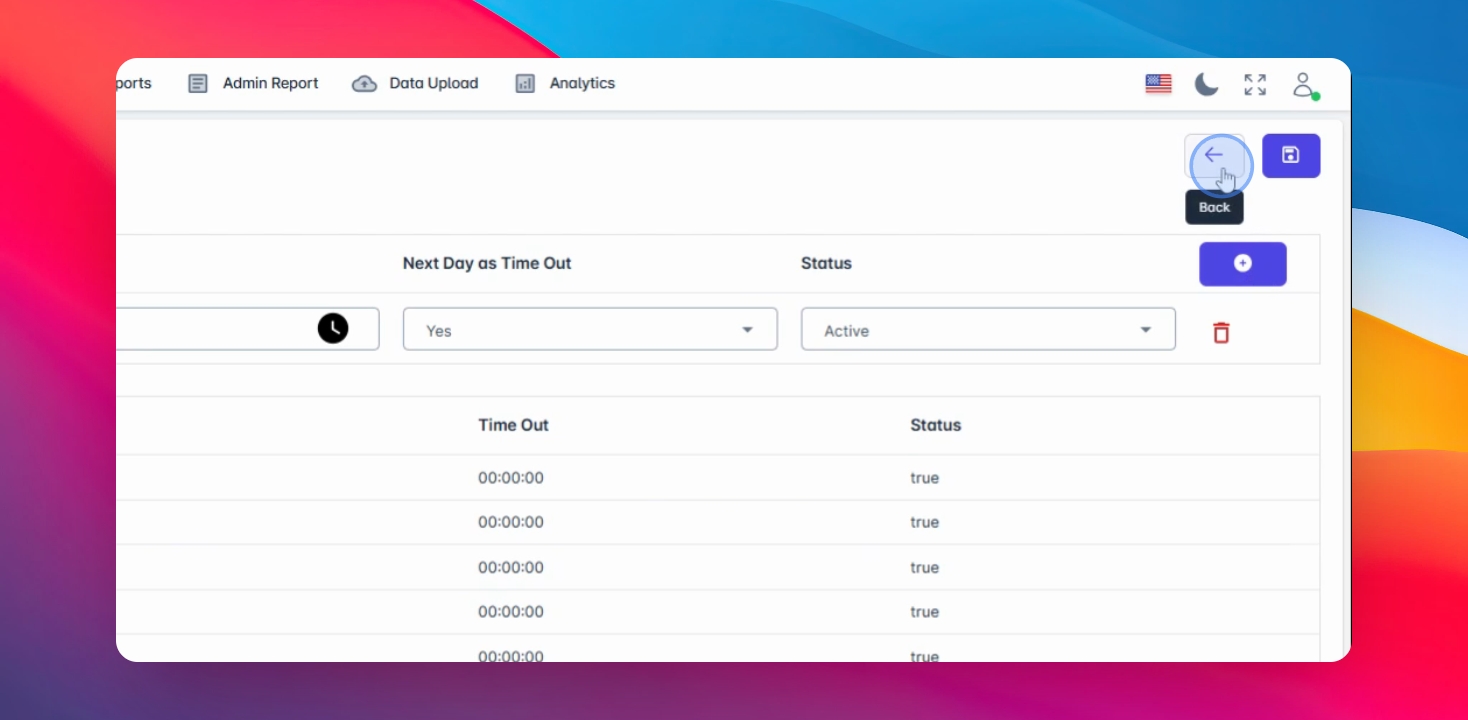
I-click ang Save Changes upang lumikha.
Hakbang 8: I-edit ang Umiiral na Shift
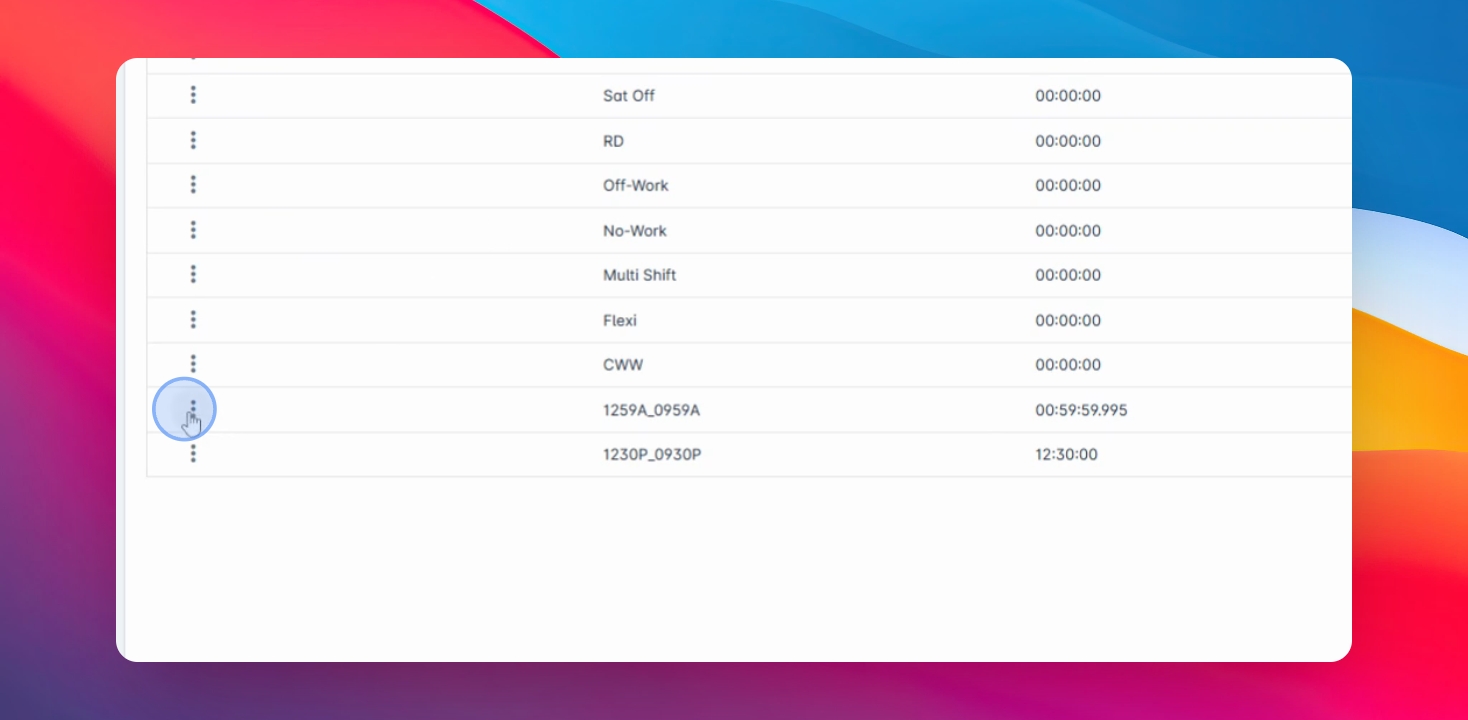
Upang i-edit ang umiiral na shift, i-click lang ang tatlong tuldok sa tabi ng pangalan ng shift at i-edit ang kinakailangang mga pagbabago.
Pag-unawa sa Default Schedules
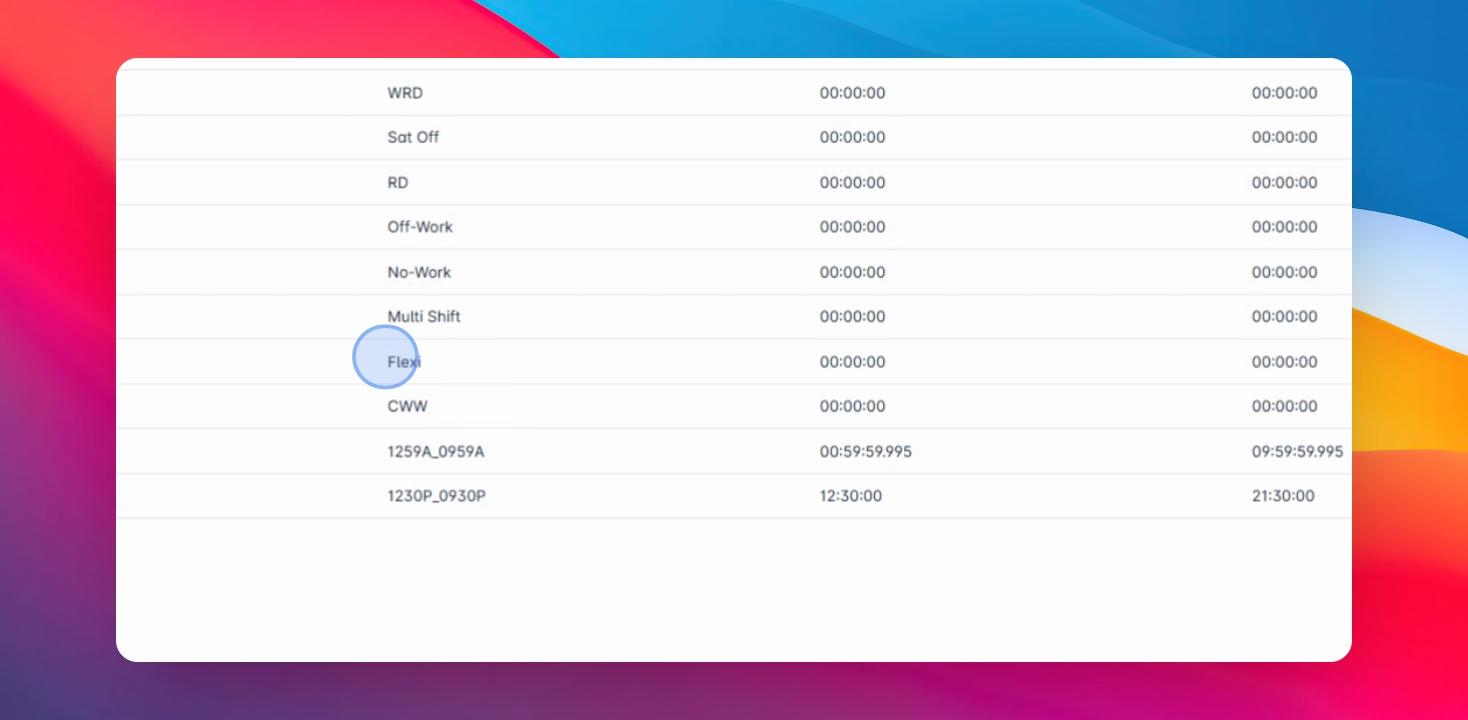
Ngayon ay pag-usapan natin ang default schedules: WRD, RD, No Work, at Flexi.
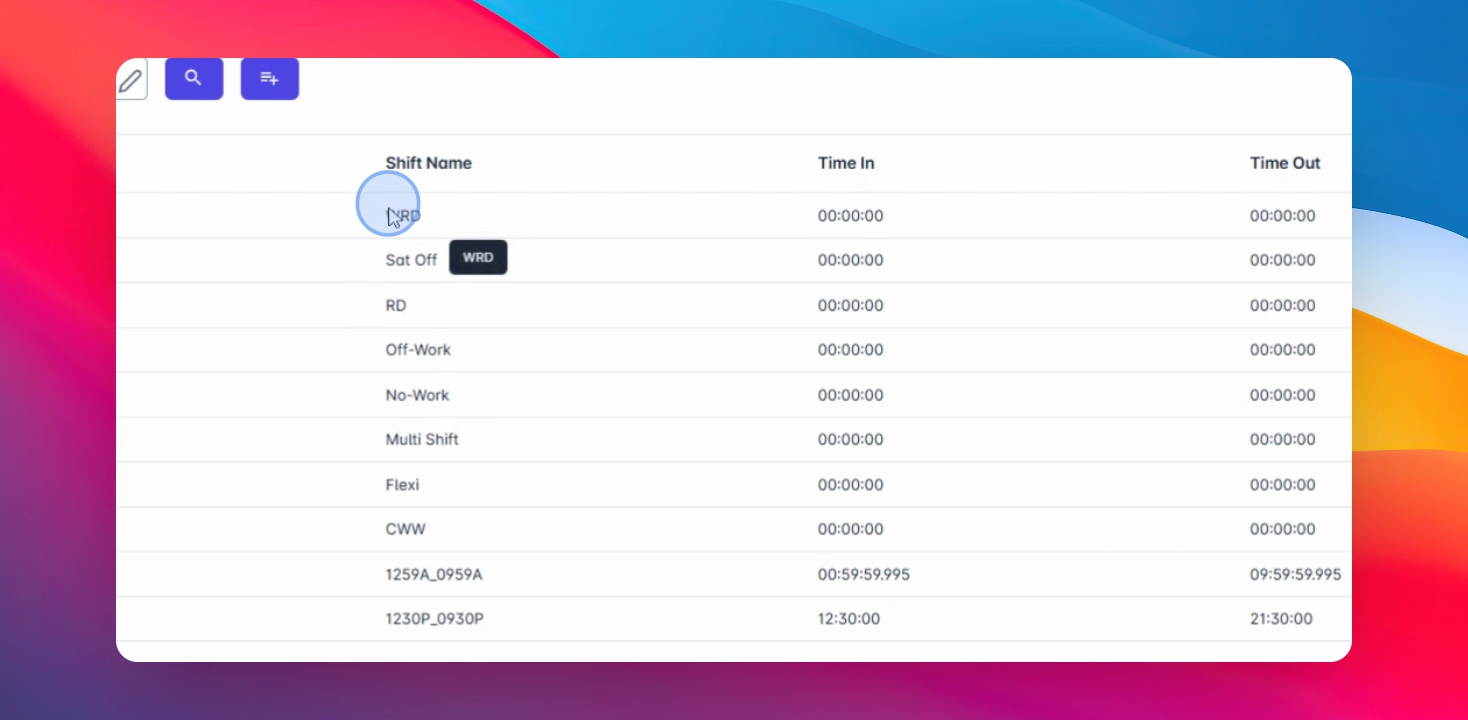
WRD Schedule
Ang WRD ay ginagamit kung ang empleyado ay nagtatrabaho sa rest day.
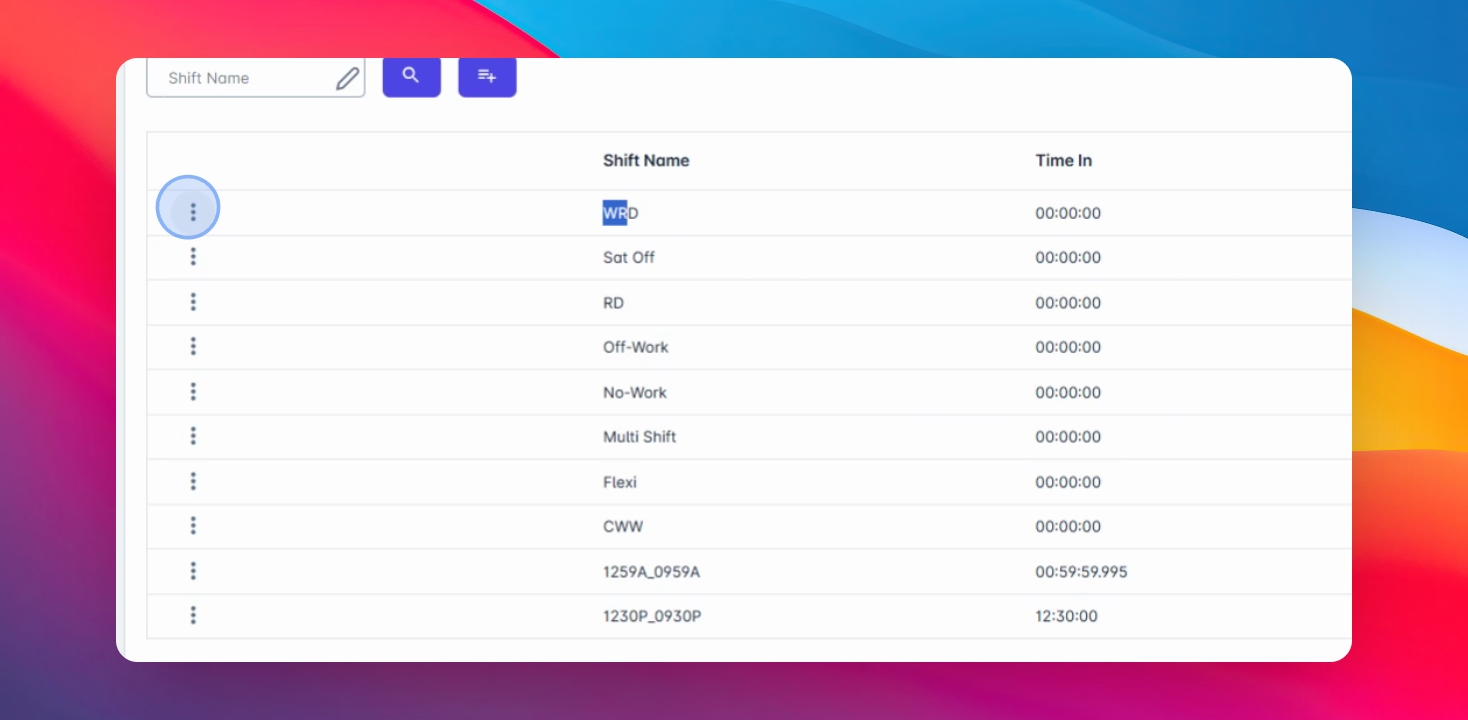
RD Schedule
Ang RD ay para sa mga empleyado na hindi nagtrabaho sa kanilang rest day.
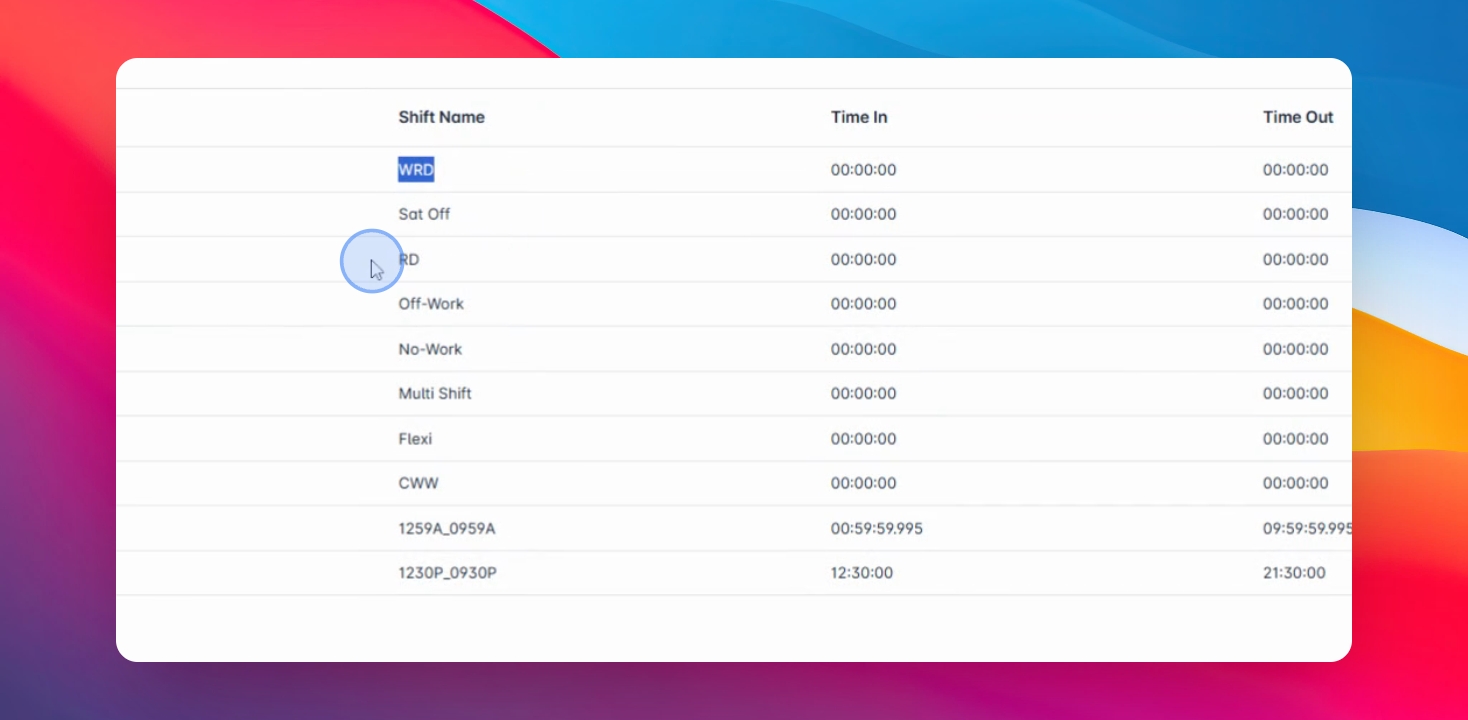
No Work Schedule
Ang No Work ay kapag ang empleyado ay nag-report sa trabaho ngunit hindi ito ibilang bilang bahagi ng kanilang basic salary.
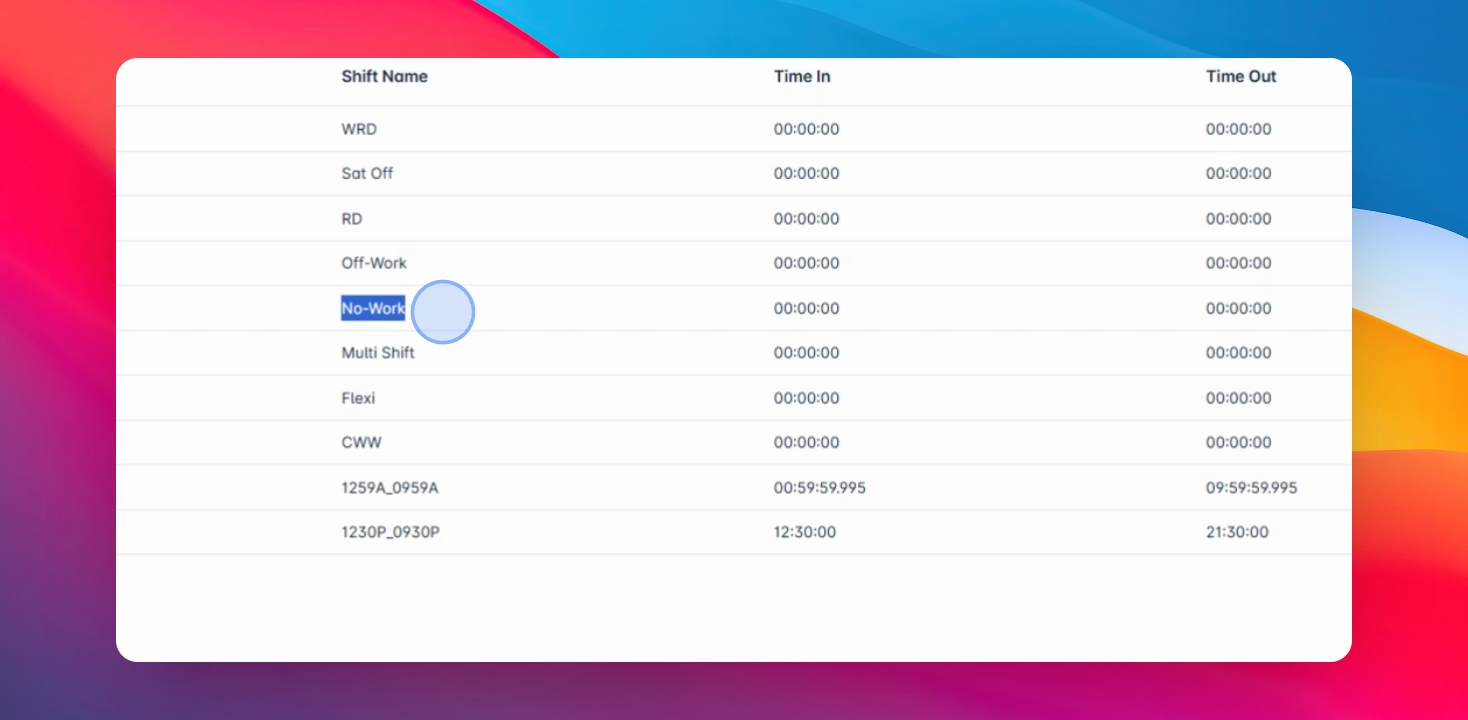
Flexi Schedule
Ang Flexi ay para sa mga empleyado na walang nakatakdang schedule, na nagpapahintulot sa kanila na mag-clock in at out nang flexible.
Schedule Pattern
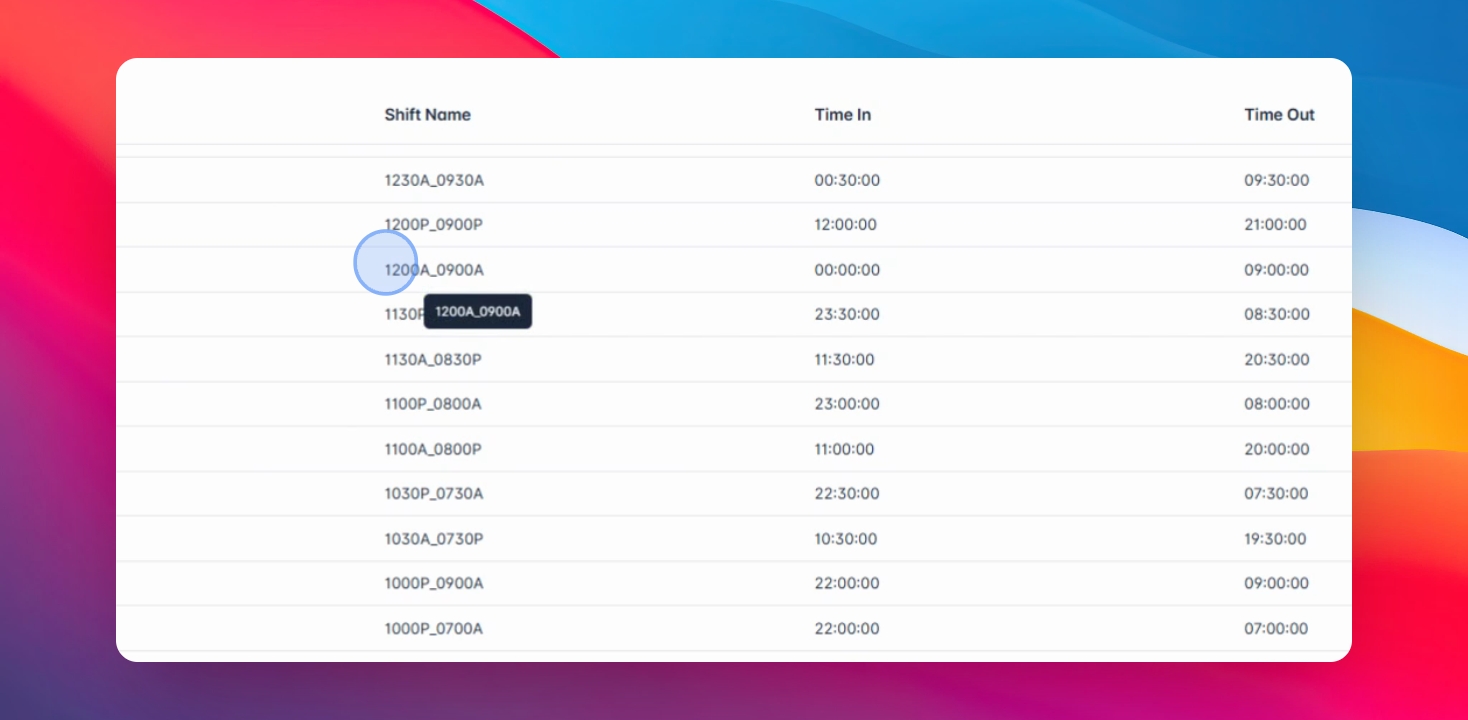
Ang pattern ay binubuo ng apat na digit, isang titik underscore, apat na digit, at isa pang titik. Ang unang dalawang digit ay tumutukoy sa oras na sinusundan ng minuto.
AM at PM Designation
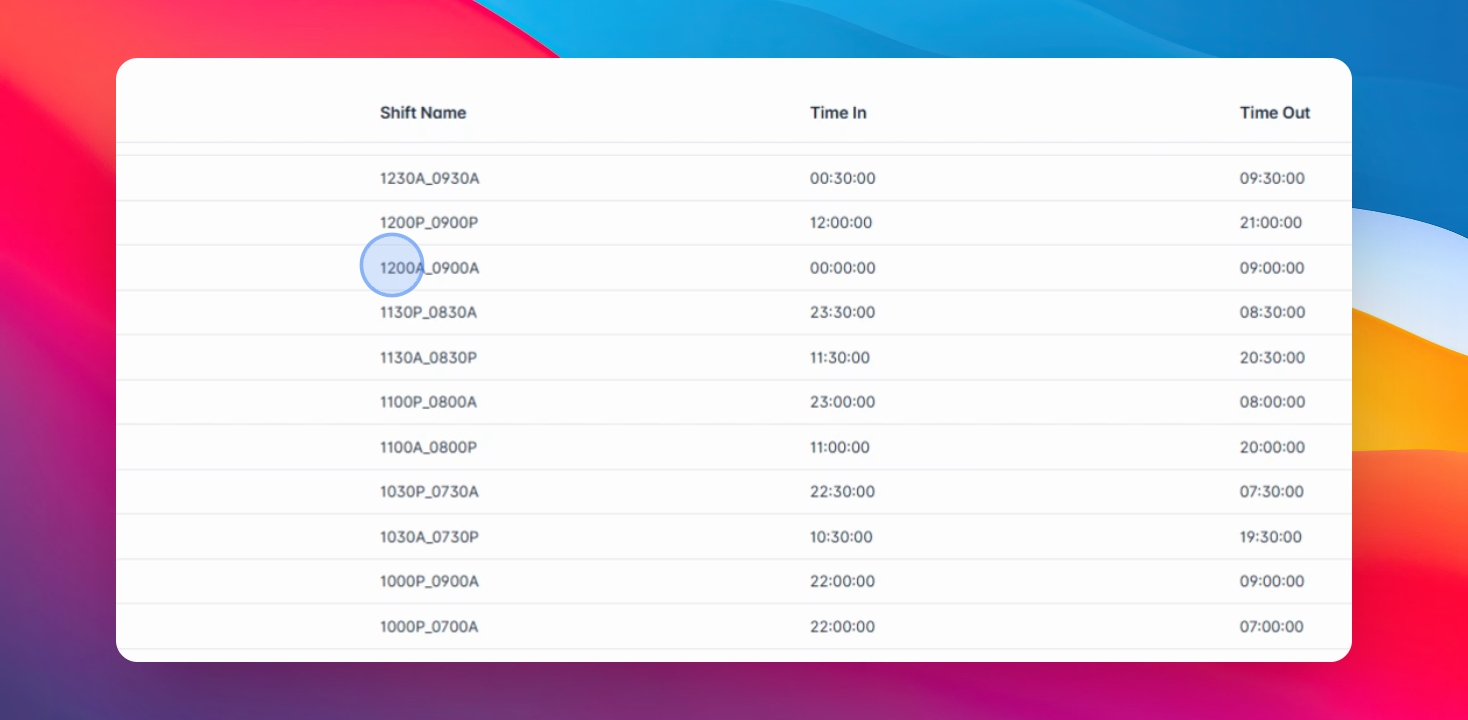
Ang A ay nangangahulugang AM at ang P ay nangangahulugang PM, halimbawa, 12 AM hanggang 9 AM at 11:30 PM hanggang 8:30 AM.
Umaasa ako na nauunawaan ninyo kung paano lumikha at tukuyin ang shifts sa AnyHR.