

Sundin ang mga hakbang na ito upang mag-assign ng shift na may binagong break.
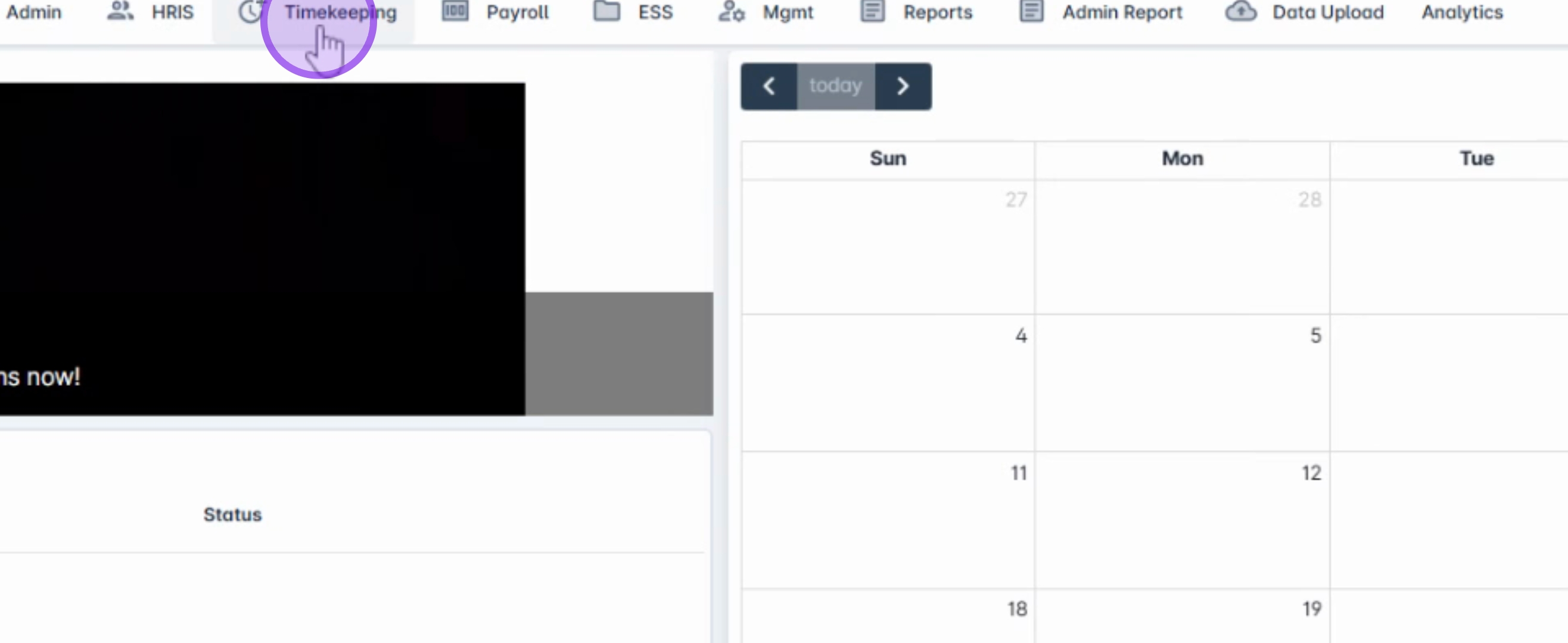
Magsimula sa pag-navigate sa Timekeeping module at piliin ang nakatalagang shift na may kasamang break.
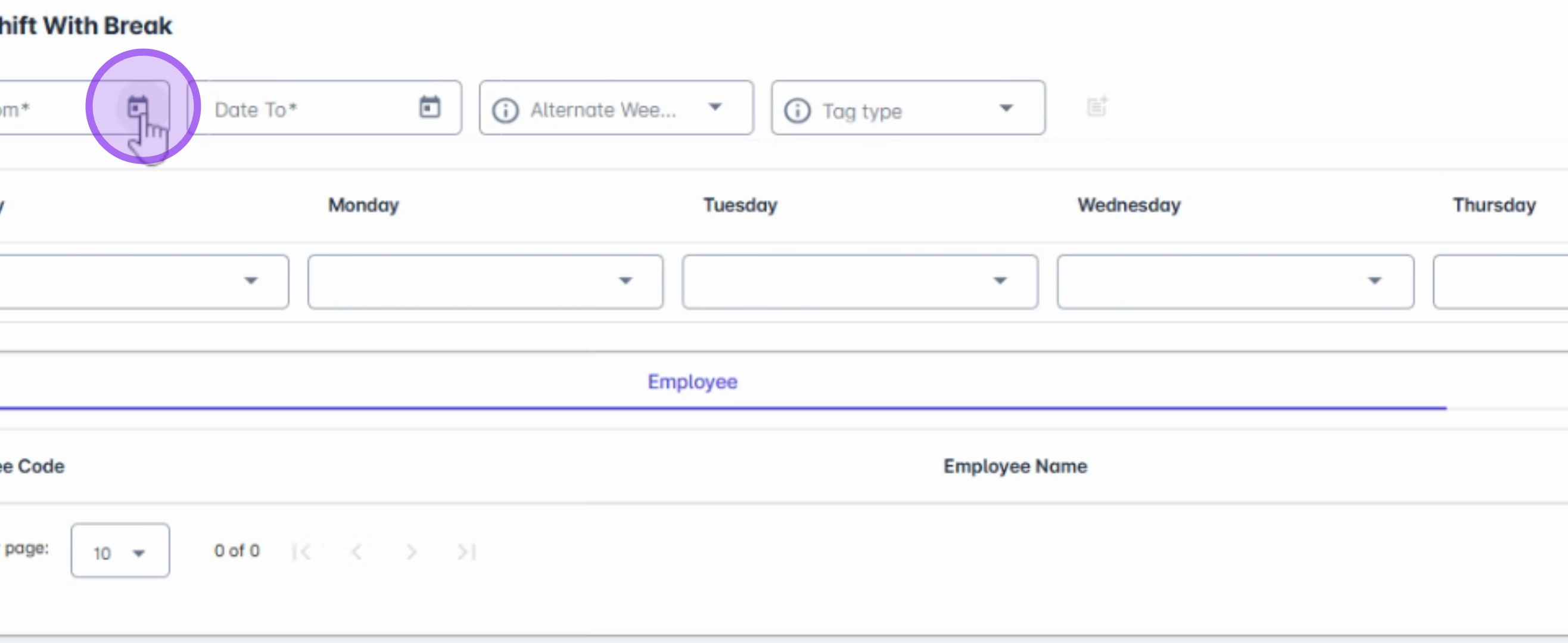
Piliin ang date from at date to kung saan mo balak i-override ang mga iskedyul at break. Maaari ka ring pumili ng partikular na petsa o hanay ng petsa upang i-override ang iskedyul ng empleyado para sa buong cutoff period sa alternate week.
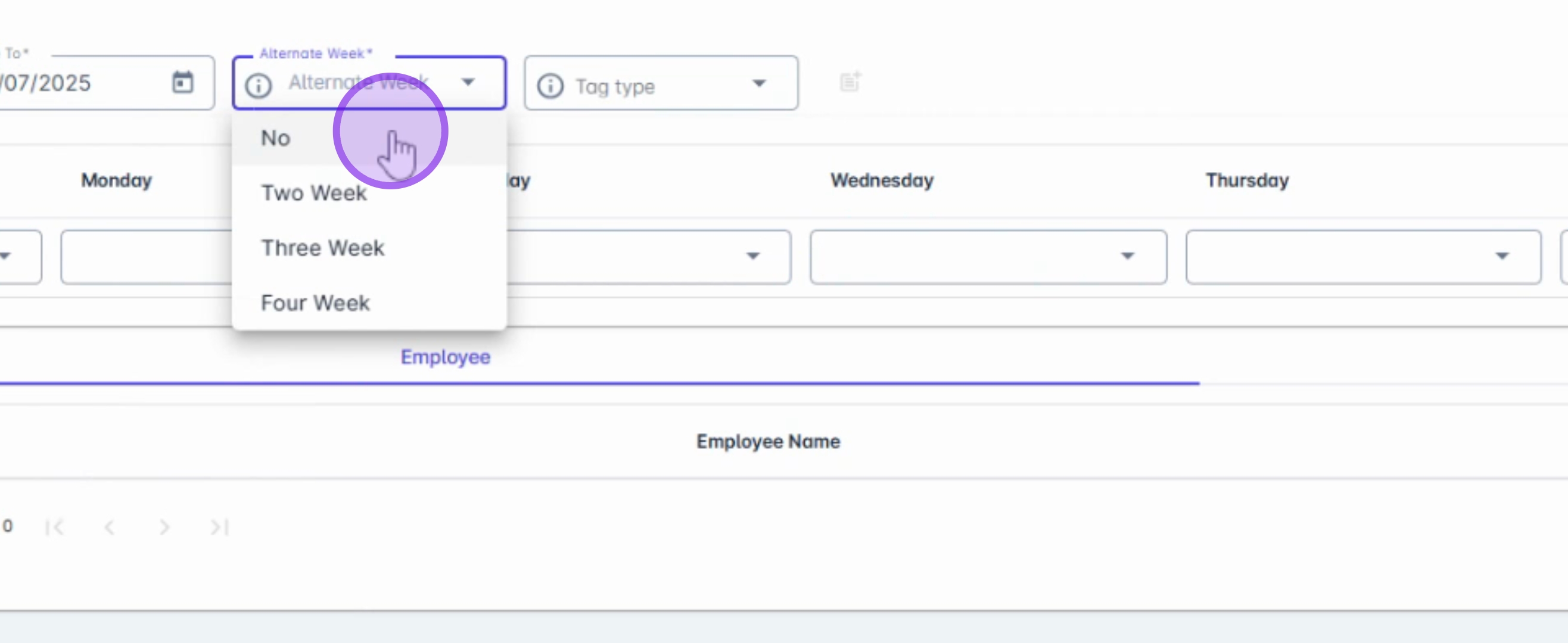
Mula sa dropdown menu, piliin ang No sa tag type.
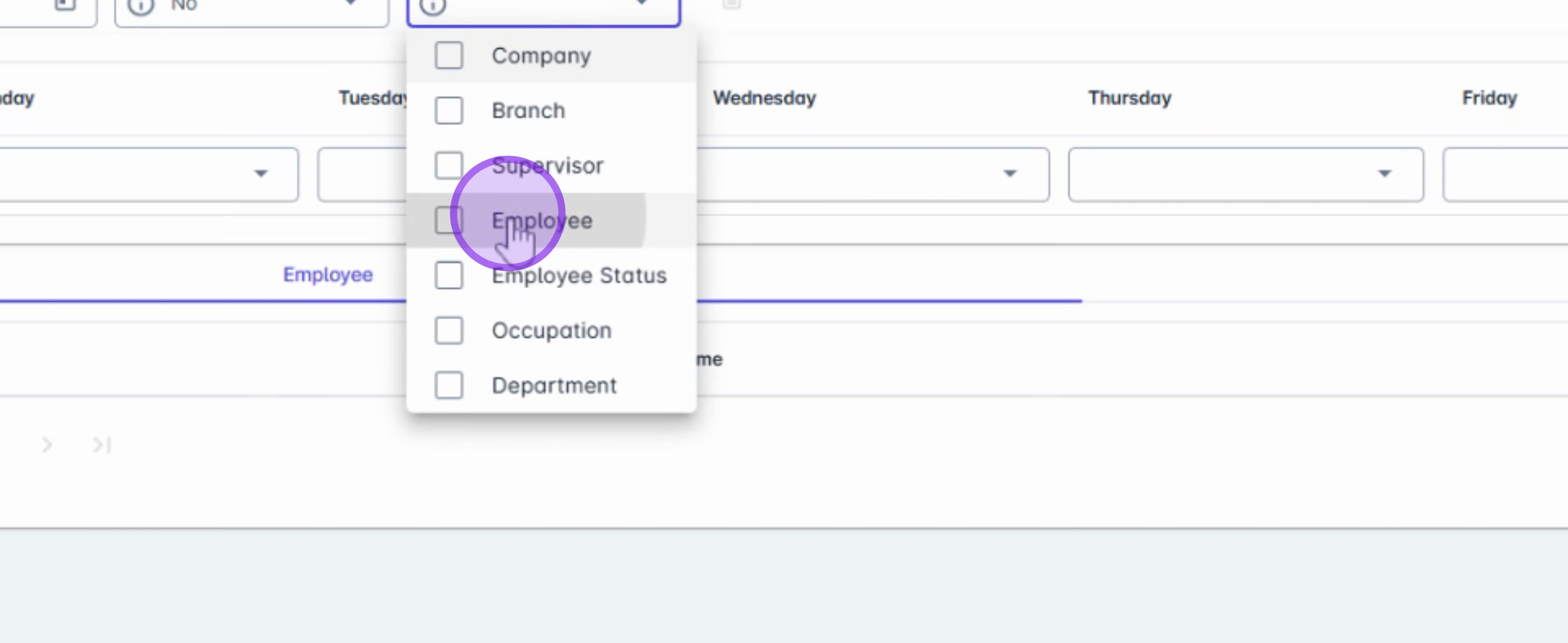
Piliin kung paano mo gustong i-filter ang mga empleyado mula sa dropdown. Halimbawa, kung gusto mong mag-assign ng shift sa partikular na empleyado, piliin ang Employee.
Susunod, hanapin ang pangalan ng empleyado sa Apply dropdown.
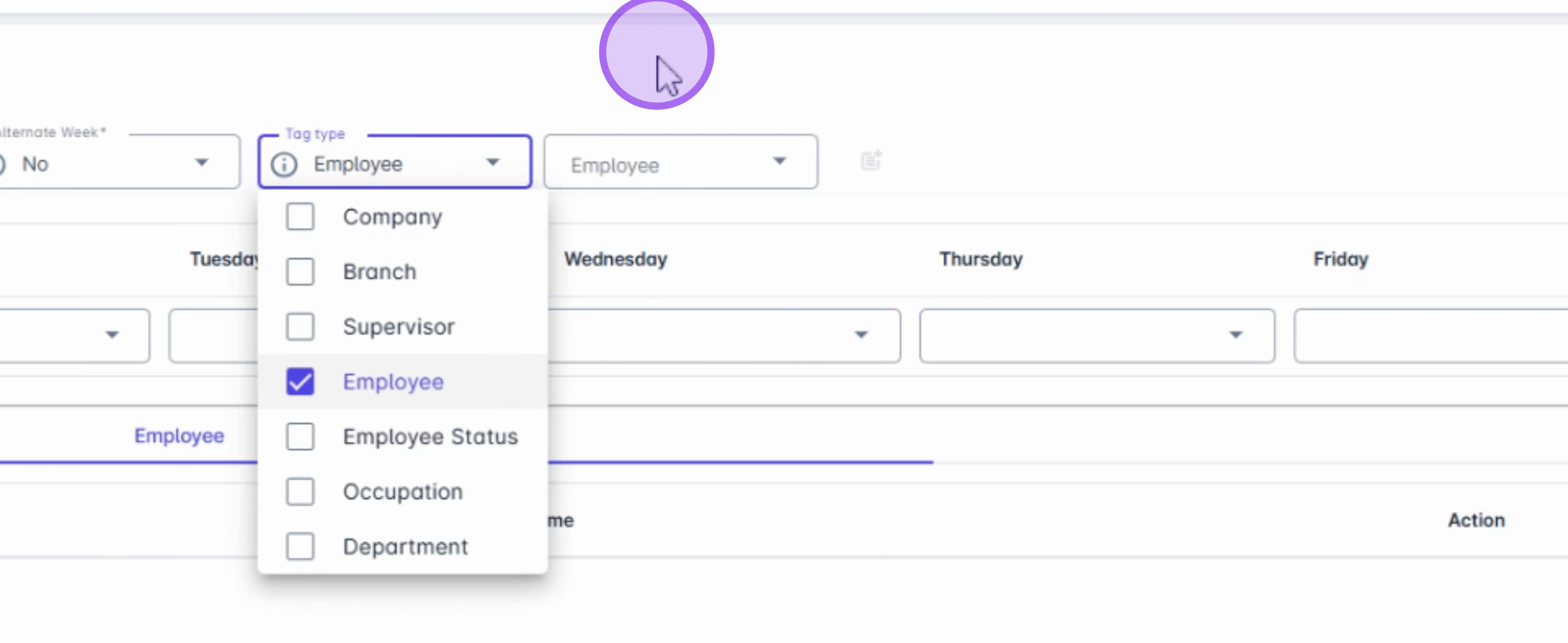
Kapag napili mo na ang empleyado, piliin ang iskedyul mula sa Apply dropdown. Ang iskedyul ay awtomatikong magpopulate ng shift break at OT break gap.
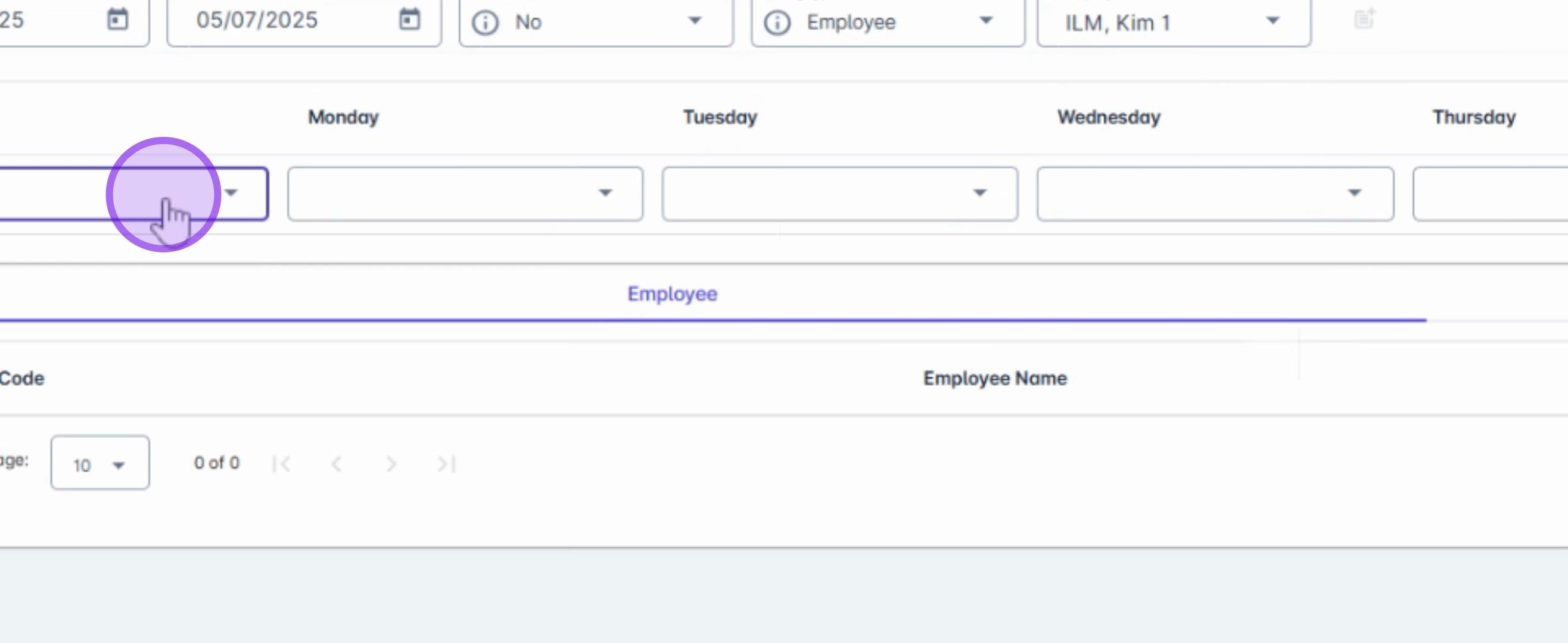
Piliin ang partikular na shift break na nais mong italaga.
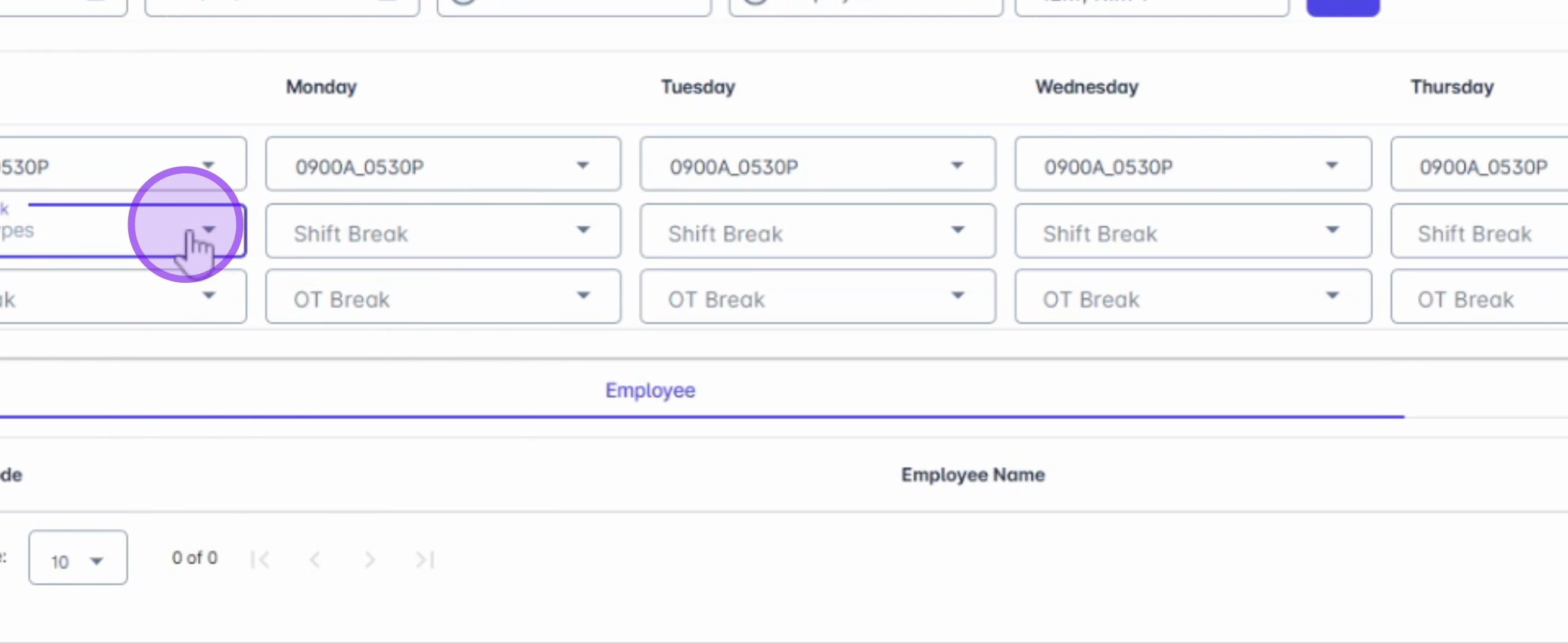
Kung kinakailangan, ilapat ang parehong mga hakbang para sa OT Break.
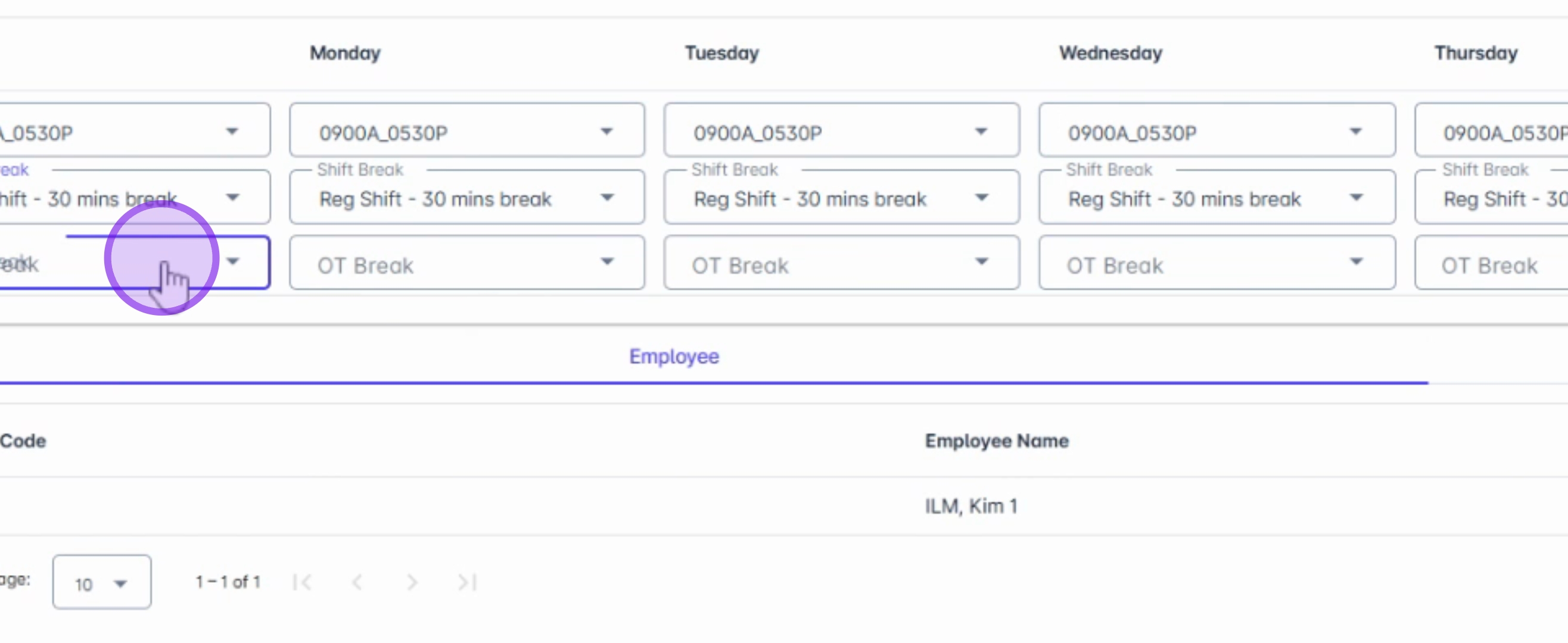
Pagkatapos ng pagpili, ang pangalan ng empleyado ay awtomatikong magpopulate sa employee panel.
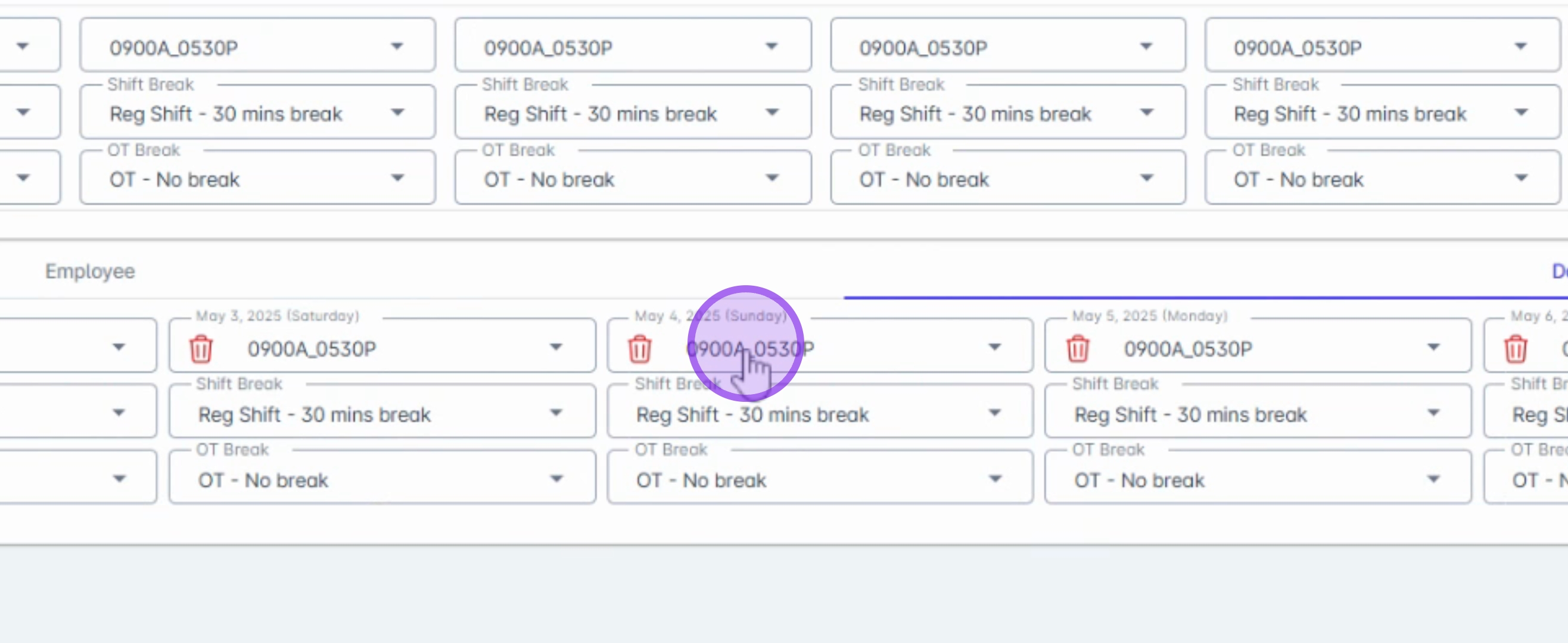
Mayroon ka ring opsyon na ayusin ang mga iskedyul at break para sa partikular na petsa. Mag-navigate sa Date tab at piliin ang petsang nais mong baguhin.
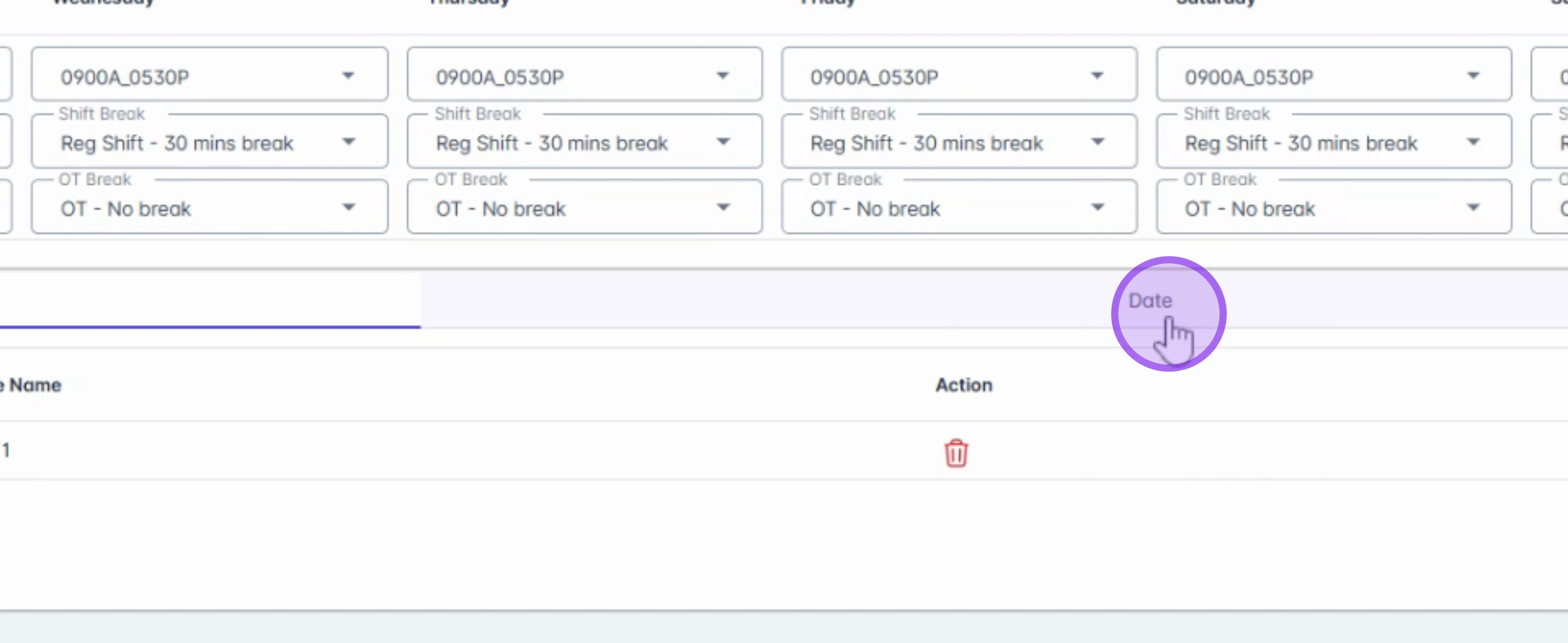
Gumawa ng anumang kinakailangang pagbabago sa mga iskedyul at break.
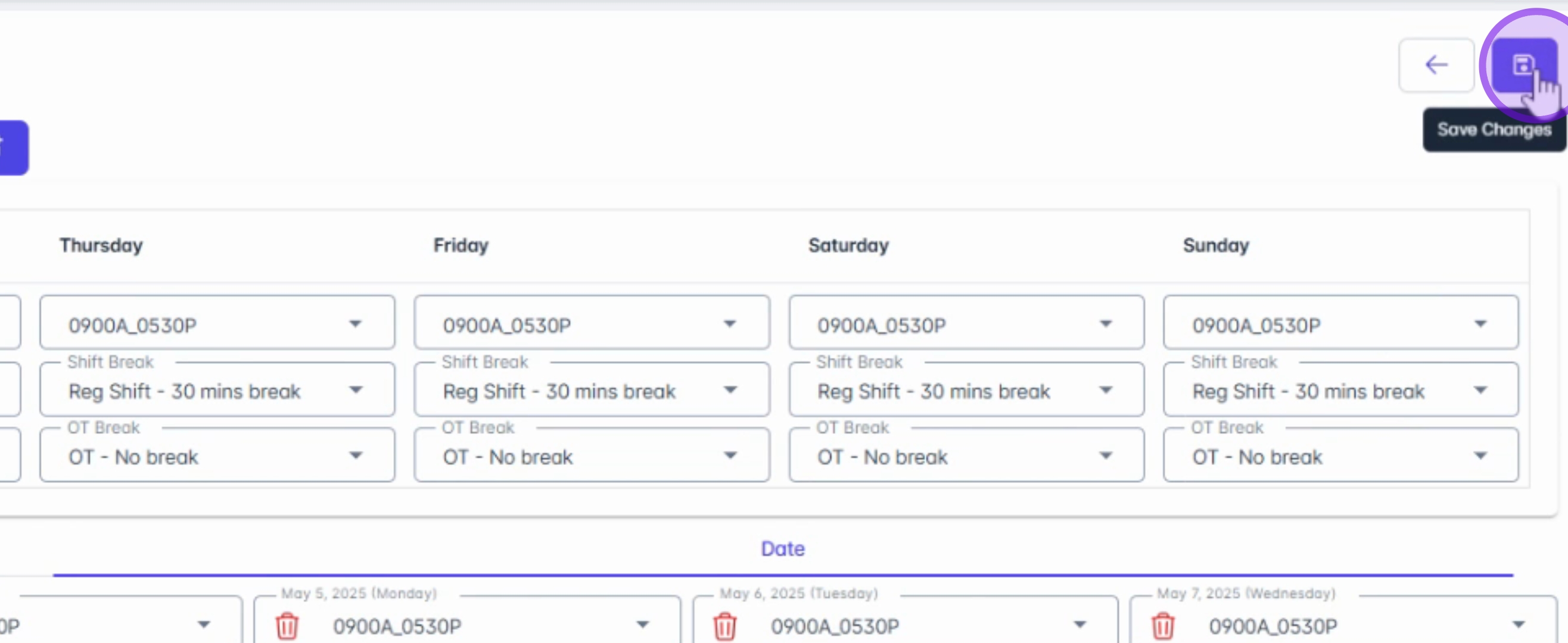
Kapag nakumpleto mo na ang iyong mga pagbabago, i-click ang Save na sinusundan ng Confirm.
Sa pagsunod sa mga hakbang na ito, matagumpay mong ma-override ang mga umiiral na iskedyul at magtakda ng binagong break kung kinakailangan.